

Jak włączyć tryb ciemny na Roblox: instrukcja krok po kroku

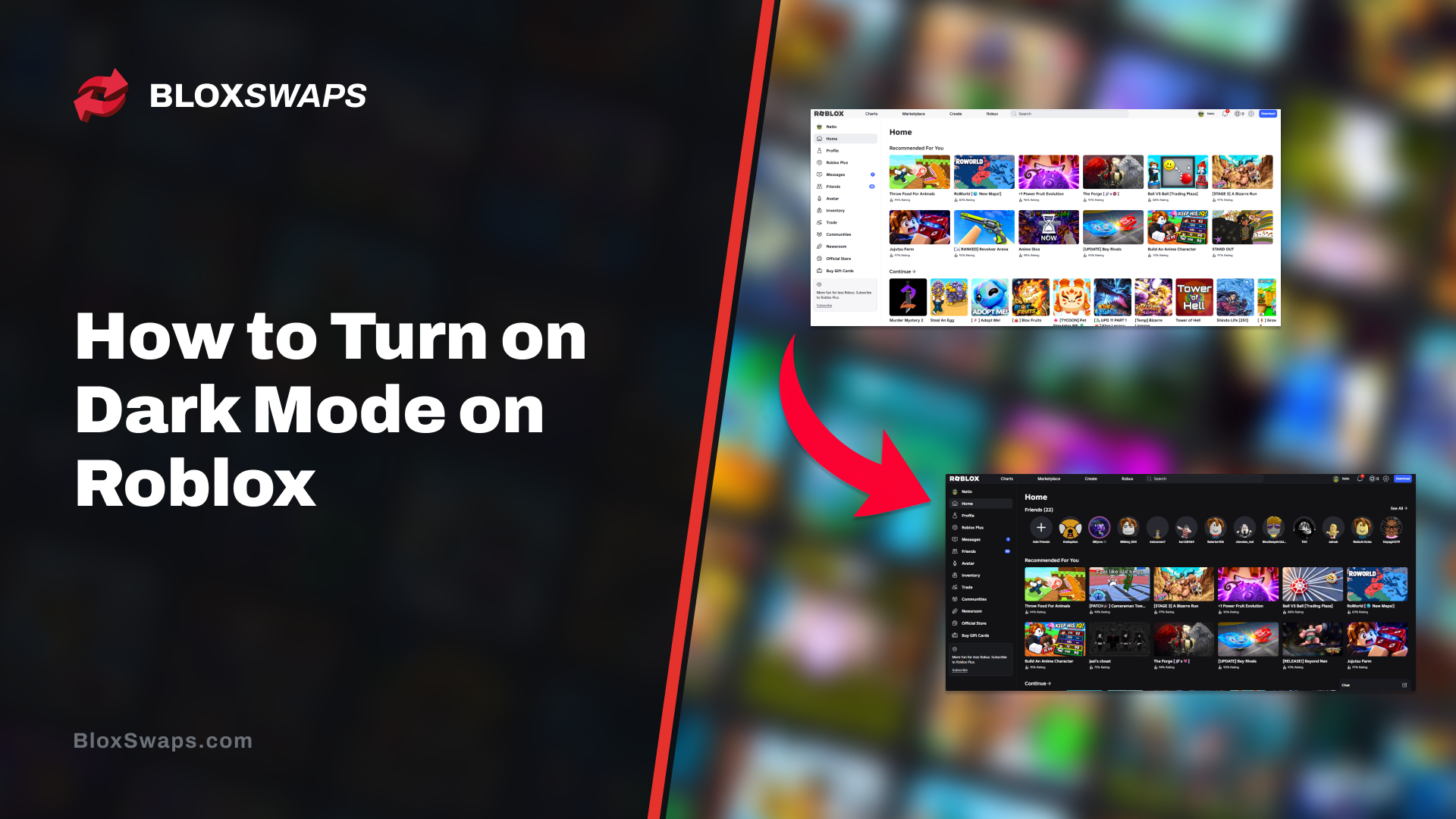
Domyślny interfejs Roblox jest jasny, a podczas nocnych sesji męczy wzrok. Tryb ciemny zastępuje jasne tła ciemniejszymi odcieniami w menu, ustawieniach i większości paneli interfejsu, dzięki czemu wszystko łatwiej odczytać w słabo oświetlonym pomieszczeniu.
To ustawienie jest wbudowane w platformę, ale łatwo je przeoczyć. Na każdej platformie znajduje się w innym menu i działa tylko na urządzeniu lub w przeglądarce, w których je zmienisz. Dlatego wielu graczy włącza je raz, a potem odkrywa, że na drugim urządzeniu interfejs nadal jest jasny.
W tym artykule omówimy opcje motywów oferowane przez Roblox oraz pokażemy, jak włączyć tryb ciemny na komputerze, urządzeniu mobilnym i w przeglądarce.
Opcje trybu ciemnego w Roblox
Roblox pozwala wybrać tryb Ciemny, Jasny lub Systemowy. Tryb Ciemny wymusza ciemny interfejs, Jasny — jasny, a Systemowy korzysta z motywu używanego obecnie przez urządzenie lub przeglądarkę.
Motyw wpływa tylko na interfejs. Rozgrywka, kolory awatarów, ubrania i akcesoria pozostają bez zmian. To tryb Systemowy powoduje najwięcej nieporozumień. Jeśli telefon, komputer lub przeglądarka korzysta z jasnego motywu, Roblox również będzie wyglądać jasno. W takim przypadku wybierz ręcznie tryb Ciemny albo przełącz urządzenie na ciemny wygląd.
Motyw jest również zapisywany osobno dla każdego urządzenia. Ustawienie dotyczy tylko urządzenia lub przeglądarki, w których je zmienisz, i nie zawsze synchronizuje się z innymi platformami. Jeśli grasz na więcej niż jednym urządzeniu, musisz powtórzyć te kroki na każdym z nich.
Jak włączyć tryb ciemny w Roblox
Ustawienie motywu znajduje się w innym menu na każdej platformie. Aplikacje na komputer i urządzenia mobilne korzystają z opcji „Preferencje urządzenia”, a strona internetowa z „Preferencji przeglądarki”. Wykonaj kroki odpowiednie dla miejsca, w którym grasz. Jeśli używasz Roblox na więcej niż jednej platformie, przejdź przez każdą sekcję, ponieważ każde urządzenie przechowuje własny motyw.
Jak włączyć tryb ciemny w Roblox na komputerze
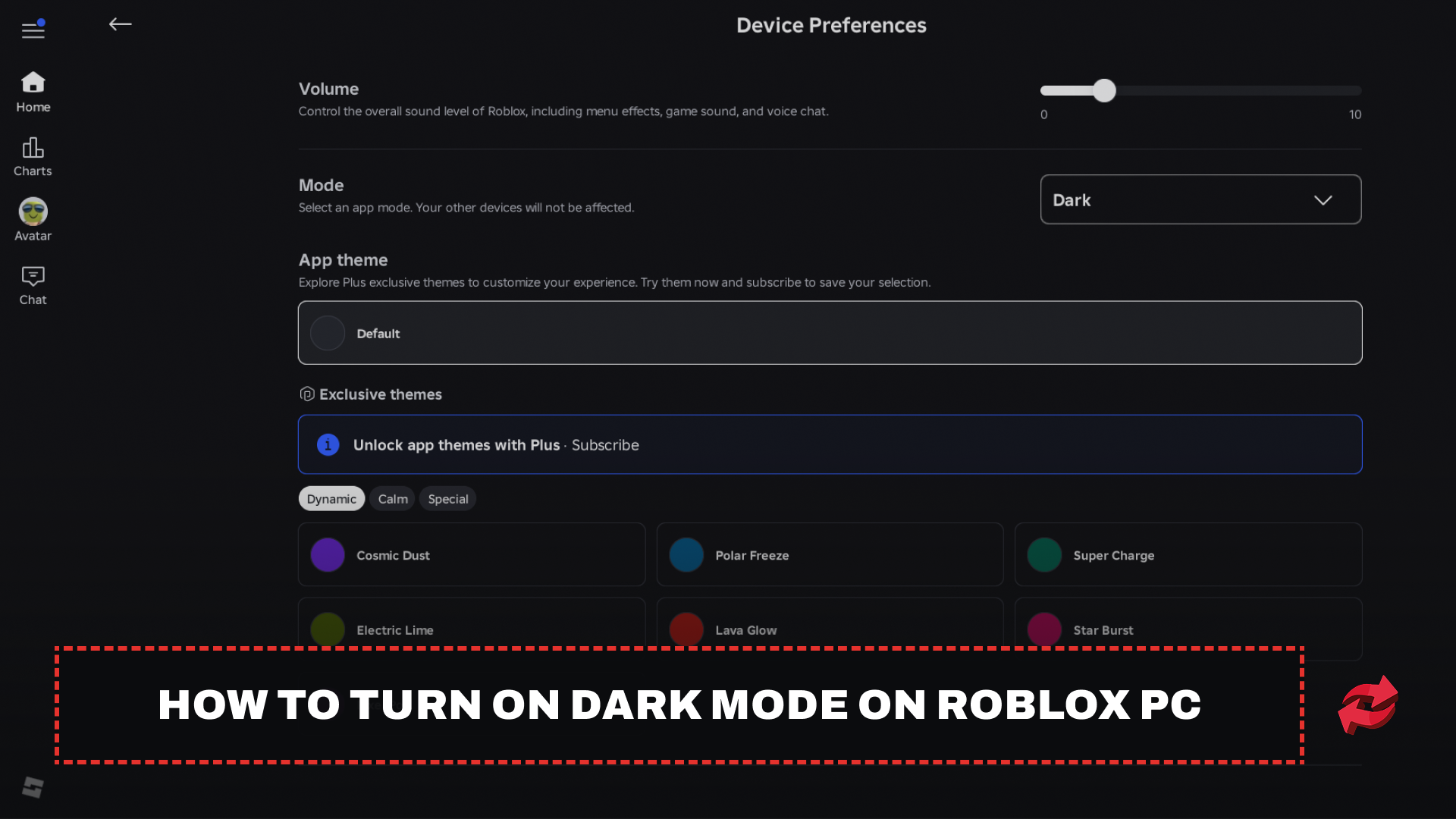
Na komputerze opcja motywu znajduje się w preferencjach urządzenia w aplikacji Roblox na komputer. Te kroki dotyczą zarówno systemu Windows, jak i macOS. Otworzysz menu ustawień i wybierzesz w nim motyw.
Uruchom Roblox i przejdź do Ustawień.
Przejdź do „Preferencji urządzenia”.
W sekcji „Tryb” wybierz „Ciemny”.
Aplikacja od razu przełączy się na ciemny interfejs. Jeśli wolisz, aby Roblox dopasował się do wyglądu komputera, w ostatnim kroku wybierz zamiast tego „Systemowy”.
Jak włączyć tryb ciemny w Roblox na urządzeniu mobilnym
Aplikacja mobilna korzysta z tej samej nazwy menu co aplikacja na komputer, ale ścieżka zaczyna się od paska bocznego. Działa to zarówno na iOS, jak i Androidzie.
Uruchom Roblox.
Otwórz pasek boczny.
Wybierz „Ustawienia”.
Przejdź do „Preferencji urządzenia”.
Otwórz „Tryb” i wybierz „Ciemny”.
Po wybraniu tej opcji aplikacja przełączy się na ciemny motyw. Wybranie „Systemowy” sprawi, że będzie on zgodny z ustawieniem wyglądu telefonu, co jest przydatne, jeśli telefon automatycznie przełącza się nocą na tryb ciemny.
Jak włączyć tryb ciemny Roblox w przeglądarce
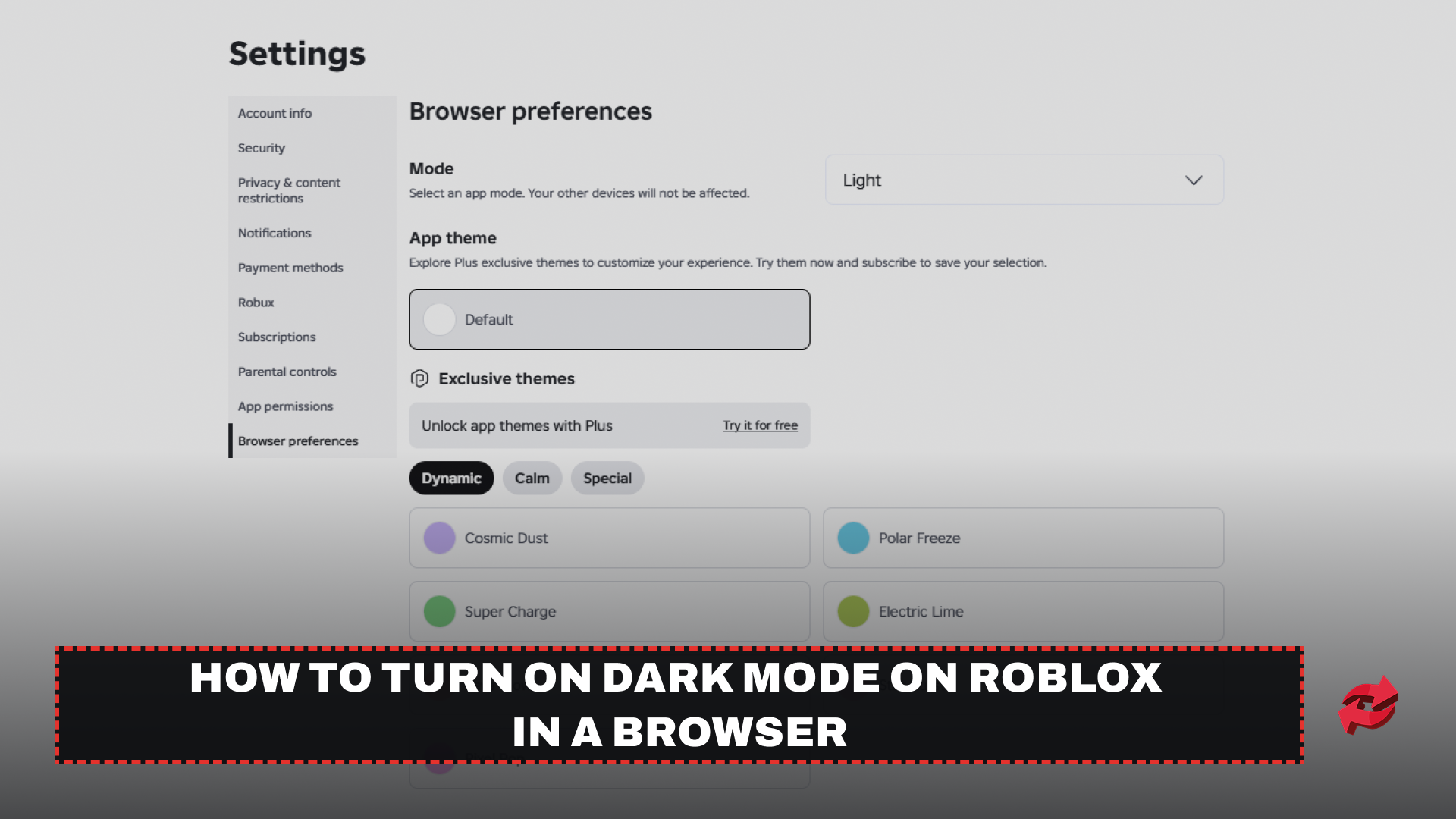
Jeśli grasz w Roblox lub przeglądasz go na stronie internetowej, motyw ustawia się w ustawieniach witryny, a nie aplikacji. Ustawienie przeglądarki jest niezależne od aplikacji, więc nie zostanie przeniesione na komputer ani do aplikacji mobilnej.
Otwórz stronę Roblox i zaloguj się.
Kliknij ikonę koła zębatego w prawym górnym rogu.
Wybierz „Ustawienia”.
Przejdź do „Preferencji przeglądarki”.
Znajdź „Tryb” i wybierz „Ciemny”.
Witryna przełączy się na ciemny motyw w tej przeglądarce. Jeśli korzystasz z więcej niż jednej przeglądarki, musisz powtórzyć te kroki w każdej z nich.
Podsumowanie
Tryb ciemny w Roblox można szybko włączyć, gdy wiesz, gdzie go znaleźć. Na komputerze i urządzeniach mobilnych znajduje się w Preferencjach urządzenia, a na stronie internetowej — w Preferencjach przeglądarki. Wybierz Ciemny, aby wymusić ten motyw, lub Systemowy, aby Roblox korzystał z ustawień urządzenia. Ponieważ każde urządzenie i każda przeglądarka zapisują własny motyw, powtórz te kroki wszędzie tam, gdzie grasz.
Najczęściej zadawane pytania dotyczące trybu ciemnego na Roblox
Gra opisana w tym artykule
Roblox to platforma internetowa, na której gracze tworzą i grają w gry opracowane przez innych użytkowników. Oferuje szeroki wybór gatunków, od symulatorów i gier fabularnych po gry typu „obbie” i gry typu „tycoon”. Gracze używają Robuxów, waluty platformy, do kupowania przedmiotów i awatarów

Autor:
Mustafa jest twórcą treści SEO i specjalistą ds. marketingu cyfrowego skupionym na platformach gamingowych. Zajmuje się poradnikami dotyczącymi wymiany, aktualizacjami gier i treściami platformy, pomagając graczom poruszać się po narzędziach i systemach, z których korzystają na co dzień.