

Jak zablokować kogoś na Roblox (2026)

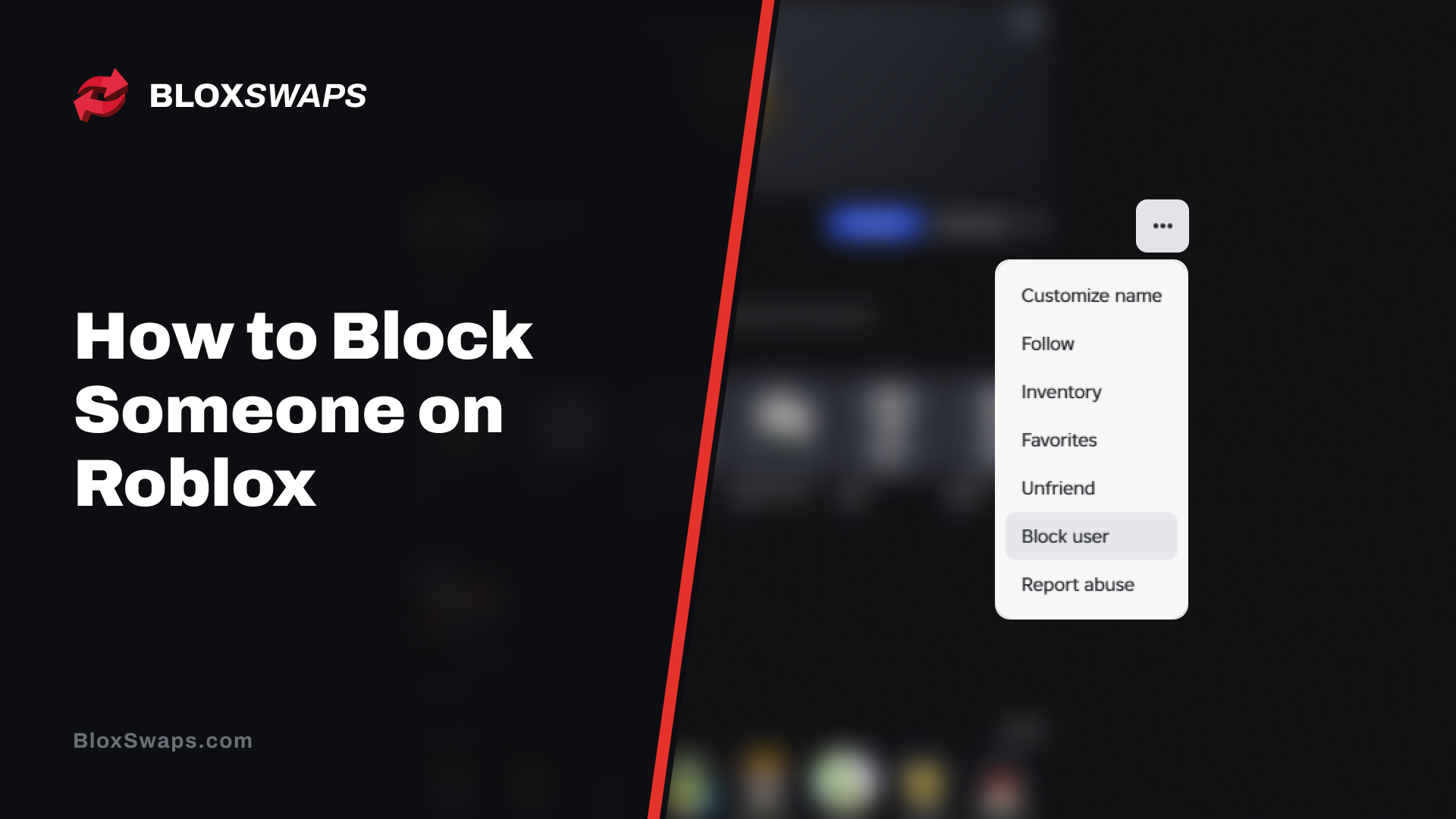
Roblox łączy miliony graczy, ale nie każda interakcja jest przyjemna. Spam, nękanie, próby oszustwa i gracze, którzy ciągle podążają za tobą między serwerami, to częste problemy utrudniające czerpanie przyjemności z gry.
Roblox udostępnia narzędzia, które pomagają sobie z tym radzić, a blokowanie jest najbardziej bezpośrednim rozwiązaniem. Odcina kontakt z konkretnym graczem, ale kroki różnią się zależnie od miejsca na platformie i używanego urządzenia.
W tym artykule wyjaśnimy, jak zablokować kogoś na Robloxie z poziomu strony internetowej, aplikacji mobilnej i bezpośrednio w grze, co się zmienia po zablokowaniu gracza, jak go odblokować oraz jak sprawdzić, czy ktoś cię zablokował.
Jak zablokować kogoś na Robloxie
Roblox pozwala zablokować gracza w trzech miejscach, a rezultat jest w każdym taki sam. Różni się tylko punkt wyjścia. Jeśli znasz już nazwę użytkownika, najszybsza będzie strona profilu. Jeśli gracz znajduje się obecnie na twoim serwerze, możesz go zablokować bez opuszczania gry.
Na stronie internetowej
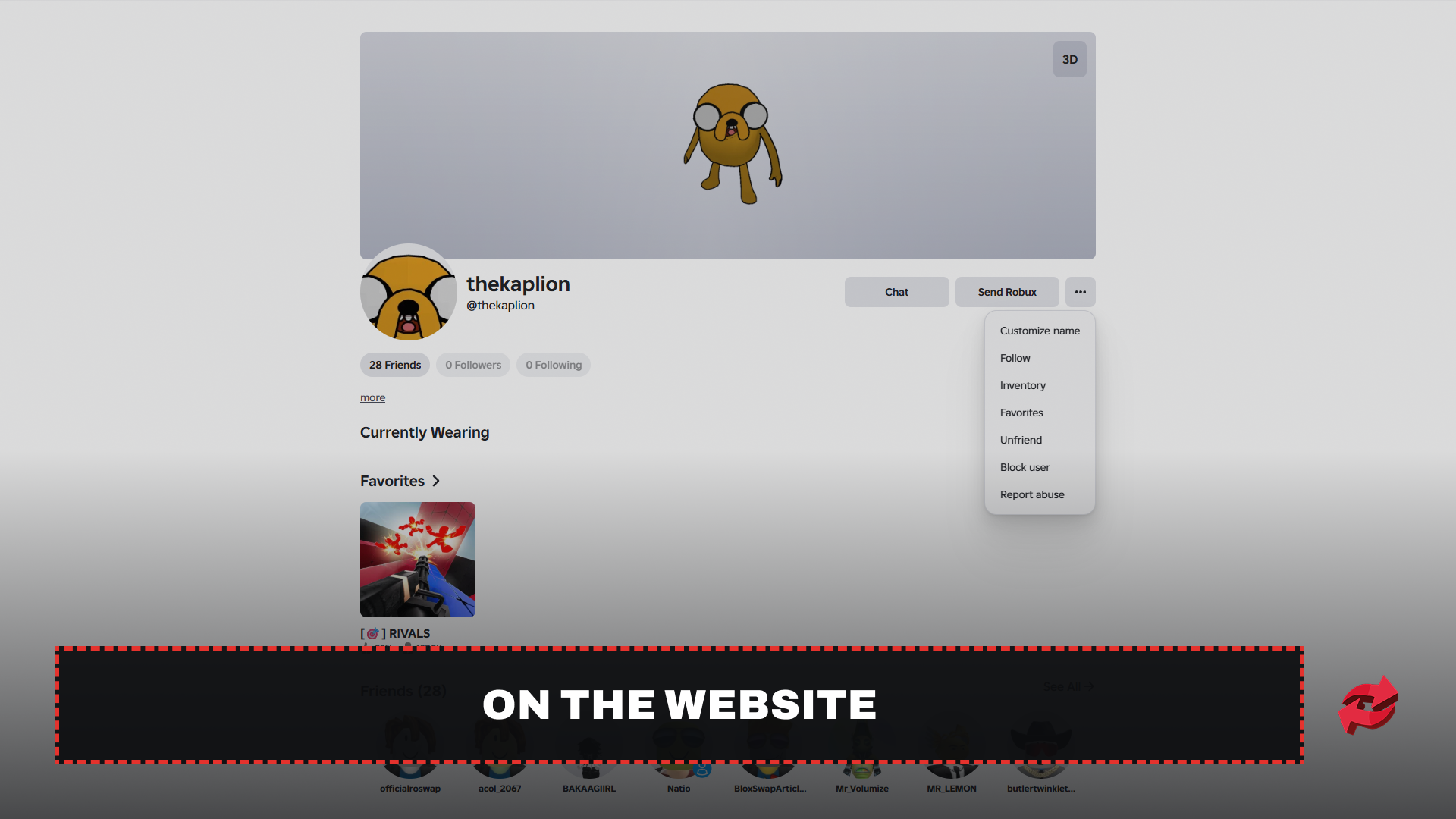
Blokowanie na stronie internetowej odbywa się przez profil gracza. Możesz go otworzyć, wyszukując nazwę użytkownika lub klikając jego nazwę w dowolnym miejscu witryny.
Przejdź na stronę profilu gracza.
Kliknij trzy kropki w prawym górnym rogu sekcji szczegółów profilu.
Kliknij Zablokuj użytkownika.
Po potwierdzeniu gracz nie będzie już mógł wysyłać ci wiadomości ani zaproszeń do znajomych lub gier.
W aplikacji mobilnej
Aplikacja mobilna korzysta z tej samej metody profilu co strona internetowa. To także najlepsza metoda na telefonie, ponieważ lista graczy w grze może nie wyświetlać się na małych ekranach.
Otwórz profil gracza w aplikacji Roblox.
Stuknij trzy kropki w prawym górnym rogu sekcji szczegółów profilu.
Stuknij Zablokuj użytkownika.
Bezpośrednio w grze
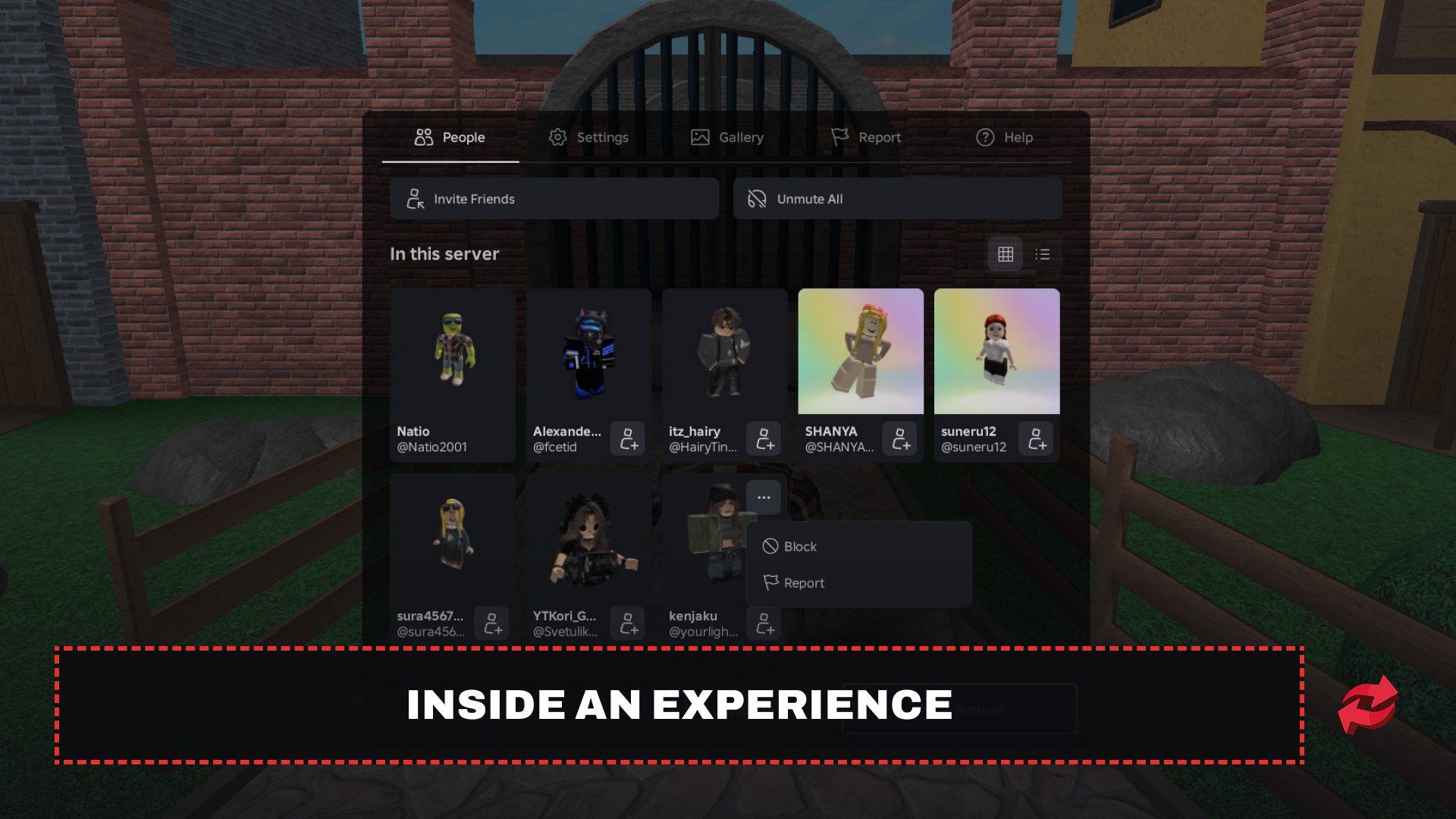
Jeśli ktoś przeszkadza ci w trakcie gry, możesz go zablokować bez opuszczania serwera. Roblox oferuje na komputerze dwie metody, a pierwsza z nich jest najszybsza.
Pierwszą opcją jest tabela wyników.
Znajdź gracza na tabeli wyników w prawym górnym rogu ekranu. Jeśli lista jest zamknięta, naciśnij klawisz Tab.
Kliknij nazwę gracza.
Kliknij Zablokuj w menu rozwijanym.
Ikona obok jego nazwy zmieni się w okrąg z przekreśleniem, potwierdzając pomyślne zablokowanie. Niektóre doświadczenia, takie jak Murder Mystery 2, wyłączają domyślną tabelę wyników, ponieważ korzystają z własnej. Jeśli tabela wyników się nie wyświetla lub nie oferuje opcji zablokowania gracza, menu Esc działa w niemal każdym doświadczeniu.
Naciśnij klawisz Esc i otwórz kartę Gracze.
Najedź kursorem na gracza, którego chcesz zablokować.
Kliknij trzy kropki, które pojawią się na jego karcie.
Kliknij Zablokuj i potwierdź.
W obu przypadkach blokada dotyczy całego konta, a nie tylko bieżącego doświadczenia.
Co się dzieje po zablokowaniu kogoś na Roblox
Zablokowanie odcina bezpośredni kontakt między Tobą a drugim graczem. Żadne z Was nie może wysyłać drugiemu bezpośrednich wiadomości, zaproszeń do znajomych, zaproszeń do doświadczeń ani zaproszeń do drużyny. Jeśli gracz był na Twojej liście znajomych lub Cię obserwował, zostanie usunięty z obu.
Drugi gracz nie zostanie o tym powiadomiony. Roblox nie poinformuje go, że został zablokowany, i po jego stronie nic się nie pojawi. Zwykle dowie się o tym dopiero, gdy spróbuje wysłać Ci wiadomość, dodać Cię lub zaprosić Cię, a działanie się nie powiedzie.
Zablokowanie gracza nie wyrzuca go z gry ani nie przenosi na inny serwer. Jeśli oboje dołączycie do tego samego publicznego doświadczenia, nadal możecie trafić na ten sam serwer. Gracz nie może jednak bezpośrednio z Tobą rozmawiać, a jego wiadomości na czacie nie będą wyświetlane na Twoim ekranie. Jeśli chcesz całkowicie pustego serwera, musisz wyjść i dołączyć do innego.
Jak odblokować kogoś na Roblox
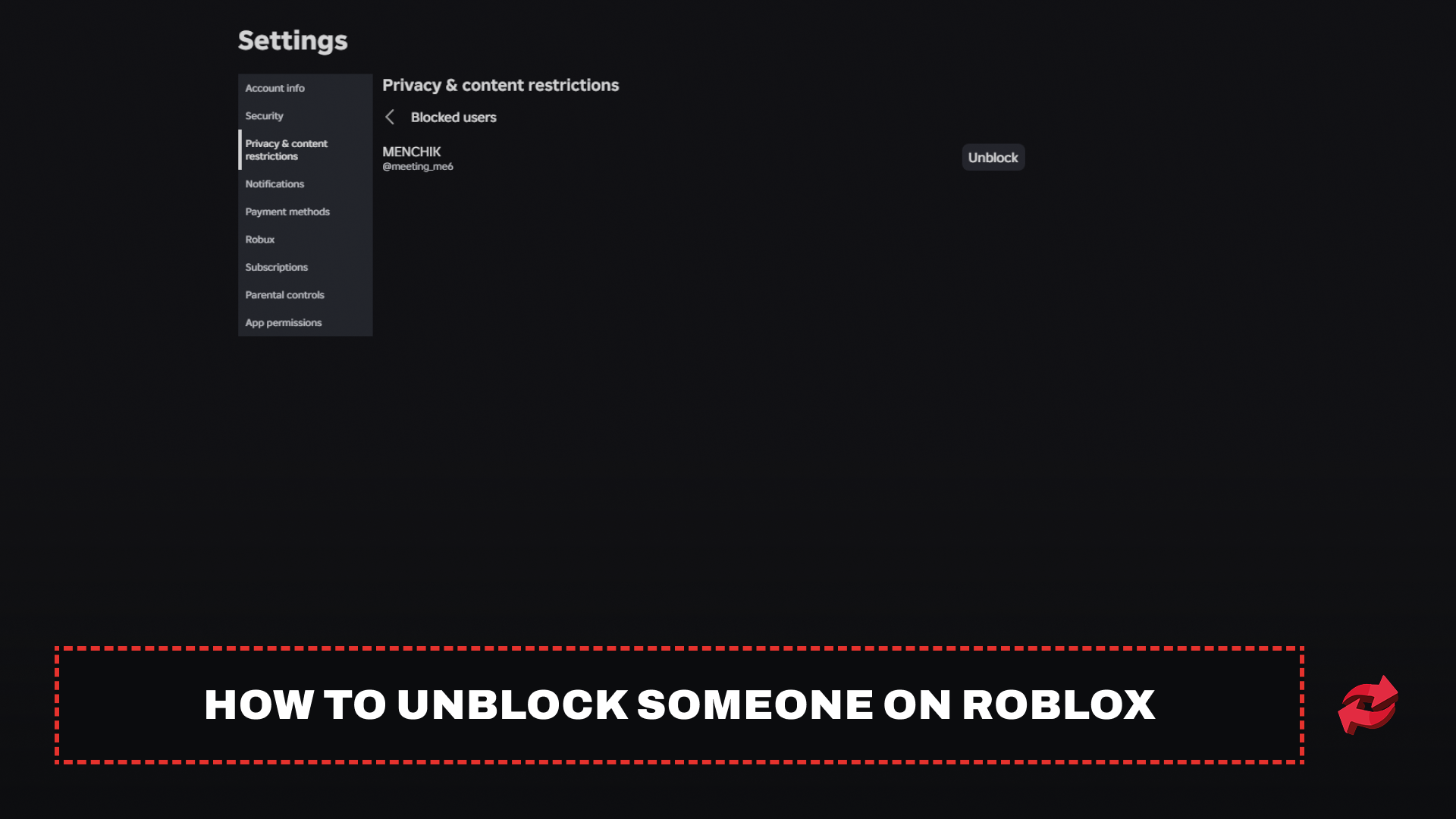
Odblokowanie jest równie szybkie jak zablokowanie, a wykonuje się je na liście zablokowanych użytkowników. Znajduje się ona w ustawieniach prywatności, więc kroki na stronie internetowej i w aplikacji mobilnej są niemal takie same.
Na stronie internetowej wykonaj następujące kroki:
Otwórz Roblox i przejdź do Ustawień.
Otwórz Prywatność i ograniczenia treści.
Otwórz Zablokowani użytkownicy.
Znajdź gracza i kliknij Odblokuj.
W aplikacji mobilnej ścieżka wygląda nieco inaczej.
Dotknij menu Więcej (trzech kropek).
Dotknij Ustawienia, a następnie Prywatność i ograniczenia treści.
Otwórz Zablokowani użytkownicy.
Znajdź gracza i dotknij Odblokuj.
Jeśli gracz jest na tym samym serwerze co Ty, istnieje szybszy sposób. Otwórz tabelę wyników lub naciśnij Tab, kliknij nazwę gracza i wybierz Odblokuj z menu rozwijanego.
Jeśli nie możesz otworzyć listy zablokowanych, konto może być chronione kodem PIN konta lub kontrolą rodzicielską. W takim przypadku przed zmianą jakichkolwiek ustawień prywatności trzeba wprowadzić kod PIN.
Jak sprawdzić, czy ktoś zablokował Cię na Roblox
Roblox nie powiadamia Cię, gdy ktoś Cię zablokuje, i nie ma oficjalnej listy osób, które Cię zablokowały. Jedynym sposobem, by się tego dowiedzieć, jest szukanie oznak, a żadna pojedyncza oznaka tego nie potwierdza. Wzorzec powtarzający się przez kilka dni jest znacznie silniejszą wskazówką.
Najwyraźniejszym znakiem jest znajomy, który znika z Twojej listy znajomych. Blokada usuwa znajomość po obu stronach, więc jeśli ktoś zniknął bez usunięcia go przez Ciebie, warto to odnotować. Bezpośredni kontakt również przestaje działać. Twoje wiadomości nie zostaną wysłane, zaproszenia do znajomych nie przejdą, a także nie możesz zaprosić tej osoby do doświadczenia ani na imprezę.
Czat to kolejne miejsce, które warto sprawdzić. Jeśli jesteście na tym samym serwerze, gracz, który Cię zablokował, nadal może się na nim pojawiać, ale jego wiadomości na czacie nie będą wyświetlane na Twoim ekranie, a Twoje do niego nie dotrą. Inni gracze mogą normalnie z nim rozmawiać, podczas gdy Ty nie zobaczysz nic.
Jeśli zauważysz tylko jeden z tych znaków, bardziej prawdopodobną przyczyną jest błąd lub ustawienie prywatności. Usunięty znajomy, niedostarczone wiadomości i brak widocznego czatu razem znacznie bardziej wskazują na blokadę.
Podsumowanie
Zablokowanie kogoś na Roblox wymaga kilku kliknięć w profilu, tabeli wyników lub menu Esc. Zatrzymuje bezpośredni kontakt, drugi gracz nigdy nie zostanie o tym powiadomiony, a blokadę możesz w każdej chwili cofnąć w ustawieniach prywatności.
Blokada nie usunie gracza z Twojego serwera, więc jeśli chcesz dołączyć do nowego, opuść go i dołącz ponownie. Blokada zmienia tylko to, co widzisz i otrzymujesz, dlatego gdy gracz łamie zasady, skorzystaj również z opcji Zgłoś nadużycie.
Najczęściej zadawane pytania dotyczące blokowania na Roblox
Gra opisana w tym artykule
Roblox to platforma internetowa, na której gracze tworzą i grają w gry opracowane przez innych użytkowników. Oferuje szeroki wybór gatunków, od symulatorów i gier fabularnych po gry typu „obbie” i gry typu „tycoon”. Gracze używają Robuxów, waluty platformy, do kupowania przedmiotów i awatarów

Autor:
Mustafa jest twórcą treści SEO i specjalistą ds. marketingu cyfrowego skupionym na platformach gamingowych. Zajmuje się poradnikami dotyczącymi wymiany, aktualizacjami gier i treściami platformy, pomagając graczom poruszać się po narzędziach i systemach, z których korzystają na co dzień.