

Jak stworzyć Game Pass na Roblox: poradnik krok po kroku

Przepustki do gier to jeden z głównych sposobów, w jakie twórcy Roblox zarabiają Robuxy na swoich doświadczeniach. Gracz płaci raz i zachowuje korzyść na stałe, na przykład dostęp VIP, zwiększenie prędkości lub ekskluzywne narzędzie. Twórcy otrzymują 70% z każdej sprzedaży, dzięki czemu przepustki zapewniają stały dochód grom z aktywną bazą graczy.
Roblox wyłączył również sprzedaż przepustek między doświadczeniami 30 maja 2026 roku. Zmiana najbardziej dotknęła doświadczenia oparte na darowiznach, takie jak Pls Donate, ponieważ ich działanie opierało się na sprzedaży przepustek poza doświadczeniem, do którego należały. Przepustki są teraz przypisane do doświadczenia, dla którego je utworzono, przez co wiele starszych poradników stało się nieaktualnych.
W tym artykule wyjaśnimy, czego potrzebujesz przed utworzeniem przepustki do gry, jak ją stworzyć i wycenić, jak zrobić to na urządzeniu mobilnym oraz jak dodać korzyść w Roblox Studio, aby działała w Twojej grze.
Czego potrzebujesz przed utworzeniem przepustki do gry
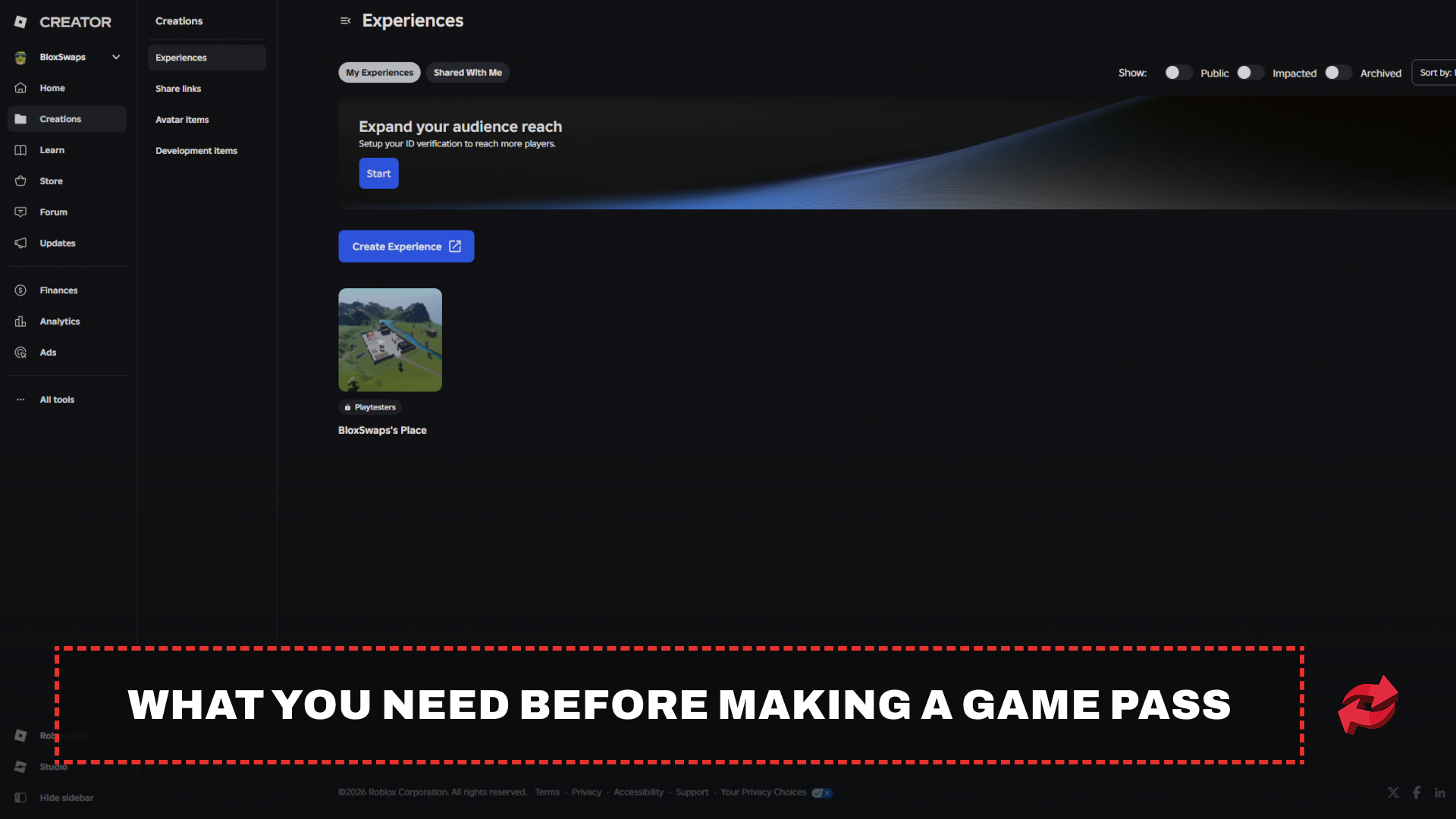
Przepustkę do gry możesz utworzyć tylko dla doświadczenia, które zostało już opublikowane i jest dostępne w Roblox. Jeśli Twoja gra nie została jeszcze opublikowana, zrób to najpierw, ponieważ przepustka musi być przypisana do aktywnego doświadczenia.
Przepustki do gier tworzy się w Creator Dashboard na stronie Roblox, na stronie Creations danego doświadczenia. Najbardziej niezawodny jest komputerowy browser, a sposób na urządzeniu mobilnym opisujemy w dalszej części artykułu.
Przed rozpoczęciem przygotuj szczegóły przepustki. Ikona nie może mieć więcej niż 512x512 pikseli i musi być plikiem .jpg, .png lub .bmp. Roblox wyświetla ją w okręgu, więc ważne elementy umieść w jego granicach — w przeciwnym razie zostaną przycięte. Potrzebujesz także nazwy, opisu i kategorii, których Roblox używa do porządkowania przedmiotów w Twoim sklepie w grze.
Jak utworzyć przepustkę do gry w Roblox
Gdy Twoje doświadczenie jest opublikowane, a szczegóły przepustki gotowe, cały proces zajmuje kilka minut. Najpierw tworzysz przepustkę, a następnie osobno włączasz jej sprzedaż, ponieważ nowa przepustka nie jest dostępna do zakupu, dopóki tego nie zrobisz.
Przejdź do create.roblox.com i zaloguj się na swoje konto Roblox.
Kliknij Creations na pasku bocznym po lewej i wybierz doświadczenie, do którego chcesz dodać przepustkę.
Otwórz Monetization i kliknij Passes.
Kliknij Create pass.
Prześlij ikonę przepustki.
Wpisz nazwę i opis przepustki.
Kliknij Create pass, aby potwierdzić.
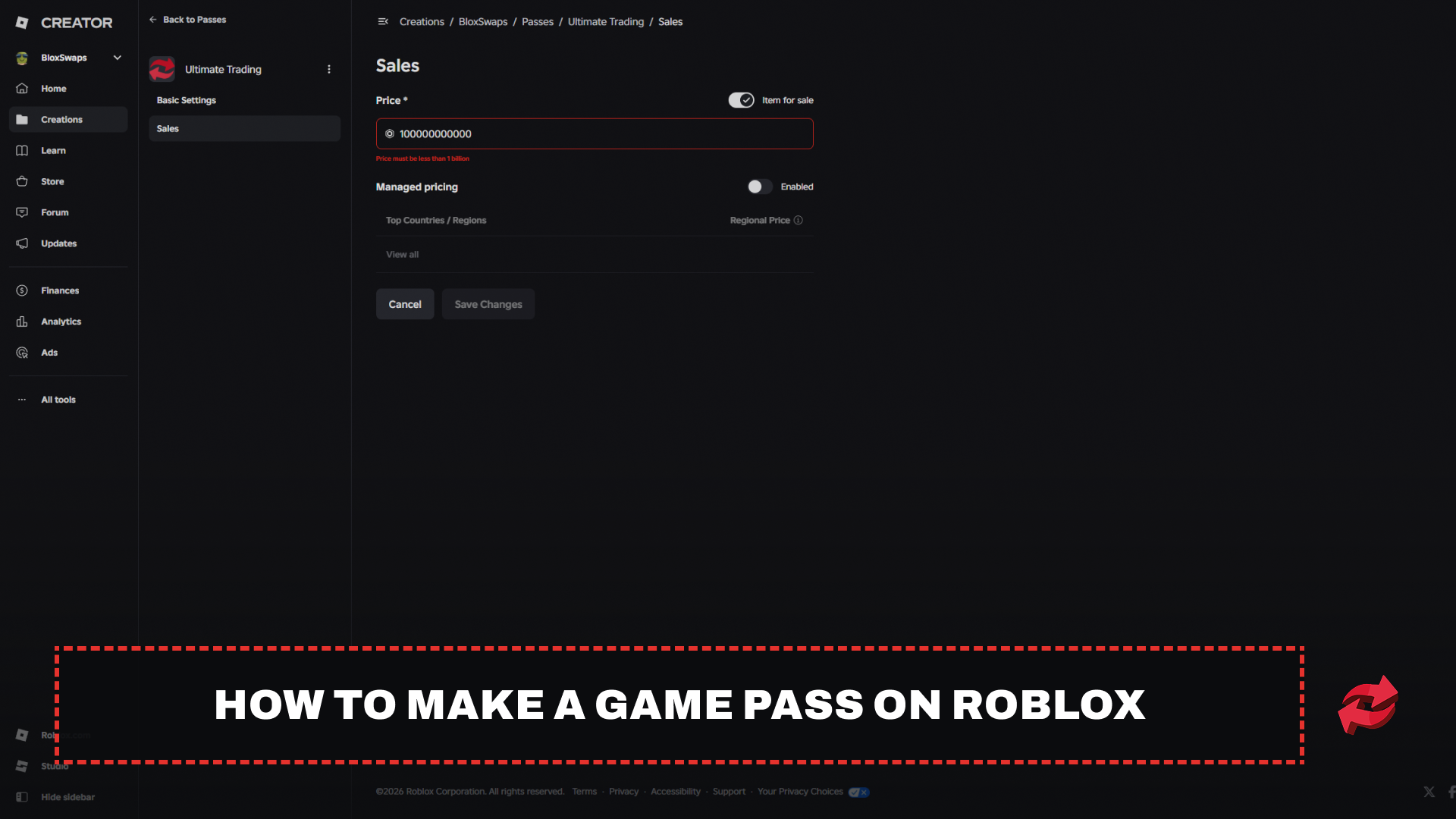
Najedź kursorem na nową przepustkę, kliknij przycisk ⋯, wybierz Edit settings, a następnie Sales.
Włącz Item for Sale, wpisz cenę w Robuxach i kliknij Save Changes.
Możesz ustawić cenę od 1 Robuxa do 999 999 999 Robuxów, a później zmienić ją na tej samej stronie Sales. Roblox pobiera 30% opłaty od każdej sprzedaży, więc przepustka wyceniona na 100 Robuxów przynosi Ci 70 Robuxów. Aby sprawdzić, ile Robuxów otrzymasz po odliczeniu opłaty przy dowolnej cenie, skorzystaj z naszego kalkulatora podatku Robux.
Po zapisaniu przepustka jest aktywna i dostępna do zakupu. Nie zapewni graczom żadnych korzyści, dopóki nie zaprogramujesz tej funkcji — opisujemy to w dalszej części artykułu.
Jak utworzyć Game Pass na urządzeniu mobilnym
Aplikacja mobilna Roblox nie obsługuje tworzenia Game Passów, więc zamiast niej musisz użyć przeglądarki mobilnej. Panel twórcy jest przeznaczony na większe ekrany, dlatego przełączenie przeglądarki na komputerową wersję witryny znacznie ułatwia korzystanie z niego.
Otwórz Safari lub Chrome, przejdź na stronę create.roblox.com i zaloguj się na swoje konto Roblox.
Przełącz na wersję komputerową witryny. W Safari stuknij ikonę AA i wybierz Poproś o witrynę w wersji komputerowej. W Chrome otwórz menu i włącz opcję Wersja na komputer.
Stuknij Creations i wybierz swoje doświadczenie.
Otwórz Monetization, następnie Passes i stuknij Create pass.
Dodaj ikonę, nazwę i opis, a następnie potwierdź, stukając Create pass.
Stuknij przycisk ⋯ przy nowym passie, wybierz Edit settings, następnie Sales, włącz Item for Sale, wpisz cenę i stuknij Save Changes.
Pass działa tak samo jak utworzony na komputerze, a jego cenę lub szczegóły możesz później edytować na tej samej stronie. Etap skryptowania nadal wymaga komputera, ponieważ Roblox Studio jest dostępne tylko na PC i Macu.
Jak dodać bonus z Game Passa w Roblox Studio
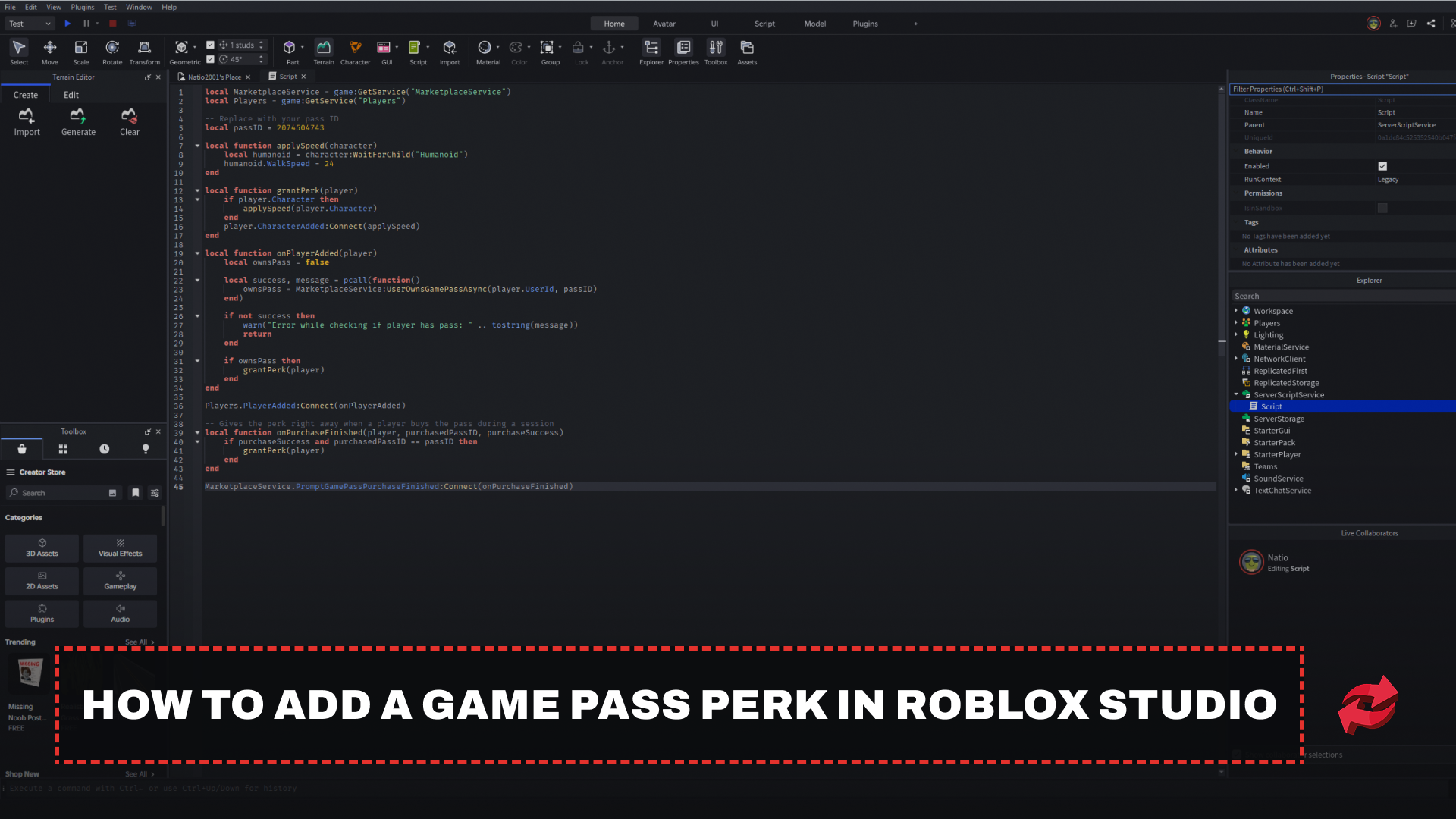
Utworzenie passa sprawia tylko, że można go kupić. Roblox nie daje graczom nic za samo jego posiadanie, więc musisz napisać skrypt, który sprawdzi posiadanie passa i samodzielnie przyzna bonus. Poniższy skrypt zwiększa prędkość chodzenia właścicieli passa — to tylko przykład, który możesz zastąpić dowolnym bonusem. Roblox Studio jest dostępne tylko na PC i Macu, więc ten etap trzeba wykonać na komputerze.
Przejdź do strony Monetization swojego doświadczenia, a następnie do Passes. Najedź na miniaturę passa, kliknij przycisk ⋯ i wybierz Copy Pass ID. To identyfikator, którego skrypt używa do znalezienia passa.
Otwórz swoje doświadczenie w Roblox Studio.
W oknie Eksploratora najedź na ServerScriptService, kliknij przycisk + i wstaw Script.
Wklej poniższy skrypt i zastąp identyfikator zastępczy skopiowanym numerem.
W Studio kliknij File, następnie Publish (lub naciśnij Alt+P), aby opublikować skrypt w swoim doświadczeniu.
local MarketplaceService = game:GetService("MarketplaceService")
local Players = game:GetService("Players")

-- Replace with your pass ID
local passID = 0000000

local function applySpeed(character)
    local humanoid = character:WaitForChild("Humanoid")
    humanoid.WalkSpeed = 24
end

local function grantPerk(player)
    if player.Character then
        applySpeed(player.Character)
    end
    player.CharacterAdded:Connect(applySpeed)
end

local function onPlayerAdded(player)
    local ownsPass = false

    local success, message = pcall(function()
        ownsPass = MarketplaceService:UserOwnsGamePassAsync(player.UserId, passID)
    end)

    if not success then
        warn("Error while checking if player has pass: " .. tostring(message))
        return
    end

    if ownsPass then
        grantPerk(player)
    end
end

Players.PlayerAdded:Connect(onPlayerAdded)

-- Gives the perk right away when a player buys the pass during a session
local function onPurchaseFinished(player, purchasedPassID, purchaseSuccess)
    if purchaseSuccess and purchasedPassID == passID then
        grantPerk(player)
    end
end

MarketplaceService.PromptGamePassPurchaseFinished:Connect(onPurchaseFinished)
Skrypt działa na serwerze, dzięki czemu gracze nie mogą udawać, że posiadają passa, którego nie kupili. Sprawdza posiadanie passa za każdym razem, gdy gracz dołącza, a także obsługuje graczy, którzy kupią go w trakcie gry. Aby umożliwić graczom zakup passa w swoim doświadczeniu, wywołaj PromptGamePassPurchase z przycisku w interfejsie gry.
Podsumowanie
Utworzenie Game Passa zajmuje tylko kilka minut, ale zaczyna on przynosić zyski dopiero po włączeniu sprzedaży i dodaniu skryptu w Roblox Studio. Ustaw cenę na stronie Sales, skopiuj identyfikator passa i sprawdzaj jego posiadanie w skrypcie serwerowym, aby każdy gracz, który go kupi, otrzymał bonus. Roblox zatrzymuje 30% każdej sprzedaży, więc ustalając cenę, uwzględnij, że otrzymasz 70%. Każdy pass jest też przypisany do doświadczenia, dla którego został utworzony, dlatego utwórz go w grze, w której planujesz go sprzedawać.
Najczęściej zadawane pytania dotyczące tworzenia Game Passa na Roblox

Gra opisana w tym artykule
Roblox
Roblox to platforma internetowa, na której gracze tworzą i grają w gry opracowane przez innych użytkowników. Oferuje szeroki wybór gatunków, od symulatorów i gier fabularnych po gry typu „obbie” i gry typu „tycoon”. Gracze używają Robuxów, waluty platformy, do kupowania przedmiotów i awatarów

Autor:
Mustafa jest twórcą treści SEO i specjalistą ds. marketingu cyfrowego skupionym na platformach gamingowych. Zajmuje się poradnikami dotyczącymi wymiany, aktualizacjami gier i treściami platformy, pomagając graczom poruszać się po narzędziach i systemach, z których korzystają na co dzień.