

Cara Menyahpasang Roblox: Panduan Langkah demi Langkah

Roblox ialah platform dalam talian percuma tempat pemain menyertai jutaan permainan yang dicipta pengguna lain, daripada obby dan permainan tycoon hingga RPG penuh. Ia berjalan pada Windows, Mac, iPhone, Android, dan Xbox, serta dibina berasaskan kandungan ciptaan pengguna, jadi sentiasa ada sesuatu yang baharu untuk dimainkan.
Namun, terdapat banyak sebab untuk membuangnya. Ada yang memerlukan semula ruang storan, ada yang mempunyai pemasangan rosak yang terus ranap, manakala yang lain cuma mahu berehat. Walau bagaimanapun, nyahpasang biasa tidak semestinya memadamkan semuanya. Fail tertinggal, folder cache dan pemasangan Roblox Studio yang berasingan mungkin kekal, dan langkahnya berbeza mengikut peranti.
Dalam artikel ini, kami akan menerangkan cara menyahpasang Roblox pada Windows, Mac, iPhone, Android dan Xbox, cara membuang Roblox Studio, serta cara memadam fail tertinggal pada Windows dan Mac supaya tiada apa-apa yang kekal.
Cara Menyahpasang Roblox
Roblox dipasang secara berbeza pada setiap peranti, jadi cara membuangnya juga berbeza. Windows dan Mac menggunakan tetapan sistem atau Finder, manakala telefon dan konsol menganggapnya seperti aplikasi lain. Di bawah ialah langkah untuk setiap peranti, termasuk Roblox Studio jika anda memasangnya. Tutup Roblox sebelum bermula kerana aplikasi yang sedang berjalan boleh menghalang proses nyahpasang.
Cara Menyahpasang Roblox pada Windows
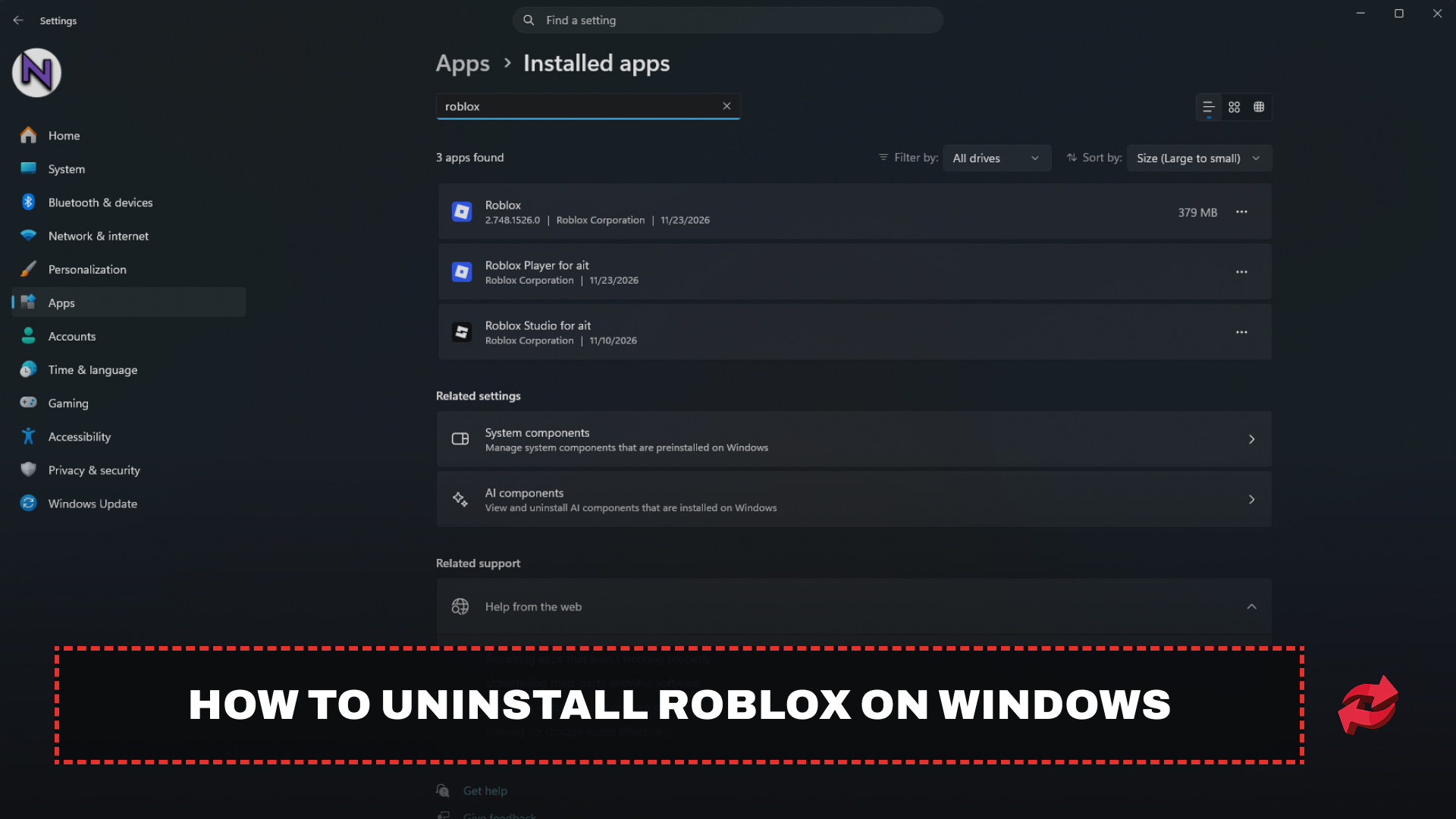
Pada Windows 10 dan 11, anda boleh membuangnya melalui Settings. Begini caranya:
Buka Start > Settings > Apps > Installed apps (Apps & features pada sesetengah versi Windows 10).
Cari Roblox dalam senarai dan klik tiga titik di sebelahnya. Pada Windows 10, klik Roblox sebagai gantinya.
Pilih Uninstall dan sahkan.
Versi Windows yang lebih lama boleh menggunakan Control Panel > Programs and Features. Pilih Roblox di situ dan klik Uninstall.
Cara Menyahpasang Roblox pada Mac
Pada Mac, anda perlu memindahkan aplikasi ke Trash. Tekan Command + Option + Esc untuk membuka Force Quit dan tutup Roblox terlebih dahulu jika ia sedang berjalan.
Buka Finder dan pergi ke Applications.
Klik kanan Roblox dan pilih Move to Trash.
Kosongkan Trash.
Aplikasi itu sudah tiada selepas ini, tetapi sesetengah fail cache dan tetapan masih kekal pada Mac anda. Kami akan menerangkannya dalam bahagian fail tertinggal di bawah.
Cara Menyahpasang Roblox pada iPhone dan Android
Pada iPhone dan iPad, tekan dan tahan ikon Roblox pada skrin utama atau dalam App Library, kemudian ketik Remove App dan sahkan dengan Delete App.
Pada Android, anda boleh menyahpasangnya melalui Play Store.
Buka Google Play Store dan ketik ikon profil anda.
Ketik Urus apl & peranti, kemudian ketik Urus.
Pilih Roblox dan ketik Nyahpasang.
Anda juga boleh membuka laci apl, tekan dan tahan Roblox, kemudian seretnya ke Nyahpasang.
Cara Menyahpasang Roblox pada Xbox
Pada Xbox One, anda boleh menyahpasangnya daripada menu Apl & permainan saya.
Tekan butang Xbox dan buka Apl & permainan saya.
Pergi ke Permainan dan pilih Roblox.
Tekan butang Menu dan pilih Nyahpasang.
Cara Menyahpasang Roblox Studio
Roblox Studio dipasang secara berasingan daripada apl Roblox, jadi membuang satu tidak akan membuang yang lain. Ia hanya tersedia pada Windows dan Mac. Pada Windows, cari Roblox Studio dalam Apl yang dipasang dan nyahpasangnya dengan cara yang sama. Pada Mac, seret Roblox Studio dari Aplikasi ke Tong Sampah.
Cara Membuang Sepenuhnya Fail Roblox yang Tertinggal
Menyahpasang Roblox membuang apl itu, tetapi bukan semua yang diciptanya. Fail cache dan tetapan boleh kekal pada peranti anda, menggunakan ruang dan terbawa ke pemasangan semula. Lakukan ini jika anda mahukan pembuangan bersih atau merancang untuk memasang semula Roblox bagi membaiki masalah. Jika anda hanya mahu mengosongkan ruang dan mengekalkan Roblox, mengosongkan cache Roblox ialah pilihan yang lebih ringan.
Cara Memadam Fail Roblox yang Tertinggal pada Windows
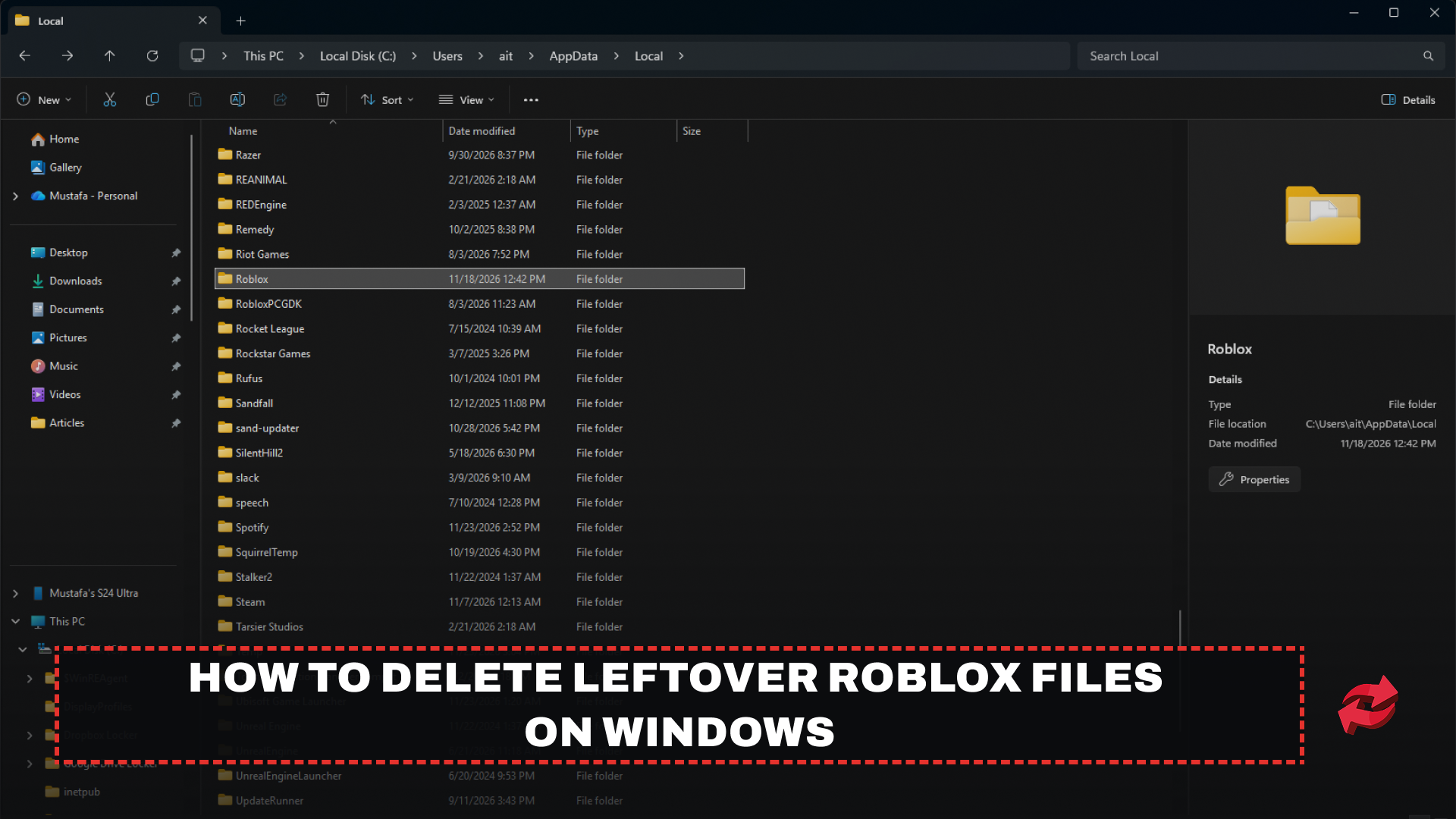
Tutup Roblox dan Roblox Studio dahulu, kemudian padam folder Roblox yang tertinggal.
Buka Penjelajah Fail.
Pergi ke
C:\Users\[your username]\AppData\Local. Jika anda tidak dapat melihat AppData, hidupkan item tersembunyi dalam menu Paparan.Padam folder Roblox.
Tempat yang anda simpan dalam Studio akan dikekalkan melainkan anda menyimpannya dalam folder itu, jadi pindahkan mana-mana fail Studio keluar daripadanya dahulu. Jika anda memasang Roblox daripada Microsoft Store, folder itu terletak di bawah Packages dalam folder Local yang sama.
Jika anda tidak mahu mencari folder secara manual, anda boleh menggunakan Revo Uninstaller. Ia ialah penyahpasang pihak ketiga yang membuang Roblox dan kemudian mengimbas fail yang ditinggalkannya, supaya anda boleh memadam semuanya sekali gus. Revo Uninstaller hanya tersedia untuk Windows, jadi pengguna Mac harus mengikuti langkah Mac di bawah.
Cara Memadam Fail Roblox yang Tertinggal pada Mac
Mac menyimpan fail ini dalam folder Library, yang tersembunyi secara lalai. Finder boleh membawa anda terus ke folder itu.
Buka Finder dan tekan Shift + Command + G.
Taip
~/Library/Cachesdan tekan Enter.Alihkan folder Roblox ke Trash. Folder itu mungkin dipaparkan sebagai com.roblox.roblox.
Ulangi untuk
~/Library/Preferencesdan~/Library/Saved Application State, lalu alihkan apa-apa yang mempunyai Roblox dalam namanya ke Trash.Kosongkan Trash.
Padam hanya item yang mempunyai Roblox dalam namanya. Folder ini menyimpan data untuk setiap aplikasi pada Mac anda, dan memadam fail lain boleh menyebabkan masalah di tempat lain.
Kata-kata Akhir
Menyahpasang Roblox hanya memerlukan beberapa klik pada setiap peranti, tetapi aplikasi itu bukan satu-satunya yang kekal dalam sistem anda. Alih keluar Roblox Studio secara berasingan jika anda memasangnya, dan padam folder yang tertinggal pada Windows dan Mac jika anda mahukan pembuangan yang bersih.
Akaun anda juga tidak terjejas, jadi anda boleh log masuk semula pada mana-mana peranti apabila anda kembali. Jika anda mahu akaun itu turut dipadam, panduan kami tentang cara memadam akaun Roblox anda akan menerangkan langkah-langkahnya.
Soalan Lazim tentang Menyahpasang Roblox

Permainan dalam artikel ini
Roblox adalah platform dalam talian di mana pemain mencipta dan bermain permainan yang dibina oleh pengguna lain. Ia menampilkan pelbagai genre, daripada simulator dan permainan peranan hingga obbies dan tycoon. Pemain menggunakan Robux, mata wang platform ini, untuk membeli

Ditulis oleh
Mustafa ialah penulis kandungan SEO dan pakar pemasaran digital yang menumpukan pada platform permainan. Beliau merangkumi panduan dagangan, kemas kini permainan dan kandungan platform, membantu pemain menggunakan alat dan sistem yang mereka gunakan setiap hari.