

Cara Menyemak FPS di Roblox

FPS, atau bingkai sesaat, ialah jumlah imej yang dilukis Roblox pada skrin anda setiap saat. Nombor yang lebih tinggi menjadikan permainan kelihatan lebih lancar, manakala nombor yang rendah atau tidak stabil menyebabkan tersekat-sekat, pergerakan kamera yang tersentak-sentak dan input yang lambat.
Roblox tidak memaparkan pembilang FPS secara lalai, tetapi kliennya mempunyai tindanan terbina dalam yang boleh dibuka dengan pintasan atau dihidupkan daripada menu tetapan. Anda tidak perlu memuat turun apa-apa untuk menggunakannya.
Dalam artikel ini, kami akan menerangkan cara menyemak FPS di Roblox pada PC, Mac dan mudah alih, maksud nombor tersebut serta cara meningkatkan had 60 FPS.
Cara Menyemak FPS di Roblox pada PC dan Mac
Cara terpantas pada komputer ialah menggunakan pintasan Ringkasan Prestasi. Ia berfungsi dalam mana-mana pengalaman pada Windows dan macOS, serta memerlukan papan kekunci fizikal.
Mulakan Roblox dan sertai mana-mana pengalaman.
Tekan Shift + F5.
Cari nilai FPS dalam tindanan pada skrin.
Tekan Shift + F5 sekali lagi untuk menyembunyikannya.
Jika tiada apa-apa dipaparkan, cuba Ctrl + Shift + F5 pada Windows atau Command + Shift + F5 pada Mac. Pada Mac yang baris atasnya mengawal kecerahan dan kelantangan, tahan kekunci Fn sambil menekan pintasan tersebut. Jika MacBook anda mempunyai Touch Bar, tahan Shift dan Fn, kemudian ketik F5 pada Touch Bar.
Ringkasan ini ialah salah satu daripada beberapa tindanan nyahpepijat. Tekan Shift + F1, F2, F3 atau F4 untuk membuka panel lain yang memaparkan lebih banyak butiran tentang grafik, fizik dan trafik rangkaian.
Cara Menyemak FPS di Roblox pada Mudah Alih
Telefon dan tablet tidak mempunyai kekunci fungsi, jadi anda perlu menghidupkan Statistik Prestasi daripada menu tetapan dalam permainan. Pilihan ini juga berfungsi pada PC jika anda tidak mahu menggunakan pintasan.
Sertai mana-mana pengalaman.
Ketik ikon Roblox di penjuru kiri atas untuk membuka menu.
Pergi ke tab "Tetapan".
Cari "Statistik Prestasi" dan tukarkannya kepada "Hidup."
Tutup menu dan kembali ke permainan.
Bar statistik muncul pada skrin anda dengan maklumat FPS, memori dan ping. Medan yang tepat mungkin berbeza sedikit antara peranti, tetapi kadar bingkai ialah nombor yang perlu diperhatikan apabila permainan terasa perlahan.
Maksud Nombor FPS Anda
Roblox mengehadkan kadar bingkai kepada 60 FPS secara lalai, jadi paparan 60 bermakna permainan berjalan pada kelajuan penuh dengan tetapan lalai. Nombor yang jauh lebih rendah, terutamanya yang berubah-ubah, bermakna peranti anda sukar mengikutinya.
Sesetengah paparan turut menunjukkan masa bingkai, iaitu tempoh setiap bingkai dihasilkan dalam milisaat. Masa bingkai yang lebih rendah bermakna FPS lebih tinggi, dan anda boleh menukarkan satu kepada yang lain dengan membahagikan 1,000 dengan masa bingkai.
Masa Bingkai | FPS |
|---|---|
33.33 ms | 30 |
16.67 ms | 60 |
8.33 ms | 120 |
4.17 ms | 240 |
Nombor yang stabil lebih penting daripada nombor yang tinggi. Jika kebanyakan bingkai pantas tetapi beberapa bingkai mengambil masa lebih lama, anda tetap akan merasai gangguan yang ketara, walaupun purata FPS kelihatan baik.
Cara Menaikkan Had 60 FPS di Roblox
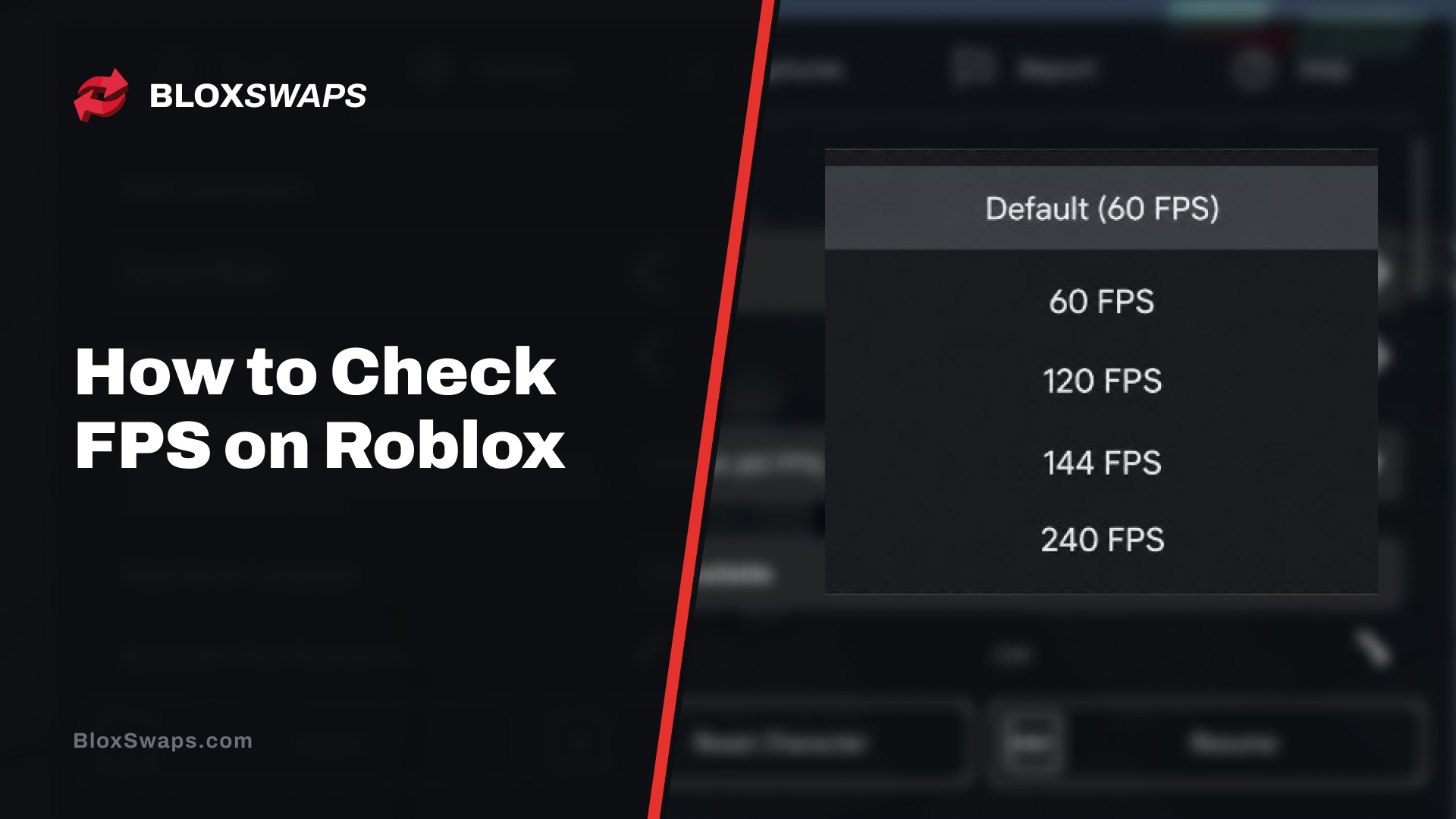
Jika monitor anda berjalan melebihi 60Hz, had lalai akan mengehadkan anda. Roblox menambah tetapan Kadar Bingkai Maksimum yang membolehkan anda menaikkan had kepada 240 FPS di Windows tanpa sebarang muat turun tambahan.
Sertai mana-mana pengalaman dan tekan Esc.
Pergi ke tab "Settings".
Cari "Maximum Frame Rate."
Pilih nilai yang sepadan dengan kadar segar semula monitor anda.
Menaikkan had tidak memaksa komputer anda mencapai nombor tersebut. Ia hanya menghalang Roblox daripada mengehadkan anda pada 60. Bingkai yang melebihi kadar segar semula monitor anda tidak akan sampai ke skrin, jadi memadankan had dengannya ialah pilihan terbaik. Selepas mengubahnya, tekan Shift + F5 sekali lagi untuk mengesahkan kadar bingkai baharu.
Kata-kata Akhir
Memeriksa FPS di Roblox hanya mengambil masa beberapa saat setelah anda tahu tempatnya. Pada komputer, Shift + F5 membuka Ringkasan Prestasi, manakala pada peranti mudah alih, togol Statistik Prestasi dalam menu tetapan menjalankan fungsi yang sama. Jika FPS anda tersekat pada 60 di monitor dengan kadar segar semula tinggi, tingkatkan tetapan Kadar Bingkai Maksimum dan periksa tindanan itu sekali lagi.
Soalan Lazim tentang Menyemak FPS di Roblox

Permainan dalam artikel ini
Roblox adalah platform dalam talian di mana pemain mencipta dan bermain permainan yang dibina oleh pengguna lain. Ia menampilkan pelbagai genre, daripada simulator dan permainan peranan hingga obbies dan tycoon. Pemain menggunakan Robux, mata wang platform ini, untuk membeli

Ditulis oleh
Ziad adalah penulis kandungan di BloxSwaps, yang merangkumi permainan Roblox melalui panduan terperinci dan senarai peringkat. Dengan tumpuan pada menerangkan mekanik permainan serta mengklasifikasikan watak, senjata, dan barangan, Ziad membantu pemain memahami apa yang benar-benar berbaloi dengan masa dan Robux mereka. Apabila tidak menulis, Ziad sentiasa mengikuti kemas kini Roblox terkini untuk memastikan setiap panduan tepat dan dikemas kini.