

Cara Menggunakan Emote dan Menari dalam Roblox

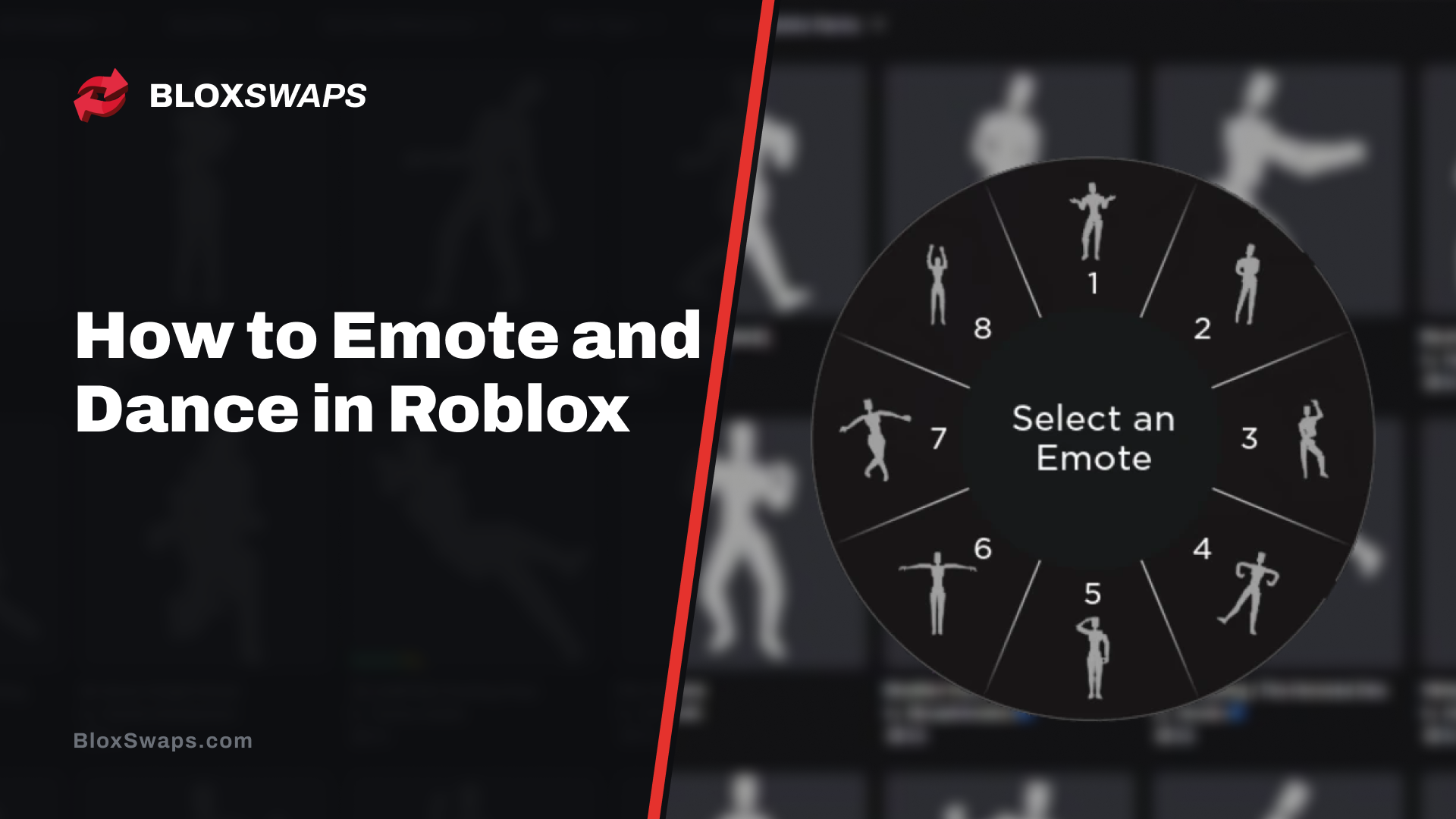
Emote ialah animasi ringkas yang membolehkan avatar anda melambai, bersorak, ketawa atau menari dalam mana-mana pengalaman Roblox yang menyokongnya. Setiap pemain mendapat beberapa emote lalai percuma, dan anda boleh menambah lagi dari Marketplace serta memainkannya melalui roda emote.
Menggunakannya mudah setelah anda tahu tempatnya, tetapi ramai pemain tersekat apabila arahan tidak berfungsi atau roda emote tidak mahu dibuka. Dalam artikel ini, kami akan menerangkan cara menggunakan arahan emote, cara membuka dan menyediakan roda emote, serta perkara yang perlu dilakukan apabila emote anda berhenti berfungsi.
Arahan Emote dan Tarian Roblox
Cara terpantas untuk menari dalam Roblox adalah melalui ruang sembang. Tekan kekunci "/" untuk membukanya, taip arahan dan tekan Enter. Kekalkan ruang selepas "/e", atau arahan itu tidak akan berfungsi. Ini ialah emote lalai yang boleh digunakan oleh setiap pemain secara percuma.
Emote | Arahan |
|---|---|
Lambai | /e wave |
Tunjuk | /e point |
Sorak | /e cheer |
Ketawa | /e laugh |
Tarian | /e dance |
Tarian 2 | /e dance2 |
Tarian 3 | /e dance3 |
Dalam pengalaman yang menggunakan arahan sembang lalai Roblox, anda juga boleh menaip "/emote" dan bukannya "/e", jadi "/emote dance" melakukan perkara yang sama. Sesetengah permainan menambah arahan emote mereka sendiri selain arahan ini.
Arahan lalai berfungsi pada avatar R6 dan R15, tetapi tarian yang sama boleh kelihatan berbeza bergantung pada jenis avatar yang anda gunakan.
Cara Membuka Roda Emote
Roda emote memaparkan emote yang telah anda lengkapkan, jadi anda boleh memainkannya tanpa menaip apa-apa. Pada PC, tekan kekunci noktah (.) untuk membuka roda, kemudian klik emote yang anda mahu avatar anda lakukan.
Pada peranti mudah alih dan konsol, buka menu Roblox semasa berada dalam pengalaman dan pilih Emotes. Roda yang sama akan muncul, dan anda boleh mengetik atau memilih mana-mana emote untuk memainkannya.
Cara Melengkapkan Emote dalam Roblox
Roda ini boleh memuatkan sehingga lapan emote pada satu-satu masa, dan anda memilih emote yang diletakkan di situ melalui Editor Avatar. Ikuti langkah ini untuk menambah emote pada roda anda.
Buka Roblox dan pergi ke Avatar.
Pilih Animations, kemudian Emotes.
Pilih emote yang anda miliki.
Pilih slot pada roda emote yang anda mahukan.
Emote itu akan muncul pada roda anda apabila anda menyertai pengalaman seterusnya. Untuk mendapatkan lebih banyak emote, cari emote tersebut di Marketplace. Sesetengahnya percuma semasa promosi dan acara, manakala yang lain berharga Robux. Jika anda membelinya kemudian berubah fikiran, anda boleh meminta bayaran balik.
Mengapa Emote Anda Tidak Berfungsi
Emote bergantung pada pengalaman sama seperti akaun anda. Jika sembang dimatikan, sama ada dalam tetapan anda atau oleh pencipta permainan, anda langsung tidak boleh menggunakan arahan emote.
Pencipta juga boleh menyembunyikan roda emote atau menyekat emote pemain. Apabila itu berlaku, emote Marketplace anda tidak akan muncul, walaupun arahan lalai masih berfungsi.
Emote Marketplace hanya boleh dimainkan pada avatar R15. Jika permainan menggunakan avatar R6, anda akan menerima mesej yang meminta anda bertukar kepada R15, dan hanya arahan sembang lalai akan berfungsi di situ.
Kata-kata Akhir
Menari dalam Roblox hanya mengambil masa beberapa saat setelah anda mengetahui arahannya. Arahan /e berfungsi dalam hampir semua permainan yang menghidupkan sembang, dan roda emote memberi anda akses pantas kepada sehingga lapan emote yang anda pilih sendiri. Jika sesuatu tidak berfungsi, tetapan permainan biasanya menjadi puncanya, bukannya akaun anda.
Soalan Lazim tentang Penggunaan Emote dan Menari dalam Roblox

Permainan dalam artikel ini
Roblox adalah platform dalam talian di mana pemain mencipta dan bermain permainan yang dibina oleh pengguna lain. Ia menampilkan pelbagai genre, daripada simulator dan permainan peranan hingga obbies dan tycoon. Pemain menggunakan Robux, mata wang platform ini, untuk membeli

Ditulis oleh
Ziad adalah penulis kandungan di BloxSwaps, yang merangkumi permainan Roblox melalui panduan terperinci dan senarai peringkat. Dengan tumpuan pada menerangkan mekanik permainan serta mengklasifikasikan watak, senjata, dan barangan, Ziad membantu pemain memahami apa yang benar-benar berbaloi dengan masa dan Robux mereka. Apabila tidak menulis, Ziad sentiasa mengikuti kemas kini Roblox terkini untuk memastikan setiap panduan tepat dan dikemas kini.