

Comment désinstaller Roblox : guide étape par étape

Roblox est une plateforme en ligne gratuite où les joueurs se lancent dans des millions de jeux créés par d'autres utilisateurs, des obbies et tycoons aux RPG complets. Elle fonctionne sur Windows, Mac, iPhone, Android et Xbox, et repose sur du contenu créé par les utilisateurs : il y a donc toujours quelque chose de nouveau à découvrir.
Pourtant, il existe de nombreuses raisons de le supprimer. Certains ont besoin de récupérer de l'espace de stockage, d'autres ont une installation défectueuse qui provoque des plantages, et certains veulent simplement faire une pause. Une désinstallation classique ne supprime toutefois pas toujours tout. Des fichiers résiduels, des dossiers de cache et une installation distincte de Roblox Studio peuvent rester, et les étapes varient selon l'appareil.
Dans cet article, nous verrons comment désinstaller Roblox sur Windows, Mac, iPhone, Android et Xbox, comment supprimer Roblox Studio et comment effacer les fichiers résiduels sur Windows et Mac afin que rien ne reste.
Comment désinstaller Roblox
Roblox s'installe différemment sur chaque appareil, et sa suppression varie donc aussi. Windows et Mac utilisent les paramètres système ou le Finder, tandis que les téléphones et les consoles le traitent comme n'importe quelle autre application. Voici les étapes pour chaque appareil, y compris pour Roblox Studio si vous l'avez installé. Fermez Roblox avant de commencer, car une application en cours d'exécution peut bloquer la désinstallation.
Comment désinstaller Roblox sur Windows
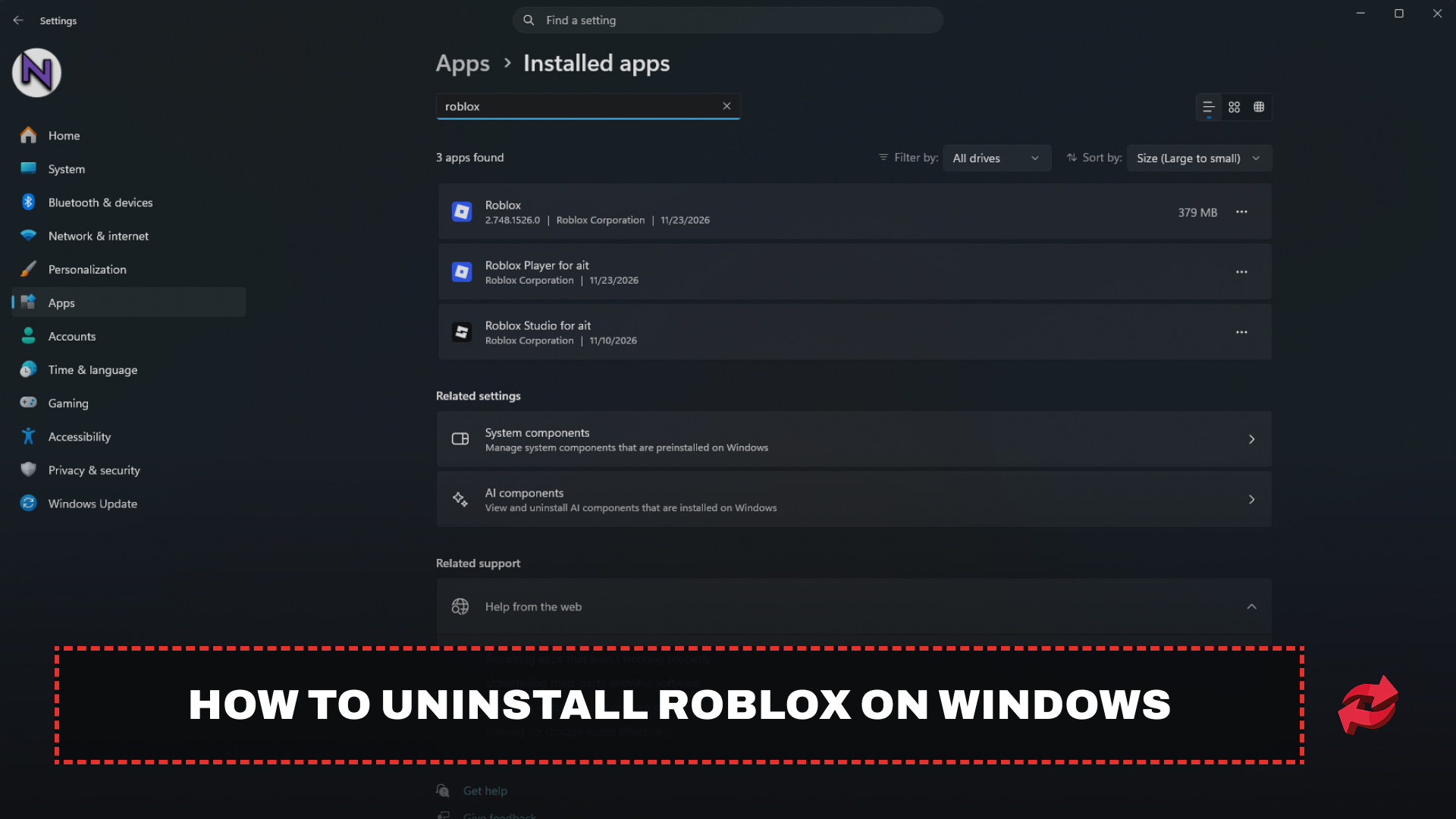
Sous Windows 10 et 11, la suppression se fait via les Paramètres. Voici comment procéder :
Ouvrez Démarrer > Paramètres > Applications > Applications installées (Applications et fonctionnalités sur certaines versions de Windows 10).
Trouvez Roblox dans la liste et cliquez sur les trois points à côté. Sous Windows 10, cliquez plutôt sur Roblox.
Sélectionnez Désinstaller et confirmez.
Les anciennes versions de Windows permettent aussi de passer par Panneau de configuration > Programmes et fonctionnalités. Sélectionnez-y Roblox, puis cliquez sur Désinstaller.
Comment désinstaller Roblox sur Mac
Sur Mac, déplacez l'application vers la Corbeille. Appuyez sur Commande + Option + Échap pour ouvrir Forcer à quitter et fermer d'abord Roblox s'il est en cours d'exécution.
Ouvrez le Finder et accédez au dossier Applications.
Faites un clic droit sur Roblox et sélectionnez Placer dans la Corbeille.
Videz la Corbeille.
L'application a disparu, mais certains fichiers de cache et de paramètres restent sur votre Mac. Nous les aborderons dans la section consacrée aux fichiers résiduels ci-dessous.
Comment désinstaller Roblox sur iPhone et Android
Sur iPhone et iPad, maintenez l'icône Roblox appuyée sur votre écran d'accueil ou dans la bibliothèque d'apps, puis touchez Supprimer l'app et confirmez avec Supprimer l'app.
Sur Android, vous pouvez le désinstaller via le Play Store.
Ouvrez le Google Play Store et appuyez sur l’icône de votre profil.
Appuyez sur Gérer les applications et l’appareil, puis sur Gérer.
Sélectionnez Roblox et appuyez sur Désinstaller.
Vous pouvez aussi ouvrir le tiroir d’applications, maintenir Roblox enfoncé, puis le faire glisser vers Désinstaller.
Comment désinstaller Roblox sur Xbox
Sur Xbox One, vous pouvez le désinstaller depuis le menu Mes applications et jeux.
Appuyez sur le bouton Xbox et ouvrez Mes applications et jeux.
Accédez à Jeux et sélectionnez Roblox.
Appuyez sur le bouton Menu et sélectionnez Désinstaller.
Comment désinstaller Roblox Studio
Roblox Studio est installé séparément de l’application Roblox : supprimer l’un ne supprime donc pas l’autre. Il n’existe que sur Windows et Mac. Sur Windows, recherchez Roblox Studio dans les applications installées et désinstallez-le de la même manière. Sur Mac, faites glisser Roblox Studio depuis Applications vers la Corbeille.
Comment supprimer complètement les fichiers Roblox restants
Désinstaller Roblox supprime l’application, mais pas tout ce qu’elle a créé. Les fichiers de cache et de paramètres peuvent rester sur votre appareil, occuper de l’espace et être conservés après une réinstallation. Faites ceci si vous voulez supprimer Roblox proprement ou prévoyez de le réinstaller pour résoudre un problème. Si vous voulez seulement libérer de l’espace tout en gardant Roblox, vider le cache de Roblox est l’option la plus légère.
Comment supprimer les fichiers Roblox restants sur Windows
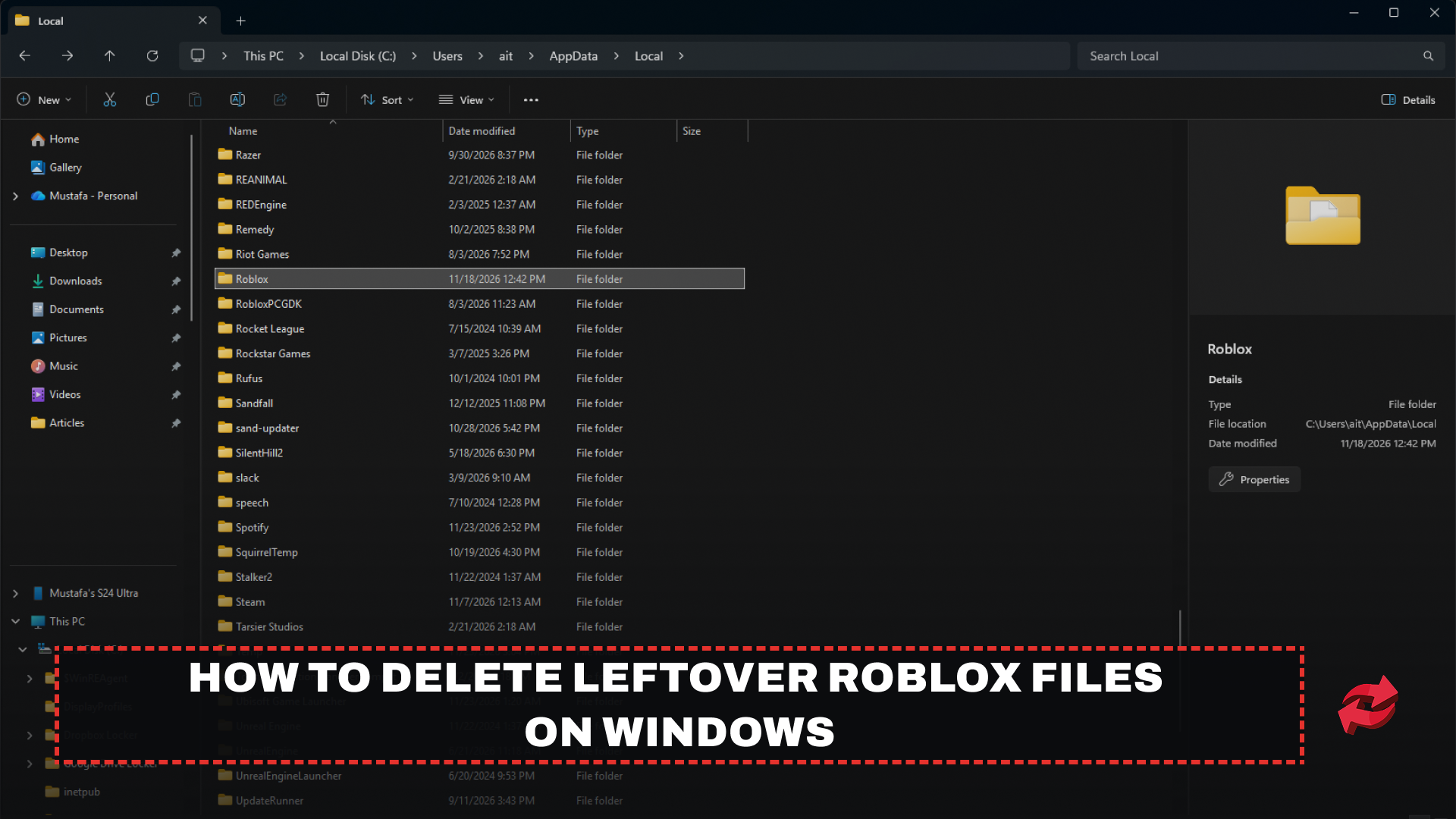
Fermez d’abord Roblox et Roblox Studio, puis supprimez le dossier Roblox restant.
Ouvrez l’Explorateur de fichiers.
Accédez à
C:\Users\[your username]\AppData\Local. Si vous ne voyez pas AppData, activez les éléments masqués dans le menu Affichage.Supprimez le dossier Roblox.
Les emplacements enregistrés dans Studio sont conservés, sauf si vous les avez enregistrés dans ce dossier. Déplacez donc d’abord les fichiers Studio qui s’y trouvent. Si vous avez installé Roblox depuis le Microsoft Store, le dossier se trouve plutôt dans Packages, à l’intérieur du même dossier Local.
Si vous préférez ne pas rechercher les dossiers manuellement, vous pouvez utiliser Revo Uninstaller. Il s’agit d’un programme de désinstallation tiers qui supprime Roblox, puis recherche les fichiers laissés derrière afin que vous puissiez les supprimer en une seule fois. Revo Uninstaller est uniquement disponible sur Windows ; les utilisateurs Mac doivent donc suivre les étapes pour Mac ci-dessous.
Comment supprimer les fichiers Roblox restants sur Mac
Mac conserve ces fichiers dans votre dossier Bibliothèque, masqué par défaut. Le Finder peut vous y conduire directement.
Ouvrez le Finder et appuyez sur Maj + Commande + G.
Saisissez
~/Library/Cacheset appuyez sur Entrée.Déplacez le dossier Roblox dans la Corbeille. Il peut apparaître sous le nom com.roblox.roblox.
Répétez l'opération pour
~/Library/Preferenceset~/Library/Saved Application State, en déplaçant dans la Corbeille tout élément dont le nom contient Roblox.Videz la Corbeille.
Supprimez uniquement les éléments dont le nom contient Roblox. Ces dossiers contiennent les données de toutes les applications de votre Mac, et supprimer d'autres fichiers peut causer des problèmes ailleurs.
Derniers mots
Désinstaller Roblox ne prend que quelques clics sur chaque appareil, mais l'application n'est pas la seule chose qui reste sur votre système. Supprimez Roblox Studio séparément si vous l'avez installé, et effacez les dossiers restants sur Windows et Mac pour une suppression complète.
Votre compte n'est pas affecté dans les deux cas, vous pouvez donc vous reconnecter sur n'importe quel appareil lorsque vous reviendrez. Si vous souhaitez également supprimer le compte, notre guide expliquant comment supprimer votre compte Roblox vous accompagne pas à pas.
FAQ sur la désinstallation de Roblox

Jeu présenté dans cet article
Roblox est une plateforme où les joueurs créent et jouent à des jeux d'autres utilisateurs. Elle offre des simulateurs, RPG, jeux d'obstacles et de gestion. Les joueurs utilisent les Robux pour acheter objets, accessoires et améliorations.

Rédigé par
Mustafa est rédacteur de contenu SEO et spécialiste du marketing digital, axé sur les plateformes de jeu. Il couvre les guides d'échange, les mises à jour des jeux et le contenu de la plateforme, aidant les joueurs à maîtriser les outils et les systèmes qu'ils utilisent au quotidien.