

Comment chuchoter sur Roblox (2026)

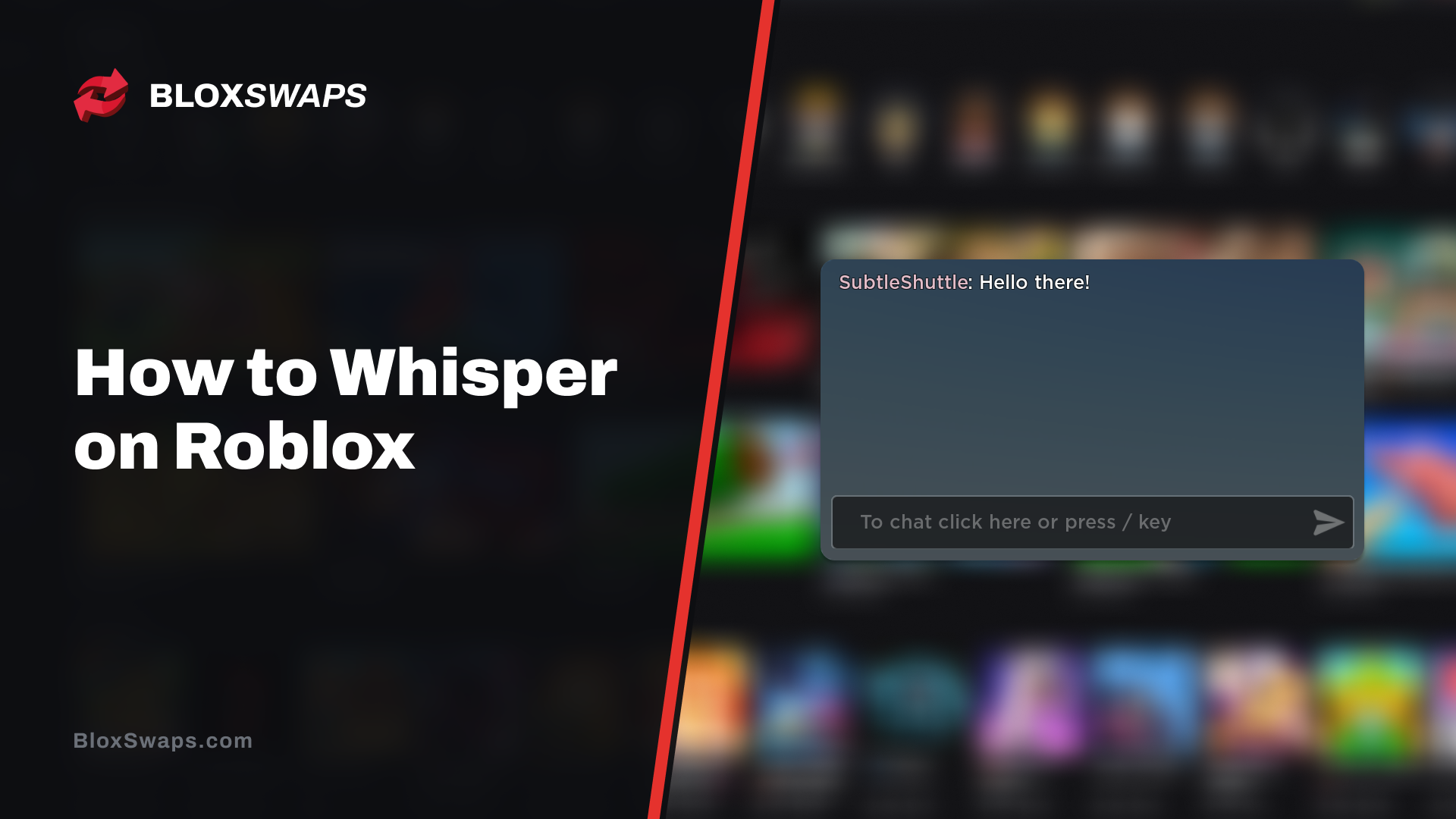
Tout ce que vous écrivez dans le chat de Roblox s'affiche pour tous les joueurs du serveur. C'est pratique pour discuter, mais pas pour négocier un échange, partager le lien d'un serveur privé ou simplement éviter que des inconnus lisent vos messages.
Le chuchotement résout ce problème en envoyant un message que seul le destinataire peut voir. La commande est courte, mais elle a ses limites. Un chuchotement ne fonctionnera pas si vous et le destinataire êtes dans des serveurs différents, et l'expérience doit avoir activé les commandes de chuchotement. Les vérifications d'âge déterminent également qui peut discuter avec qui, la commande ne fonctionne donc pas pour toutes les paires de comptes.
Dans cet article, nous verrons comment chuchoter sur Roblox sur PC et mobile, comment démarrer un chuchotement en cliquant sur un nom d'utilisateur, pourquoi la commande ne fonctionne parfois pas et en quoi les chuchotements en jeu diffèrent des messages privés avec vos amis.
Comment chuchoter sur Roblox
Les chuchotements sur Roblox passent par le chat en jeu. Vous saisissez la commande de chuchotement suivie du nom d'utilisateur de l'autre joueur, et votre message ne lui est envoyé qu'à lui. Vous devez tous les deux être dans le même serveur pour que cela fonctionne.
Comment chuchoter sur PC
La commande de chuchotement sur PC ne prend que quelques secondes à utiliser, et les étapes ci-dessous fonctionnent dans toute expérience où les chuchotements sont activés.
Rejoignez le même serveur que le joueur à qui vous voulez écrire.
Appuyez sur la touche / pour ouvrir la fenêtre de chat.
Saisissez /w @Username, en remplaçant Username par le nom de son compte.
Saisissez votre message et appuyez sur Entrée.
Son nom d'affichage fonctionne également, et /whisper fait la même chose que /w. Une fois en mode chuchotement, tout ce que vous écrivez reste entre vous et ce joueur jusqu'à ce que vous reveniez au chat public. Si vous commencez à saisir un nom après la commande, appuyer sur Tab le complétera souvent automatiquement.
Comment chuchoter sur mobile
Sur mobile, les mêmes commandes avec une barre oblique que sur PC sont utilisées. La seule différence concerne l'ouverture du chat et la saisie.
Rejoignez le même serveur que le joueur à qui vous voulez écrire.
Appuyez sur l'icône du chat dans le coin supérieur gauche de l'écran.
Saisissez /w @Username avec le clavier à l'écran.
Écrivez votre message et appuyez sur Envoyer.
Le nom d'affichage et les variantes avec /whisper fonctionnent également ici.
Comment chuchoter en cliquant sur un nom d'utilisateur
Si vous ne voulez pas saisir la commande, certaines expériences vous permettent de lancer un chuchotement directement depuis l’historique du chat.
Ouvrez le chat et trouvez un message du joueur auquel vous voulez chuchoter.
Cliquez ou appuyez sur son nom dans l’historique du chat.
Saisissez votre message et envoyez-le.
La boîte de chat complète automatiquement la commande de chuchotement après la sélection du nom. Toutes les expériences ne rendent pas les noms cliquables, et les jeux dotés d’interfaces de chat personnalisées peuvent fonctionner différemment du chat intégré. Si les noms ne sont pas cliquables, utilisez plutôt la commande.
Pourquoi vous ne pouvez pas chuchoter sur Roblox
Si la commande de chuchotement ne fonctionne pas, la cause est généralement l’une de quatre possibilités. La plus courante est que vous et l’autre joueur êtes sur des serveurs différents. Un chuchotement n’atteint que les joueurs du serveur où vous vous trouvez, alors rejoignez d’abord son serveur, puis réessayez.
La deuxième cause vient du jeu lui-même. Les commandes de chuchotement doivent être activées par le créateur de l’expérience, et certains jeux les désactivent ou remplacent le chat intégré par leur propre système. Les paramètres de votre compte ne peuvent pas activer une commande désactivée par le créateur ; dans ce cas, la seule solution est donc de contacter le joueur autrement.
La troisième cause concerne les vérifications d’âge et les autorisations de chat. Roblox exige désormais une vérification d’âge pour discuter, et les deux comptes doivent respecter les conditions d’âge, de communication et d’autorisation parentale pour le chat privé. Si l’un des joueurs n’a pas terminé la vérification d’âge ou a restreint son chat, le chuchotement ne sera pas envoyé.
La quatrième cause est le paramètre Chat direct. Si le chuchotement renvoie le message « Vous ne pouvez pas discuter avec cette personne », vérifiez que Chat direct est activé dans les paramètres de votre compte. Il peut être désactivé lorsque le Chat de l’expérience est désactivé, et ne se réactive pas automatiquement lorsque vous réactivez le Chat de l’expérience.
Chuchotement ou message privé
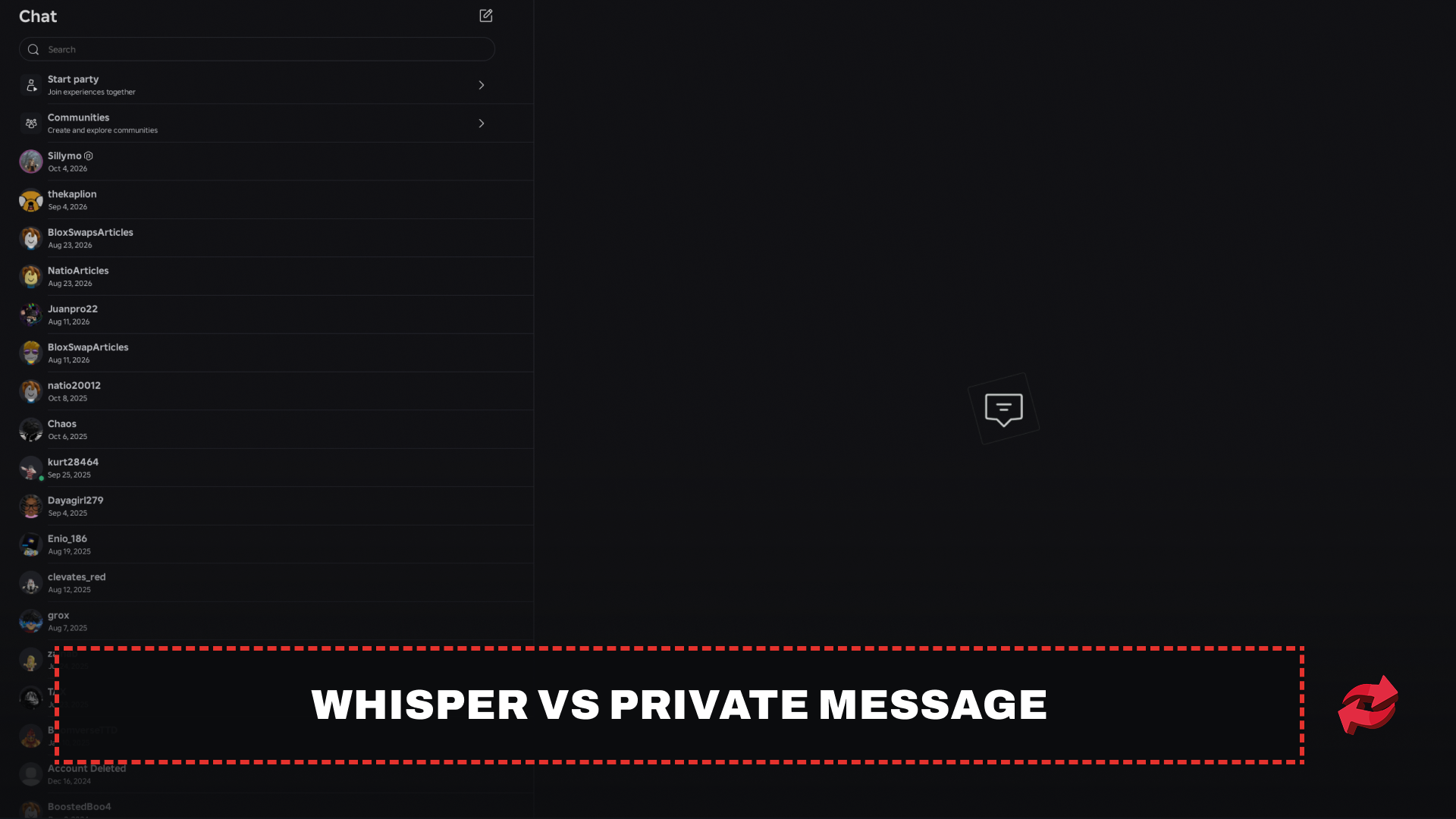
Un chuchotement et un message privé ne sont pas la même chose. Un chuchotement est une commande en jeu qui envoie un message à un joueur de votre serveur actuel. Il ne fonctionne que lorsque vous êtes tous les deux sur ce serveur, et l’expérience doit l’autoriser.
Un message privé passe par la fonctionnalité Chat de Roblox sur le site ou dans l’application, en dehors de tout jeu. Vous ouvrez une conversation avec un ami et envoyez des messages même lorsque vous ne jouez pas, et la conversation reste disponible lorsque vous quittez le serveur. Les mêmes conditions d’âge et d’autorisation de chat s’appliquent aux deux.
Utilisez un chuchotement lorsque vous voulez garder quelque chose privé vis-à-vis du reste du serveur, comme une offre d’échange, alors que vous êtes déjà en jeu. Utilisez un message privé lorsque vous devez contacter quelqu’un qui n’est pas sur votre serveur ou que vous voulez poursuivre la conversation après la fin du jeu.
En conclusion
Chuchoter sur Roblox se résume à une commande. Saisissez /w suivi d’un nom d’utilisateur lorsque vous êtes sur le même serveur, et seul ce joueur verra le message. Les étapes sont les mêmes sur PC et mobile, et cliquer sur un nom dans l’historique du chat est plus rapide dans les expériences qui le permettent.
Lorsque la commande échoue, vérifiez d’abord le serveur, puis les paramètres de chat du jeu, ensuite votre vérification d’âge et vos autorisations de chat, et enfin le paramètre Chat direct. Si le joueur n’est pas du tout sur votre serveur, un message privé via le Chat de Roblox est la meilleure solution.
FAQ sur les chuchotements sur Roblox

Jeu présenté dans cet article
Roblox est une plateforme où les joueurs créent et jouent à des jeux d'autres utilisateurs. Elle offre des simulateurs, RPG, jeux d'obstacles et de gestion. Les joueurs utilisent les Robux pour acheter objets, accessoires et améliorations.

Rédigé par
Mustafa est rédacteur de contenu SEO et spécialiste du marketing digital, axé sur les plateformes de jeu. Il couvre les guides d'échange, les mises à jour des jeux et le contenu de la plateforme, aidant les joueurs à maîtriser les outils et les systèmes qu'ils utilisent au quotidien.