

Comment vérifier les FPS sur Roblox

Les FPS, ou images par seconde, correspondent au nombre d’images que Roblox affiche à l’écran chaque seconde. Un nombre élevé rend le jeu plus fluide, tandis qu’un nombre faible ou instable se traduit par des saccades, des mouvements de caméra hachés et des commandes retardées.
Roblox n’affiche pas de compteur de FPS par défaut, mais le client dispose d’une superposition intégrée que vous pouvez ouvrir avec un raccourci ou activer depuis le menu des paramètres. Aucun téléchargement n’est nécessaire pour l’utiliser.
Dans cet article, nous expliquerons comment vérifier les FPS sur Roblox sur PC, Mac et mobile, ce que signifient les chiffres et comment dépasser la limite de 60 FPS.
Comment vérifier les FPS sur Roblox sur PC et Mac
Sur ordinateur, le moyen le plus rapide consiste à utiliser le raccourci Résumé des performances. Il fonctionne dans toutes les expériences sur Windows comme sur macOS et nécessite un clavier physique.
Lancez Roblox et rejoignez n’importe quelle expérience.
Appuyez sur Maj + F5.
Repérez la valeur des FPS dans la superposition à l’écran.
Appuyez de nouveau sur Maj + F5 pour la masquer.
Si rien ne s’affiche, essayez Ctrl + Maj + F5 sur Windows ou Commande + Maj + F5 sur Mac. Sur un Mac dont la rangée supérieure contrôle la luminosité et le volume, maintenez la touche Fn enfoncée pendant que vous appuyez sur le raccourci. Si votre MacBook possède une Touch Bar, maintenez les touches Maj et Fn enfoncées, puis appuyez sur F5 sur la Touch Bar.
Le résumé fait partie de plusieurs superpositions de débogage. Appuyez sur Maj + F1, F2, F3 ou F4 pour ouvrir les autres panneaux, qui affichent davantage de détails sur les graphismes, la physique et le trafic réseau.
Comment vérifier les FPS sur Roblox mobile
Les téléphones et les tablettes n’ont pas de touches de fonction : vous devrez donc activer les statistiques de performances depuis le menu des paramètres en jeu. Cette option fonctionne également sur PC si vous préférez ne pas utiliser le raccourci.
Rejoignez n’importe quelle expérience.
Appuyez sur l’icône Roblox dans le coin supérieur gauche pour ouvrir le menu.
Ouvrez l’onglet « Paramètres ».
Repérez « Statistiques de performances » et activez l’option « Activé ».
Fermez le menu et retournez au jeu.
Une barre de statistiques apparaît à l’écran avec vos FPS, votre mémoire et votre ping. Les informations exactes peuvent légèrement varier selon les appareils, mais le taux d’images par seconde est la valeur à surveiller lorsque le jeu semble lent.
Ce que signifie votre nombre de FPS
Roblox limite par défaut la fréquence d’images à 60 FPS ; voir 60 sur l’affichage signifie donc que le jeu tourne à pleine vitesse avec le réglage par défaut. Des valeurs nettement inférieures, surtout lorsqu’elles fluctuent, indiquent que votre appareil peine à suivre.
Certains affichages montrent aussi le temps d’image, c’est-à-dire le temps nécessaire au rendu de chaque image, en millisecondes. Un temps d’image plus court signifie un FPS plus élevé ; vous pouvez convertir l’un en l’autre en divisant 1 000 par le temps d’image.
Temps d’image | FPS |
|---|---|
33.33 ms | 30 |
16.67 ms | 60 |
8.33 ms | 120 |
4.17 ms | 240 |
La stabilité compte davantage qu’une valeur élevée. Si la plupart des images sont rapides, mais que quelques-unes prennent beaucoup plus de temps, vous ressentirez tout de même des saccades nettes, même lorsque le FPS moyen semble correct.
Comment dépasser la limite de 60 FPS sur Roblox
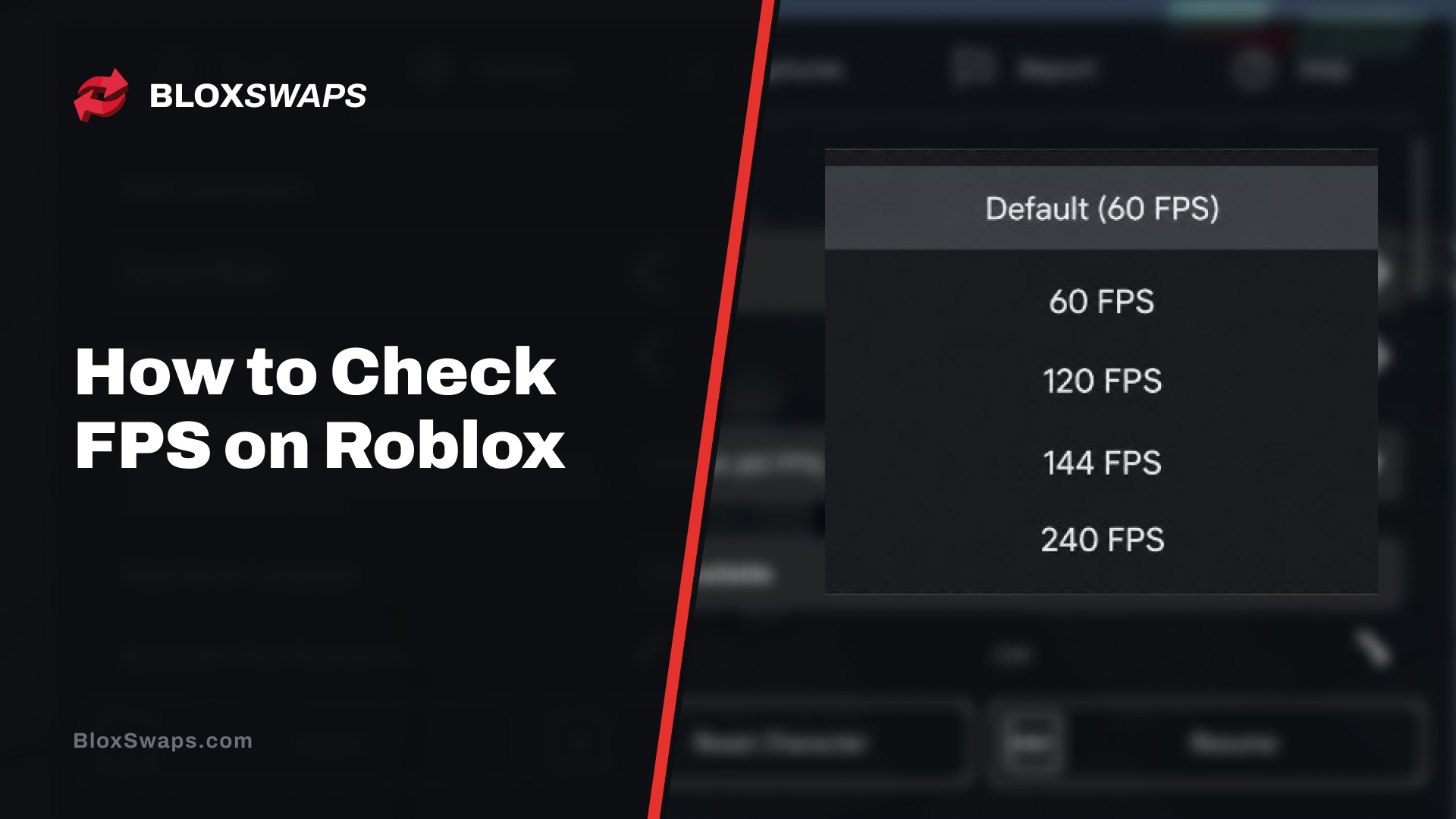
Si votre écran fonctionne à plus de 60 Hz, la limite par défaut vous freine. Roblox a ajouté un réglage de fréquence d’images maximale qui permet de relever la limite jusqu’à 240 FPS sous Windows, sans téléchargement supplémentaire.
Rejoignez une expérience et appuyez sur Échap.
Ouvrez l’onglet « Settings ».
Trouvez « Maximum Frame Rate ».
Choisissez la valeur correspondant à la fréquence de rafraîchissement de votre écran.
Relever la limite ne force pas votre ordinateur à atteindre cette valeur. Cela empêche seulement Roblox de vous bloquer à 60. Les images dépassant la fréquence de rafraîchissement de votre écran n’atteignent jamais celui-ci ; il est donc préférable d’adapter la limite à cette fréquence. Après la modification, appuyez de nouveau sur Shift + F5 pour confirmer la nouvelle fréquence d’images.
Derniers mots
Vérifier les FPS sur Roblox ne prend que quelques secondes une fois que vous savez où regarder. Sur ordinateur, Maj + F5 ouvre le résumé des performances, et sur mobile, l’option Statistiques de performances dans le menu des paramètres fait la même chose. Si vous restez bloqué à 60 sur un écran à taux de rafraîchissement élevé, augmentez le paramètre de fréquence d’images maximale et vérifiez à nouveau la superposition.
FAQ sur la vérification des FPS sur Roblox

Jeu présenté dans cet article
Roblox est une plateforme où les joueurs créent et jouent à des jeux d'autres utilisateurs. Elle offre des simulateurs, RPG, jeux d'obstacles et de gestion. Les joueurs utilisent les Robux pour acheter objets, accessoires et améliorations.

Rédigé par
Ziad est rédacteur de contenu chez BloxSwaps, où il traite des jeux Roblox à travers des guides détaillés et des classements. En s'attachant à décortiquer les mécanismes de jeu et à classer les personnages, les armes et les objets, Ziad aide les joueurs à déterminer ce qui vaut réellement la peine qu'ils y consacrent leur temps et leurs Robux. Lorsqu’il n’écrit pas, Ziad se tient informé des dernières mises à jour de Roblox afin que chaque guide reste précis et à jour.