

Roblox Nasıl Kaldırılır: Adım Adım Rehber

Roblox, oyuncuların diğer kullanıcılar tarafından oluşturulan milyonlarca oyuna atlayabildiği ücretsiz bir çevrim içi platformdur; obby'lerden tycoon'lara ve kapsamlı RPG'lere kadar. Windows, Mac, iPhone, Android ve Xbox üzerinde çalışır ve kullanıcı yapımı içeriklerle geliştirildiği için oynayacak her zaman yeni bir şey vardır.
Yine de onu kaldırmak için pek çok neden olabilir. Bazı kişiler depolama alanını geri kazanmak ister, bazılarının sürekli çöken bozuk bir kurulumu vardır, bazılarıysa sadece ara vermek ister. Ancak temel bir kaldırma işlemi her şeyi her zaman temizlemez. Artık dosyalar, önbellek klasörleri ve ayrı bir Roblox Studio kurulumu geride kalabilir; ayrıca adımlar cihazdan cihaza değişir.
Bu makalede Windows, Mac, iPhone, Android ve Xbox üzerinde Roblox'u nasıl kaldıracağınızı, Roblox Studio'yu nasıl sileceğinizi ve geride hiçbir şey kalmaması için Windows ve Mac'teki artık dosyaları nasıl temizleyeceğinizi inceleyeceğiz.
Roblox Nasıl Kaldırılır
Roblox her cihaza farklı şekilde kurulur, bu nedenle kaldırma yöntemi de değişir. Windows ve Mac'te sistem ayarları veya Finder kullanılırken telefonlar ve konsollar onu diğer uygulamalar gibi ele alır. Roblox Studio'yu kurduysanız onu da içeren her cihazın adımlarını aşağıda bulabilirsiniz. Başlamadan önce Roblox'u kapatın; çalışan bir uygulama kaldırma işlemini engelleyebilir.
Windows'ta Roblox Nasıl Kaldırılır
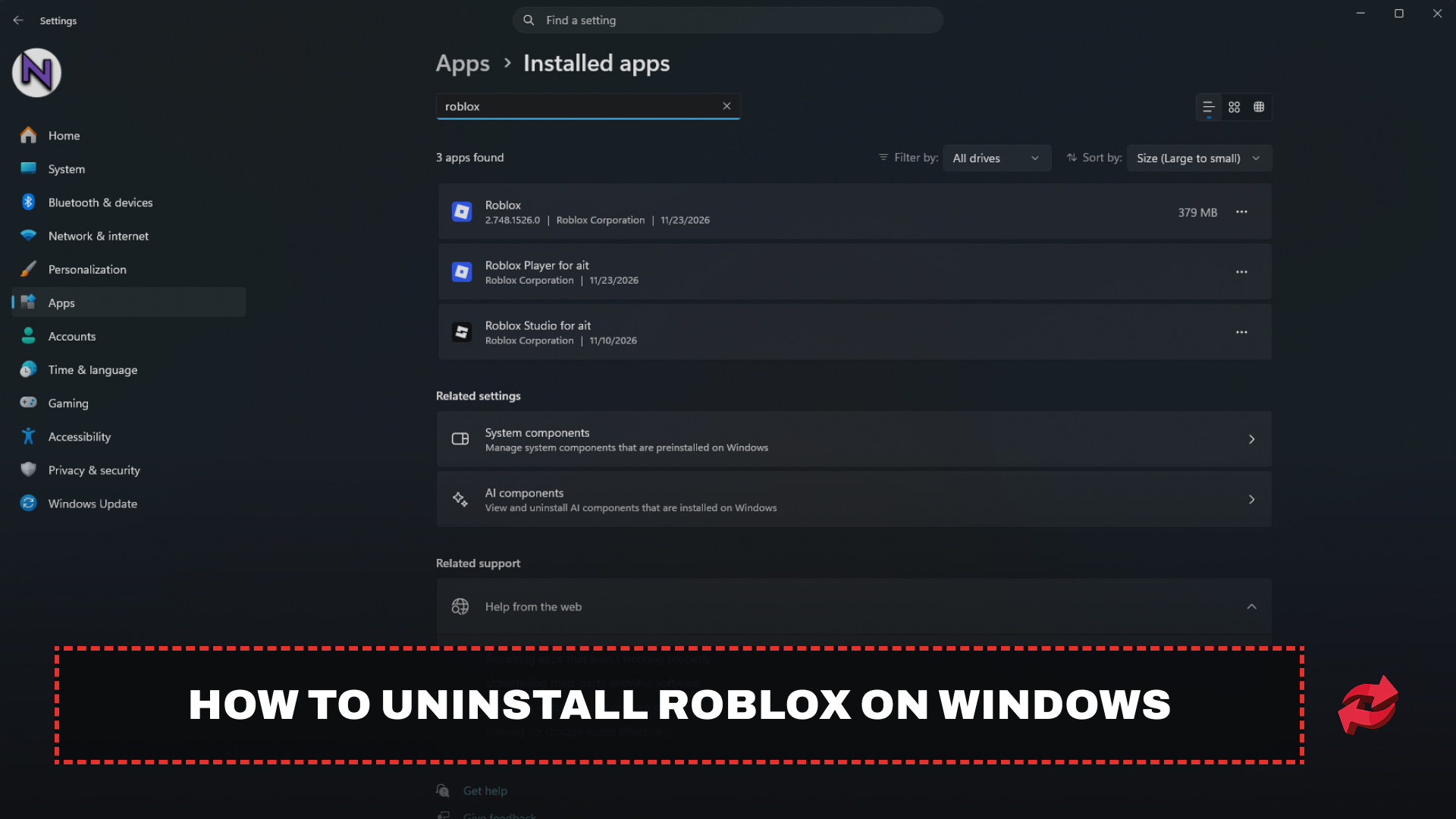
Windows 10 ve 11'de Roblox'u Ayarlar üzerinden kaldırabilirsiniz. İşte yapmanız gerekenler:
Başlat > Ayarlar > Uygulamalar > Yüklü uygulamalar'ı açın (bazı Windows 10 sürümlerinde Uygulamalar & özellikler).
Listede Roblox'u bulun ve yanındaki üç noktaya tıklayın. Windows 10'da bunun yerine Roblox'a tıklayın.
Kaldır'ı seçin ve onaylayın.
Windows'un eski sürümlerinde bunun yerine Denetim Masası > Programlar ve Özellikler kullanılabilir. Buradan Roblox'u seçip Kaldır'a tıklayın.
Mac'te Roblox Nasıl Kaldırılır
Mac'te uygulamayı Çöp Sepeti'ne taşırsınız. Roblox çalışıyorsa önce Command + Option + Esc tuşlarına basarak Zorla Çık penceresini açın ve Roblox'u kapatın.
Finder'ı açın ve Uygulamalar'a gidin.
Roblox'a sağ tıklayın ve Çöp Sepeti'ne Taşı'yı seçin.
Çöp Sepeti'ni boşaltın.
Bundan sonra uygulama kaldırılmış olur, ancak bazı önbellek ve ayar dosyaları Mac'inizde kalır. Bunları aşağıdaki artık dosyalar bölümünde ele alacağız.
iPhone ve Android'de Roblox Nasıl Kaldırılır
iPhone ve iPad'de ana ekranınızdaki veya Uygulama Arşivi'ndeki Roblox simgesine basılı tutun, ardından Uygulamayı Kaldır'a dokunun ve Uygulamayı Sil ile onaylayın.
Android'de Roblox'u Play Store üzerinden kaldırabilirsiniz.
Google Play Store'u açın ve profil simgenize dokunun.
Uygulamaları ve cihazı yönet'e, ardından Yönet'e dokunun.
Roblox'u seçin ve Kaldır'a dokunun.
Ayrıca uygulama çekmecenizi açıp Roblox'a basılı tutabilir ve Kaldır'a sürükleyebilirsiniz.
Xbox'ta Roblox nasıl kaldırılır
Xbox One'da oyunu Uygulamalarım ve oyunlarım menüsünden kaldırabilirsiniz.
Xbox düğmesine basın ve Uygulamalarım ve oyunlarım'ı açın.
Oyunlar'a gidin ve Roblox'u vurgulayın.
Menü düğmesine basın ve Kaldır'ı seçin.
Roblox Studio nasıl kaldırılır
Roblox Studio, Roblox uygulamasından ayrı olarak yüklenir; bu nedenle birini kaldırmak diğerini kaldırmaz. Yalnızca Windows ve Mac'te bulunur. Windows'ta Yüklü uygulamalar'da Roblox Studio'yu bulun ve aynı şekilde kaldırın. Mac'te Roblox Studio'yu Uygulamalar'dan Çöp Kutusu'na sürükleyin.
Artakalan Roblox dosyaları tamamen nasıl kaldırılır
Roblox'u kaldırmak uygulamayı siler, ancak oluşturduğu her şeyi silmez. Önbellek ve ayar dosyaları cihazınızda kalabilir, yer kaplayabilir ve yeniden yüklemeye aktarılabilir. Temiz bir kaldırma yapmak veya bir sorunu düzeltmek için Roblox'u yeniden yüklemek istiyorsanız bunu yapın. Yalnızca yer açmak ve Roblox'u korumak istiyorsanız, Roblox önbelleğini temizlemek daha hafif bir seçenektir.
Windows'ta artakalan Roblox dosyaları nasıl silinir
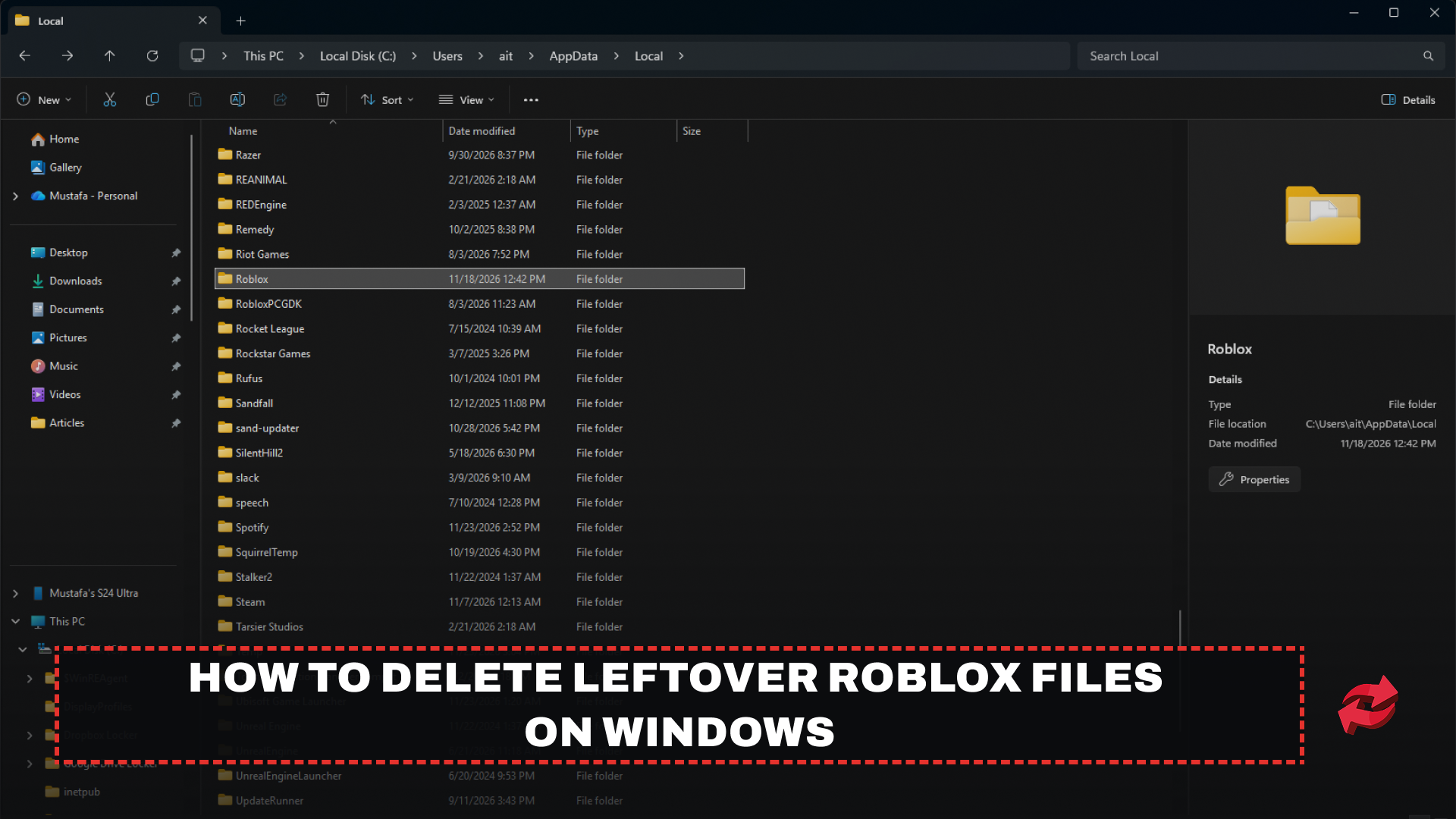
Önce Roblox ve Roblox Studio'yu kapatın, ardından artakalan Roblox klasörünü silin.
Dosya Gezgini'ni açın.
C:\Users\[your username]\AppData\Localkonumuna gidin. AppData'yı göremiyorsanız Görünüm menüsünden gizli öğeleri açın.Roblox klasörünü silin.
Studio'da kaydettiğiniz yerler, bu klasörün içine kaydetmediğiniz sürece korunur; bu nedenle önce Studio dosyalarınızı klasörün dışına taşıyın. Roblox'u Microsoft Store'dan yüklediyseniz klasör bunun yerine aynı Local klasöründeki Packages altında bulunur.
Klasörleri elle aramak istemiyorsanız Revo Uninstaller kullanabilirsiniz. Bu üçüncü taraf kaldırma aracı Roblox'u kaldırır ve ardından geride bıraktığı dosyaları tarar; böylece hepsini tek seferde silebilirsiniz. Revo Uninstaller yalnızca Windows'ta kullanılabilir; Mac kullanıcıları aşağıdaki Mac adımlarını izlemelidir.
Mac'te Kalan Roblox Dosyaları Nasıl Silinir
Mac, bu dosyaları varsayılan olarak gizli olan Library klasöründe tutar. Finder sizi doğrudan bu klasöre götürebilir.
Finder'ı açın ve Shift + Command + G tuşlarına basın.
~/Library/Cachesyazın ve Enter'a basın.Roblox klasörünü Çöp Sepeti'ne taşıyın. Klasör com.roblox.roblox olarak görünebilir.
~/Library/Preferencesve~/Library/Saved Application Stateiçin de aynı işlemi tekrarlayın; adında Roblox geçen her şeyi Çöp Sepeti'ne taşıyın.Çöp Sepeti'ni boşaltın.
Yalnızca adında Roblox geçen öğeleri silin. Bu klasörler Mac'inizdeki tüm uygulamalara ait verileri barındırır; diğer dosyaları kaldırmak başka yerlerde sorunlara yol açabilir.
Son Sözler
Roblox'u kaldırmak her cihazda birkaç tıklama sürer, ancak sisteminizde kalan tek şey uygulama değildir. Yüklediyseniz Roblox Studio'yu ayrıca kaldırın; tamamen temizlemek istiyorsanız Windows ve Mac'teki kalan klasörleri de silin.
Her iki durumda da hesabınız etkilenmez; bu nedenle geri döndüğünüzde istediğiniz cihazdan tekrar giriş yapabilirsiniz. Hesabınızı da silmek istiyorsanız, Roblox hesabınızı nasıl sileceğinizi anlatan rehberimiz size adım adım yardımcı olur.
Roblox Kaldırma Hakkında SSS

Bu Makaledeki Oyun
Roblox, oyuncuların diğer kullanıcılar tarafından geliştirilen oyunları oluşturup oynayabildiği bir çevrimiçi platformdur. Simülatörlerden rol yapma oyunlarına, obbie oyunlarından tycoon oyunlarına kadar geniş bir yelpazede türler barındırır. Oyuncular, platformun para birimi olan Robux'u kullanarak

Yazan:
Mustafa, oyun platformlarına odaklanan bir SEO içerik yazarı ve dijital pazarlama uzmanıdır. Ticaret kılavuzları, oyun güncellemeleri ve platform içerikleriyle ilgilenerek, oyuncuların her gün kullandıkları araç ve sistemlerde yolunu bulmasına yardımcı olmaktadır.