

Roblox'ta Emote Kullanma ve Dans Etme

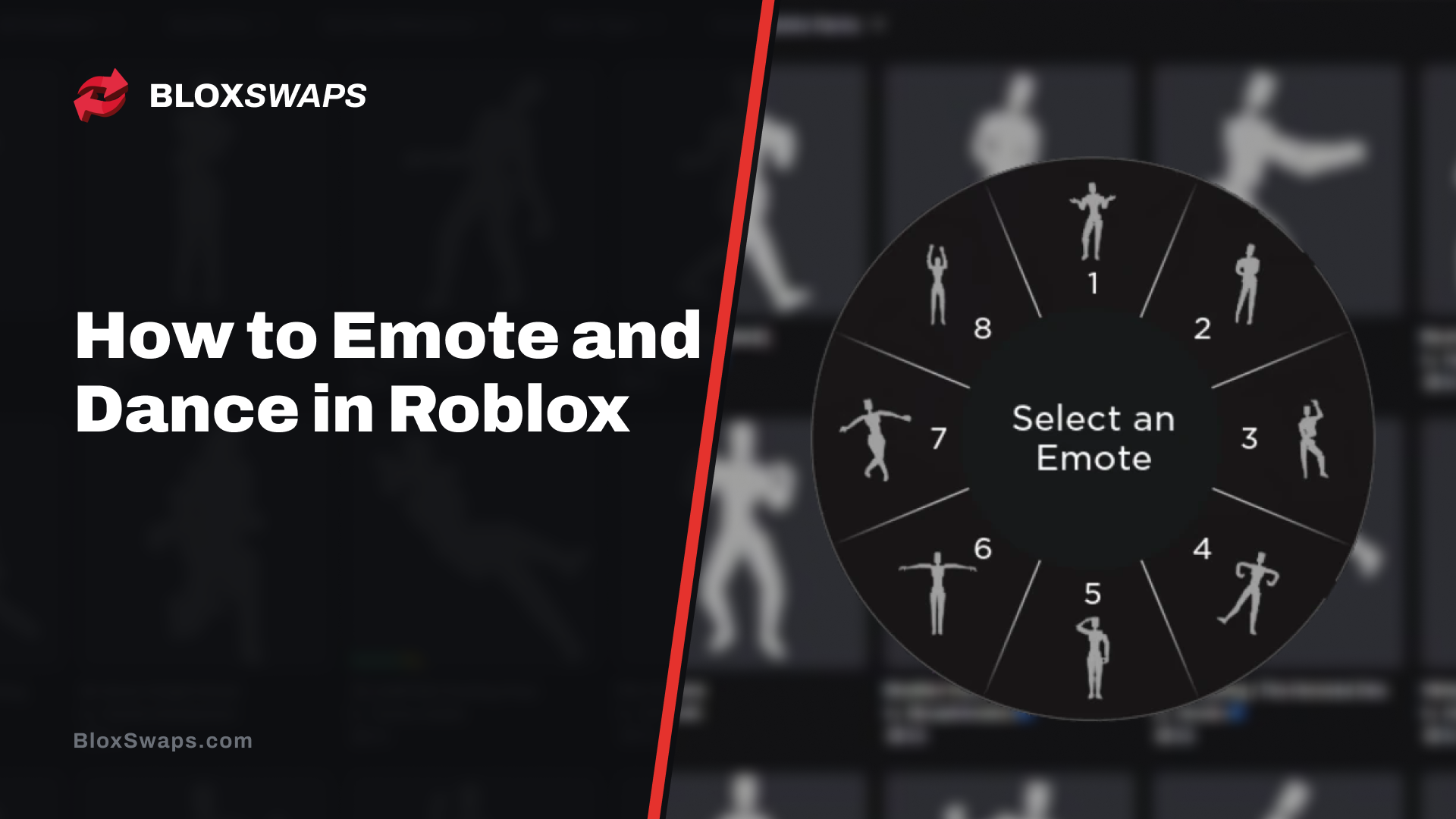
Emoteler, avatarınızın onları destekleyen herhangi bir Roblox deneyiminde el sallamasını, tezahürat yapmasını, gülmesini veya dans etmesini sağlayan kısa animasyonlardır. Her oyuncu bir dizi ücretsiz varsayılan emote alır; Marketplace'ten daha fazlasını ekleyebilir ve bunları emote çarkından oynatabilirsiniz.
Nereye bakacağınızı bildiğinizde kullanımları hızlıdır, ancak bir komut hiçbir şey yapmadığında veya çark açılmadığında birçok oyuncu takılır. Bu makalede emote komutlarının nasıl kullanılacağını, emote çarkının nasıl açılıp ayarlanacağını ve emote'larınız çalışmayı bıraktığında ne yapmanız gerektiğini açıklayacağız.
Roblox Emote ve Dans Komutları
Roblox'ta dans etmenin en hızlı yolu sohbeti kullanmaktır. Açmak için "/" tuşuna basın, komutu yazın ve Enter'a basın. "/e" sonrasındaki boşluğu koruyun; aksi takdirde komut çalışmaz. Bunlar her oyuncunun ücretsiz kullanabileceği varsayılan emote'lardır.
Emote | Komut |
|---|---|
El salla | /e wave |
İşaret et | /e point |
Tezahürat yap | /e cheer |
Gül | /e laugh |
Dans et | /e dance |
Dans 2 | /e dance2 |
Dans 3 | /e dance3 |
Roblox'un varsayılan sohbet komutlarını kullanan deneyimlerde "/e" yerine "/emote" da yazabilirsiniz; yani "/emote dance" aynı işlemi yapar. Bazı oyunlar bunlara ek olarak kendi emote komutlarını da ekler.
Varsayılan komutlar hem R6 hem de R15 avatarlarında çalışır, ancak kullandığınız avatar türüne bağlı olarak aynı dans farklı görünebilir.
Emote Çarkı Nasıl Açılır
Emote çarkı, kuşandığınız emote'ları gösterir; böylece hiçbir şey yazmadan onları oynatabilirsiniz. PC'de çarkı açmak için nokta (.) tuşuna basın, ardından avatarınızın yapmasını istediğiniz emote'a tıklayın.
Mobil cihazlarda ve konsollarda, bir deneyimdeyken Roblox menüsünü açın ve Emote'lar'ı seçin. Aynı çark görünür; oynatmak için herhangi bir emote'a dokunabilir veya onu seçebilirsiniz.
Roblox'ta Emote'lar Nasıl Kuşanılır
Çarkta aynı anda en fazla sekiz emote bulunur ve burada hangilerinin yer alacağını Avatar Düzenleyicisi'nden seçersiniz. Çarkınıza emote eklemek için şu adımları izleyin.
Roblox'u açın ve Avatar'a gidin.
Animasyonlar'ı, ardından Emote'lar'ı seçin.
Sahip olduğunuz bir emote'u seçin.
Emote çarkında emote'un bulunmasını istediğiniz yuvayı seçin.
Bir deneyime bir sonraki katılışınızda emote çarkınızda görünür. Daha fazla emote almak için Marketplace'te arama yapın. Bazıları promosyonlar ve etkinlikler sırasında ücretsiz olurken, diğerleri Robux karşılığında satılır. Bir tane satın alıp fikrinizi değiştirirseniz para iadesi talep edebilirsiniz.
Emote'larınız Neden Çalışmıyor
Emote'lar hesabınız kadar deneyime de bağlıdır. Sohbet, ayarlarınızdan veya oyunun yaratıcısı tarafından kapatılmışsa emote komutlarını hiç kullanamazsınız.
Yaratıcılar ayrıca emote çarkını gizleyebilir veya oyuncuların emote'larını engelleyebilir. Böyle olduğunda, varsayılan komutlar hâlâ çalışsa bile Marketplace emote'larınız görünmez.
Marketplace emote'ları yalnızca R15 avatarlarında oynatılır. Bir oyun R6 avatarlarını kullanıyorsa R15'e geçmenizi isteyen bir mesaj görürsünüz; burada yalnızca varsayılan sohbet komutları çalışır.
Son Sözler
Komutları öğrendikten sonra Roblox'ta dans etmek birkaç saniye sürer. /e komutları, sohbetin açık olduğu neredeyse tüm oyunlarda çalışır ve emote çarkı, kendi seçtiğiniz en fazla sekiz emote'a hızlı erişim sağlar. Bir şey çalışmıyorsa bunun nedeni genellikle hesabınız değil, oyunun ayarlarıdır.
Roblox'ta Emote Kullanma ve Dans Etme Hakkında SSS

Bu Makaledeki Oyun
Roblox, oyuncuların diğer kullanıcılar tarafından geliştirilen oyunları oluşturup oynayabildiği bir çevrimiçi platformdur. Simülatörlerden rol yapma oyunlarına, obbie oyunlarından tycoon oyunlarına kadar geniş bir yelpazede türler barındırır. Oyuncular, platformun para birimi olan Robux'u kullanarak

Yazan:
Ziad, BloxSwaps'ta içerik yazarı olarak görev yapıyor ve ayrıntılı kılavuzlar ile seviye listeleri aracılığıyla Roblox oyunlarını ele alıyor. Oyun mekaniklerini ayrıntılı bir şekilde incelemeye ve karakterleri, silahları ve öğeleri sıralamaya odaklanan Ziad, oyuncuların zamanlarını ve Robux'larını harcamaya gerçekten değer olan şeyleri anlamalarına yardımcı oluyor. Yazı yazmadığı zamanlarda Ziad, tüm kılavuzların doğru ve güncel kalması için en son Roblox güncellemelerini yakından takip eder.