

Roblox’ta FPS Nasıl Kontrol Edilir

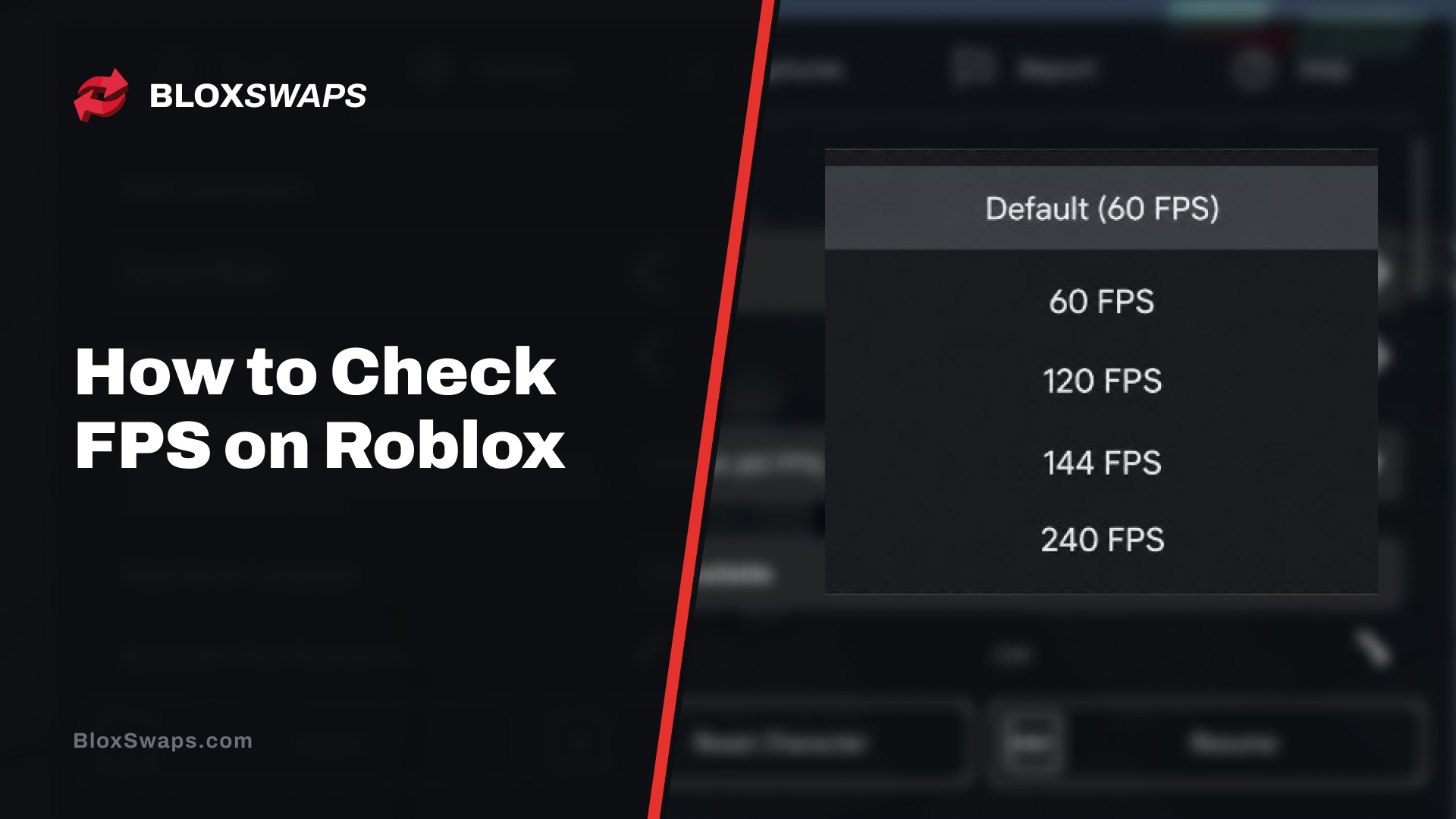
FPS, yani saniye başına kare, Roblox'un ekranınızda her saniye çizdiği görüntü sayısıdır. Daha yüksek bir sayı oyunun daha akıcı görünmesini sağlar, düşük veya dengesiz bir sayı ise takılma, kesik kesik kamera dönüşleri ve gecikmeli girişler olarak kendini gösterir.
Roblox varsayılan olarak bir FPS sayacı göstermez, ancak istemcide kısayolla açabileceğiniz veya ayarlar menüsünden etkinleştirebileceğiniz yerleşik bir kaplama bulunur. Kullanmak için herhangi bir şey indirmeniz gerekmez.
Bu makalede PC, Mac ve mobil cihazlarda Roblox FPS'ini nasıl kontrol edeceğinizi, sayıların ne anlama geldiğini ve 60 FPS sınırını nasıl yükselteceğinizi açıklayacağız.
Roblox PC ve Mac'te FPS Nasıl Kontrol Edilir
Bilgisayarda en hızlı yöntem Performans Özeti kısayoludur. Hem Windows hem de macOS'ta tüm deneyimlerde çalışır ve fiziksel bir klavye gerektirir.
Roblox'u başlatın ve herhangi bir deneyime katılın.
Shift + F5 tuşlarına basın.
Ekrandaki kaplamada FPS değerini bulun.
Gizlemek için Shift + F5 tuşlarına tekrar basın.
Hiçbir şey görünmezse Windows'ta Ctrl + Shift + F5 veya Mac'te Command + Shift + F5 tuşlarını deneyin. Üst sıradaki kontrollerin parlaklık ve ses düzeyini ayarladığı bir Mac kullanıyorsanız, kısayola basarken Fn tuşunu basılı tutun. MacBook'unuzda Touch Bar varsa Shift ve Fn tuşlarını basılı tutun, ardından Touch Bar'da F5'e dokunun.
Özet, çeşitli hata ayıklama kaplamalarından biridir. Grafikler, fizik ve ağ trafiği hakkında daha fazla ayrıntı gösteren diğer panelleri açmak için Shift + F1, F2, F3 veya F4 tuşlarına basın.
Roblox Mobil'de FPS Nasıl Kontrol Edilir
Telefon ve tabletlerde işlev tuşları bulunmadığından bunun yerine oyun içi ayarlar menüsünden Performans İstatistikleri'ni açmanız gerekir. Kısayolu kullanmak istemezseniz bu seçenek PC'de de çalışır.
Herhangi bir deneyime katılın.
Menüyü açmak için sol üst köşedeki Roblox simgesine dokunun.
"Ayarlar" sekmesine gidin.
"Performans İstatistikleri"ni bulun ve "Açık" olarak değiştirin.
Menüyü kapatıp oyuna geri dönün.
Ekranınızda FPS, bellek ve ping değerlerinizi gösteren bir istatistik çubuğu görünür. Kesin alanlar cihazlar arasında biraz farklılık gösterebilir, ancak oyun yavaş hissettirdiğinde dikkat etmeniz gereken sayı kare hızıdır.
FPS Sayınız Ne Anlama Geliyor
Roblox, kare hızını varsayılan olarak 60 FPS ile sınırlar; bu nedenle ekranda 60 görmek, oyunun varsayılan ayarla tam hızda çalıştığı anlamına gelir. Bunun çok altındaki, özellikle de sürekli değişen değerler, cihazınızın yetişmekte zorlandığını gösterir.
Bazı ekran katmanları, her karenin milisaniye cinsinden oluşturulmasının ne kadar sürdüğünü gösteren kare süresini de görüntüler. Daha düşük kare süresi daha yüksek FPS anlamına gelir; kare süresini 1.000'e bölerek birini diğerine dönüştürebilirsiniz.
Kare Süresi | FPS |
|---|---|
33.33 ms | 30 |
16.67 ms | 60 |
8.33 ms | 120 |
4.17 ms | 240 |
Yüksek bir sayıdan çok, sabit bir değer önemlidir. Karelerin çoğu hızlı olsa da birkaç tanesinin çok daha uzun sürmesi, ortalama FPS iyi görünse bile belirgin bir takılma hissetmenize neden olur.
Roblox'ta 60 FPS Sınırı Nasıl Yükseltilir
Monitörünüz 60 Hz'in üzerinde çalışıyorsa varsayılan sınır sizi kısıtlar. Roblox, Windows'ta ek indirme yapmadan sınırı 240 FPS'ye yükseltmenizi sağlayan Maksimum Kare Hızı ayarını ekledi.
Herhangi bir deneyime katılın ve Esc'ye basın.
"Ayarlar" sekmesine gidin.
"Maksimum Kare Hızı" seçeneğini bulun.
Monitörünüzün yenileme hızıyla eşleşen değeri seçin.
Sınırı yükseltmek, bilgisayarınızı bu değere ulaşmaya zorlamaz. Yalnızca Roblox'un sizi 60'ta tutmasını engeller. Monitörünüzün yenileme hızının üzerindeki kareler ekrana hiç ulaşmaz; bu nedenle sınırı yenileme hızıyla eşleştirmek en iyi seçimdir. Değiştirdikten sonra yeni kare hızını doğrulamak için Shift + F5'e tekrar basın.
Son Sözler
Roblox'ta FPS'yi kontrol etmek, nereye bakacağınızı bildiğinizde birkaç saniye sürer. Bilgisayarda Shift + F5, Performans Özetini açar; mobilde ise ayarlar menüsündeki Performans İstatistikleri seçeneği aynı işi görür. Yüksek yenileme hızlı bir monitörde 60 FPS'e takılı kaldıysanız Maksimum Kare Hızı ayarını yükseltin ve kaplamayı tekrar kontrol edin.
Roblox’ta FPS Kontrolü Hakkında SSS

Bu Makaledeki Oyun
Roblox, oyuncuların diğer kullanıcılar tarafından geliştirilen oyunları oluşturup oynayabildiği bir çevrimiçi platformdur. Simülatörlerden rol yapma oyunlarına, obbie oyunlarından tycoon oyunlarına kadar geniş bir yelpazede türler barındırır. Oyuncular, platformun para birimi olan Robux'u kullanarak

Yazan:
Ziad, BloxSwaps'ta içerik yazarı olarak görev yapıyor ve ayrıntılı kılavuzlar ile seviye listeleri aracılığıyla Roblox oyunlarını ele alıyor. Oyun mekaniklerini ayrıntılı bir şekilde incelemeye ve karakterleri, silahları ve öğeleri sıralamaya odaklanan Ziad, oyuncuların zamanlarını ve Robux'larını harcamaya gerçekten değer olan şeyleri anlamalarına yardımcı oluyor. Yazı yazmadığı zamanlarda Ziad, tüm kılavuzların doğru ve güncel kalması için en son Roblox güncellemelerini yakından takip eder.