

Så skapar du ett Game Pass på Roblox: Steg-för-steg-guide

Game passes är ett av de viktigaste sätten för Roblox-skapare att tjäna Robux på sina upplevelser. En spelare betalar en gång och behåller förmånen permanent, till exempel VIP-åtkomst, en hastighetsökning eller ett exklusivt verktyg. Skapare behåller 70 % av varje försäljning, vilket gör passes till en stabil inkomstkälla för spel med en aktiv spelarbas.
Roblox inaktiverade även försäljning av game passes mellan upplevelser den 30 maj 2026. Ändringen drabbade donationsliknande upplevelser som Pls Donate hårdast, eftersom de byggde på att sälja passes utanför upplevelsen de tillhörde. Passes är nu kopplade till upplevelsen de skapades för, vilket gjorde många äldre guider inaktuella.
I den här artikeln går vi igenom vad du behöver innan du skapar en game pass, hur du skapar och prissätter en, hur du gör det på mobilen och hur du lägger till förmånen i Roblox Studio så att den fungerar i ditt spel.
Det här behöver du innan du skapar en game pass
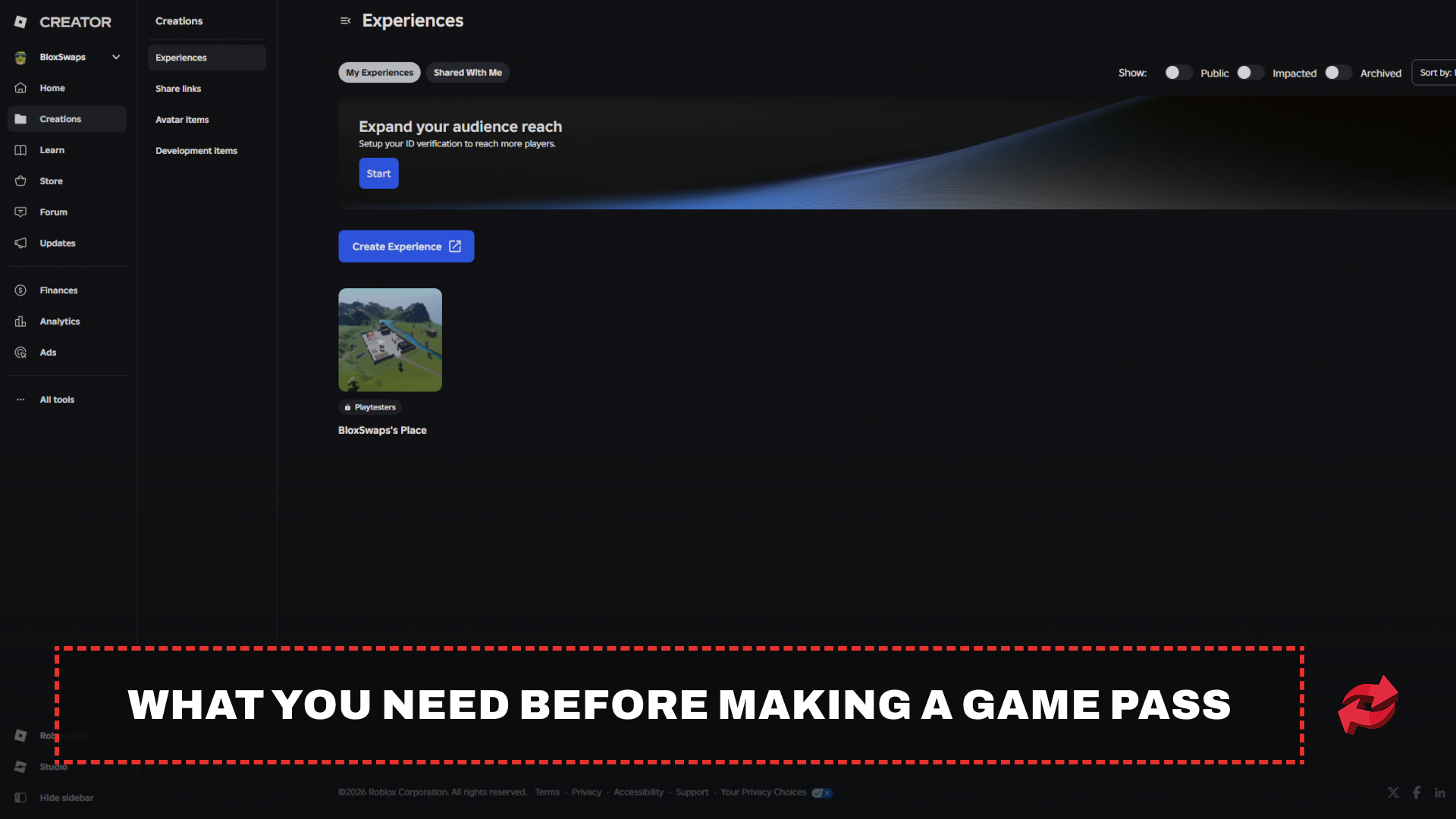
Du kan bara skapa en game pass för en upplevelse som redan är publicerad och tillgänglig på Roblox. Om ditt spel fortfarande är opublicerat ska du publicera det först, eftersom passet måste kopplas till en aktiv upplevelse.
Game passes skapas via Creator Dashboard på Roblox webbplats, under sidan Creations för din upplevelse. En webbläsare på dator är det mest pålitliga sättet att använda det, och mobilmetoden beskrivs senare i artikeln.
Förbered passets detaljer innan du börjar. Ikonen får inte vara större än 512x512 pixlar och måste vara en .jpg-, .png- eller .bmp-fil. Roblox visar den i en cirkel, så håll viktiga detaljer inom den gränsen, annars beskärs de bort. Du behöver också ett namn, en beskrivning och en kategori, som Roblox använder för att organisera föremål i din Shop i spelet.
Så skapar du en game pass på Roblox
När din upplevelse är publicerad och passets detaljer är klara tar processen några minuter. Du skapar passet först och aktiverar sedan försäljningen separat, eftersom ett nytt pass inte kan köpas förrän du gör det.
Gå till create.roblox.com och logga in på ditt Roblox-konto.
Klicka på Creations i sidofältet till vänster och välj upplevelsen du vill lägga till passet i.
Öppna Monetization och klicka på Passes.
Klicka på Create pass.
Ladda upp passets ikon.
Ange ett namn och en beskrivning för passet.
Klicka på Create pass för att bekräfta.
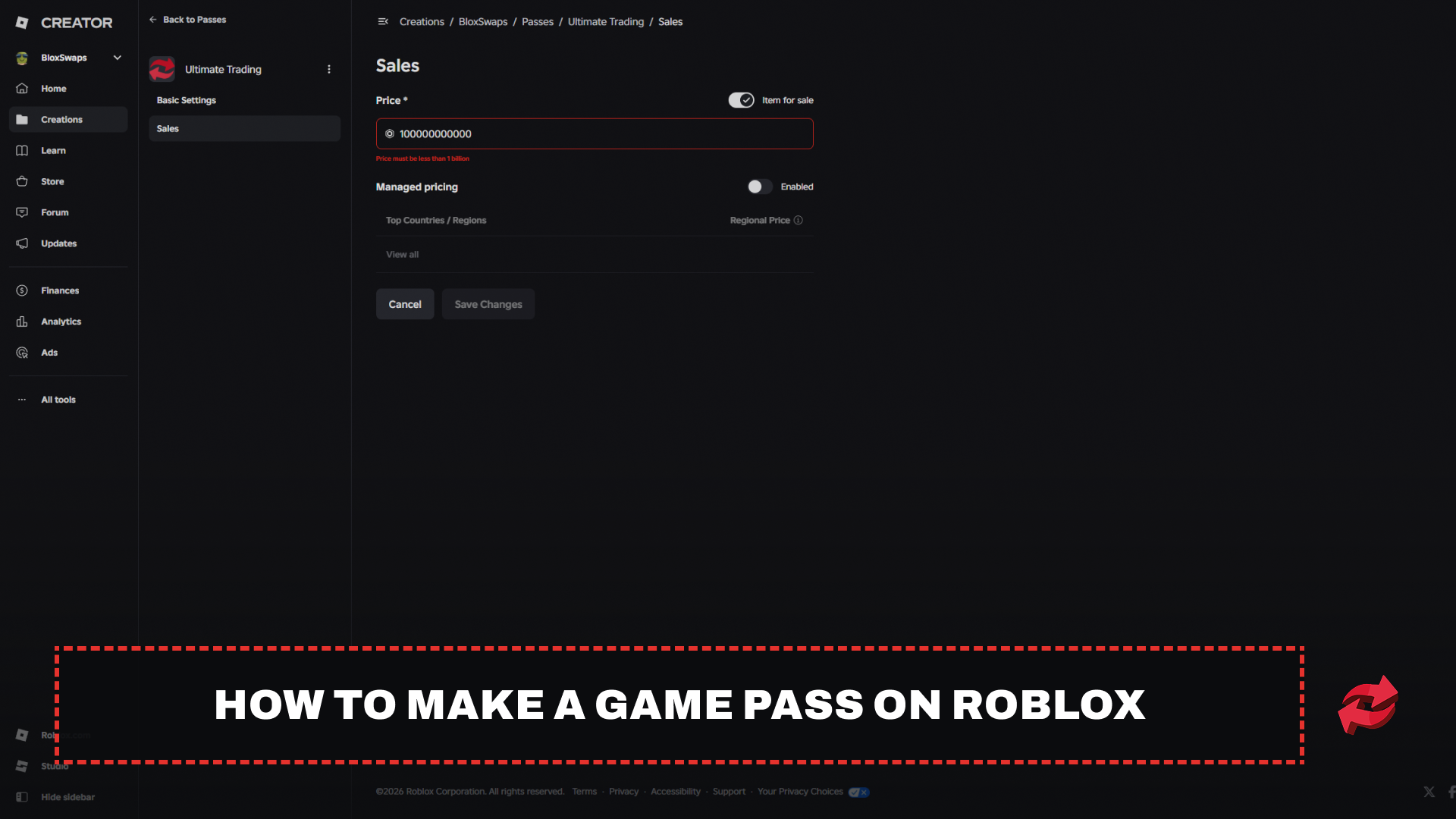
Håll muspekaren över det nya passet, klicka på knappen ⋯, välj Edit settings och sedan Sales.
Aktivera Item for Sale, ange priset i Robux och klicka på Save Changes.
Du kan ange ett pris från 1 Robux till 999 999 999 Robux och ändra det senare från samma Sales-sida. Roblox tar en avgift på 30 % från varje försäljning, så ett pass som kostar 100 Robux ger dig 70 Robux. Om du vill se hur mycket Robux du får från ett visst pris efter avgiften kan du använda vår Robux Tax Calculator.
När du har sparat är passet aktivt och tillgängligt för köp. Det ger inte spelarna något förrän du har skriptat förmånen, vilket vi går igenom senare i artikeln.
Så skapar du ett Game Pass på mobilen
Roblox mobilapp stöder inte skapande av Game Pass, så du behöver använda en mobilwebbläsare i stället. Creator Dashboard är utformat för större skärmar, så det blir mycket enklare att använda om du växlar webbläsaren till webbplatsens datorversion.
Öppna Safari eller Chrome, gå till create.roblox.com och logga in på ditt Roblox-konto.
Växla till datorwebbplatsen. I Safari trycker du på ikonen AA och väljer Begär datorwebbplats. I Chrome öppnar du menyn och aktiverar Datorwebbplats.
Tryck på Creations och välj din upplevelse.
Öppna Monetization, sedan Passes, och tryck på Create pass.
Lägg till ikon, namn och beskrivning och bekräfta sedan med Create pass.
Tryck på knappen ⋯ på det nya passet, välj Edit settings, sedan Sales, aktivera Item for Sale, ange ditt pris och tryck på Save Changes.
Passet fungerar på samma sätt som ett som skapats på en dator, och du kan senare ändra pris eller detaljer från samma sida. Skriptsteget är den enda delen som fortfarande kräver en dator, eftersom Roblox Studio bara finns för PC och Mac.
Så lägger du till en Game Pass-förmån i Roblox Studio
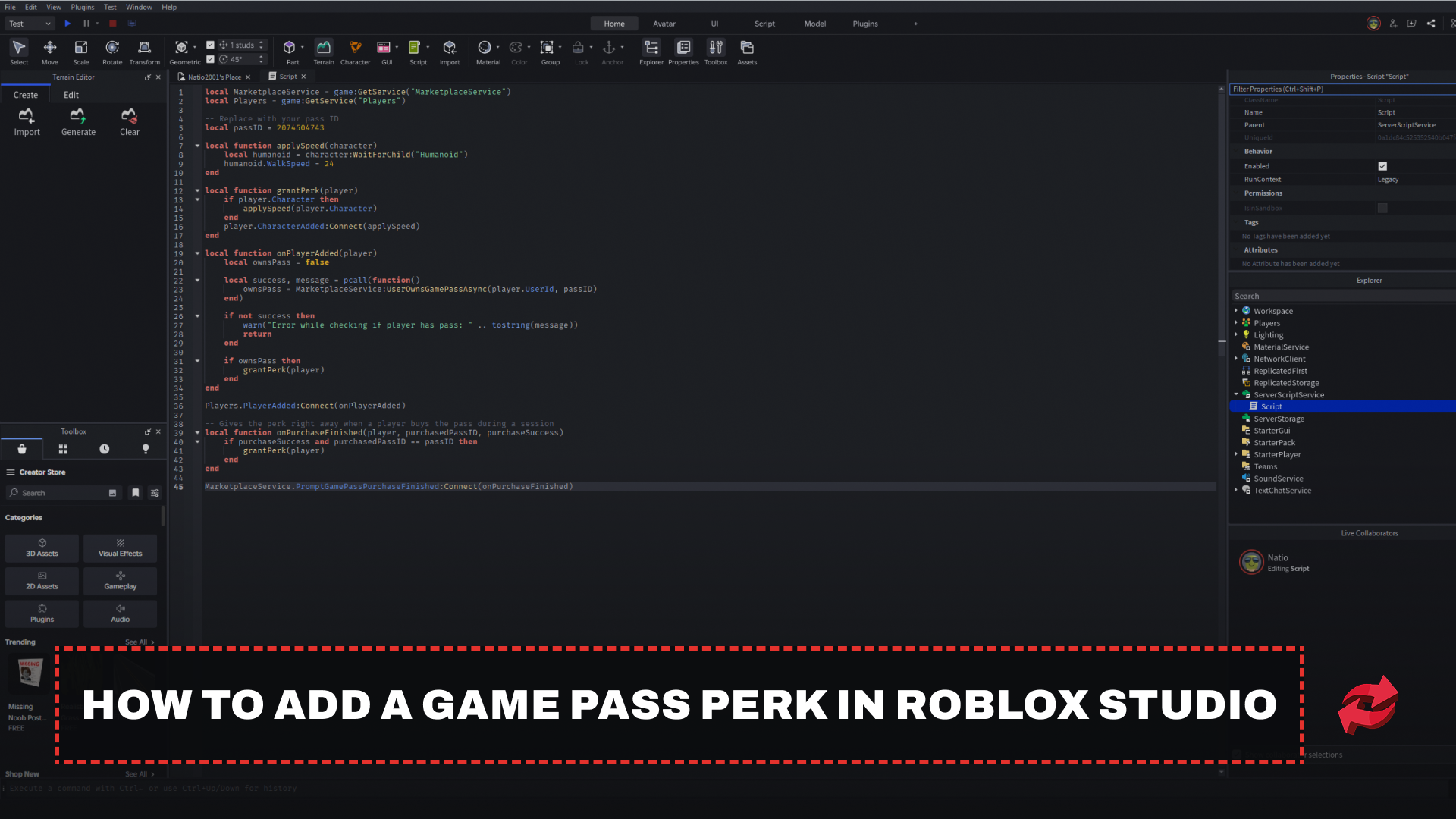
Att skapa passet gör det bara möjligt att köpa. Roblox ger inte spelare något för att äga det, så du måste själv skriva ett skript som kontrollerar passet och aktiverar förmånen. Skriptet nedan ger passägare högre gånghastighet, vilket bara är ett exempel som du kan byta ut mot valfri förmån. Roblox Studio finns bara för PC och Mac, så den här delen måste göras på en dator.
Gå till upplevelsens sida Monetization och sedan Passes. Håll muspekaren över passets miniatyrbild, klicka på knappen ⋯ och välj Copy Pass ID. Det här är ID:t som skriptet använder för att hitta passet.
Öppna din upplevelse i Roblox Studio.
I fönstret Explorer håller du muspekaren över ServerScriptService, klickar på knappen + och lägger till ett Script.
Klistra in skriptet nedan och ersätt platshållar-ID:t med det du kopierade.
I Studio klickar du på File och sedan Publish (eller trycker på Alt+P) för att publicera skriptet till din upplevelse.
local MarketplaceService = game:GetService("MarketplaceService")
local Players = game:GetService("Players")

-- Replace with your pass ID
local passID = 0000000

local function applySpeed(character)
    local humanoid = character:WaitForChild("Humanoid")
    humanoid.WalkSpeed = 24
end

local function grantPerk(player)
    if player.Character then
        applySpeed(player.Character)
    end
    player.CharacterAdded:Connect(applySpeed)
end

local function onPlayerAdded(player)
    local ownsPass = false

    local success, message = pcall(function()
        ownsPass = MarketplaceService:UserOwnsGamePassAsync(player.UserId, passID)
    end)

    if not success then
        warn("Error while checking if player has pass: " .. tostring(message))
        return
    end

    if ownsPass then
        grantPerk(player)
    end
end

Players.PlayerAdded:Connect(onPlayerAdded)

-- Gives the perk right away when a player buys the pass during a session
local function onPurchaseFinished(player, purchasedPassID, purchaseSuccess)
    if purchaseSuccess and purchasedPassID == passID then
        grantPerk(player)
    end
end

MarketplaceService.PromptGamePassPurchaseFinished:Connect(onPurchaseFinished)
Skriptet körs på servern, vilket hindrar spelare från att fejka att de äger ett pass som de inte har köpt. Det kontrollerar passet när en spelare ansluter och hanterar även spelare som köper det under spelets gång. Om du vill låta spelare köpa passet i din upplevelse anropar du PromptGamePassPurchase från en knapp i spelets gränssnitt.
Slutord
Det tar bara några minuter att skapa ett Game Pass, men det börjar ge intäkter när det har aktiverats för försäljning och fått ett skript i Roblox Studio. Ange priset på sidan Sales, kopiera passets ID och kontrollera ägarskapet från ett serverskript så att alla spelare som köper passet får förmånen. Roblox behåller 30 % av varje försäljning, så sätt priset med de 70 % du får i åtanke. Varje pass är också kopplat till upplevelsen det skapades för, så skapa det i spelet där du planerar att sälja det.
Vanliga frågor om att skapa ett Game Pass på Roblox

Spel i denna artikel
Roblox
Roblox är en onlineplattform där spelare skapar och spelar spel som utvecklats av andra användare. Plattformen erbjuder ett brett utbud av genrer, från simulatorer och rollspel till obbies och tycoons. Spelare använder Robux, plattformens valuta, för att köpa föremål och avatarer

Skrivet av
Mustafa är SEO-innehållsförfattare och specialist på digital marknadsföring med fokus på spelplattformar. Han skriver handelsguider, speluppdateringar och plattformsinnehåll och hjälper spelare att navigera bland de verktyg och system de använder varje dag.