

Jak sprawdzić FPS w Roblox

FPS, czyli liczba klatek na sekundę, określa, ile obrazów Roblox wyświetla na ekranie w każdej sekundzie. Wyższa wartość sprawia, że gra wygląda płynniej, natomiast niska lub niestabilna powoduje zacinanie, szarpane ruchy kamery i opóźnione reakcje.
Roblox domyślnie nie wyświetla licznika FPS, ale klient ma wbudowaną nakładkę, którą można otworzyć skrótem klawiszowym lub włączyć w menu ustawień. Nie trzeba niczego pobierać, aby z niej korzystać.
W tym artykule wyjaśnimy, jak sprawdzić FPS w Roblox na PC, Macu i urządzeniach mobilnych, co oznaczają te wartości oraz jak zwiększyć limit 60 FPS.
Jak sprawdzić FPS w Roblox na PC i Macu
Najszybszym sposobem na komputerze jest skrót do podsumowania wydajności. Działa on w każdym doświadczeniu zarówno na Windowsie, jak i macOS, ale wymaga fizycznej klawiatury.
Uruchom Roblox i dołącz do dowolnego doświadczenia.
Naciśnij Shift + F5.
Poszukaj wartości FPS w nakładce na ekranie.
Naciśnij ponownie Shift + F5, aby ją ukryć.
Jeśli nic się nie pojawi, spróbuj Ctrl + Shift + F5 na Windowsie lub Command + Shift + F5 na Macu. Na Macu, na którym górny rząd klawiszy steruje jasnością i głośnością, przytrzymaj klawisz Fn podczas naciskania skrótu. Jeśli Twój MacBook ma pasek Touch Bar, przytrzymaj Shift i Fn, a następnie dotknij F5 na pasku Touch Bar.
Podsumowanie jest jedną z kilku nakładek debugowania. Naciśnij Shift + F1, F2, F3 lub F4, aby otworzyć pozostałe panele, które pokazują więcej szczegółów dotyczących grafiki, fizyki i ruchu sieciowego.
Jak sprawdzić FPS w Roblox na urządzeniach mobilnych
Telefony i tablety nie mają klawiszy funkcyjnych, więc zamiast tego trzeba włączyć statystyki wydajności w menu ustawień w grze. Ta opcja działa również na PC, jeśli wolisz nie używać skrótu.
Dołącz do dowolnego doświadczenia.
Dotknij ikony Roblox w lewym górnym rogu, aby otworzyć menu.
Przejdź do karty „Ustawienia”.
Znajdź „Statystyki wydajności” i przełącz je na „Wł.”.
Zamknij menu i wróć do gry.
Na ekranie pojawi się pasek statystyk z informacjami o FPS, pamięci i pingu. Dokładne pola mogą się nieco różnić w zależności od urządzenia, ale gdy gra działa wolno, najważniejsza jest liczba klatek na sekundę.
Co oznacza wartość FPS
Roblox domyślnie ogranicza liczbę klatek do 60 FPS, więc 60 na nakładce oznacza, że gra działa z pełną prędkością przy ustawieniach domyślnych. Znacznie niższe wartości, zwłaszcza te, które skaczą, oznaczają, że urządzenie nie nadąża.
Niektóre nakładki pokazują też czas renderowania klatki, czyli to, ile milisekund zajmuje wyrenderowanie każdej klatki. Krótszy czas renderowania oznacza wyższe FPS, a jedną wartość można przeliczyć na drugą, dzieląc 1000 przez czas renderowania klatki.
Czas renderowania klatki | FPS |
|---|---|
33.33 ms | 30 |
16.67 ms | 60 |
8.33 ms | 120 |
4.17 ms | 240 |
Stała wartość jest ważniejsza niż wysoka. Jeśli większość klatek renderuje się szybko, ale kilka zajmuje znacznie więcej czasu, nadal odczujesz wyraźne zacięcia, nawet gdy średnie FPS wyglądają dobrze.
Jak zwiększyć limit 60 FPS w Roblox
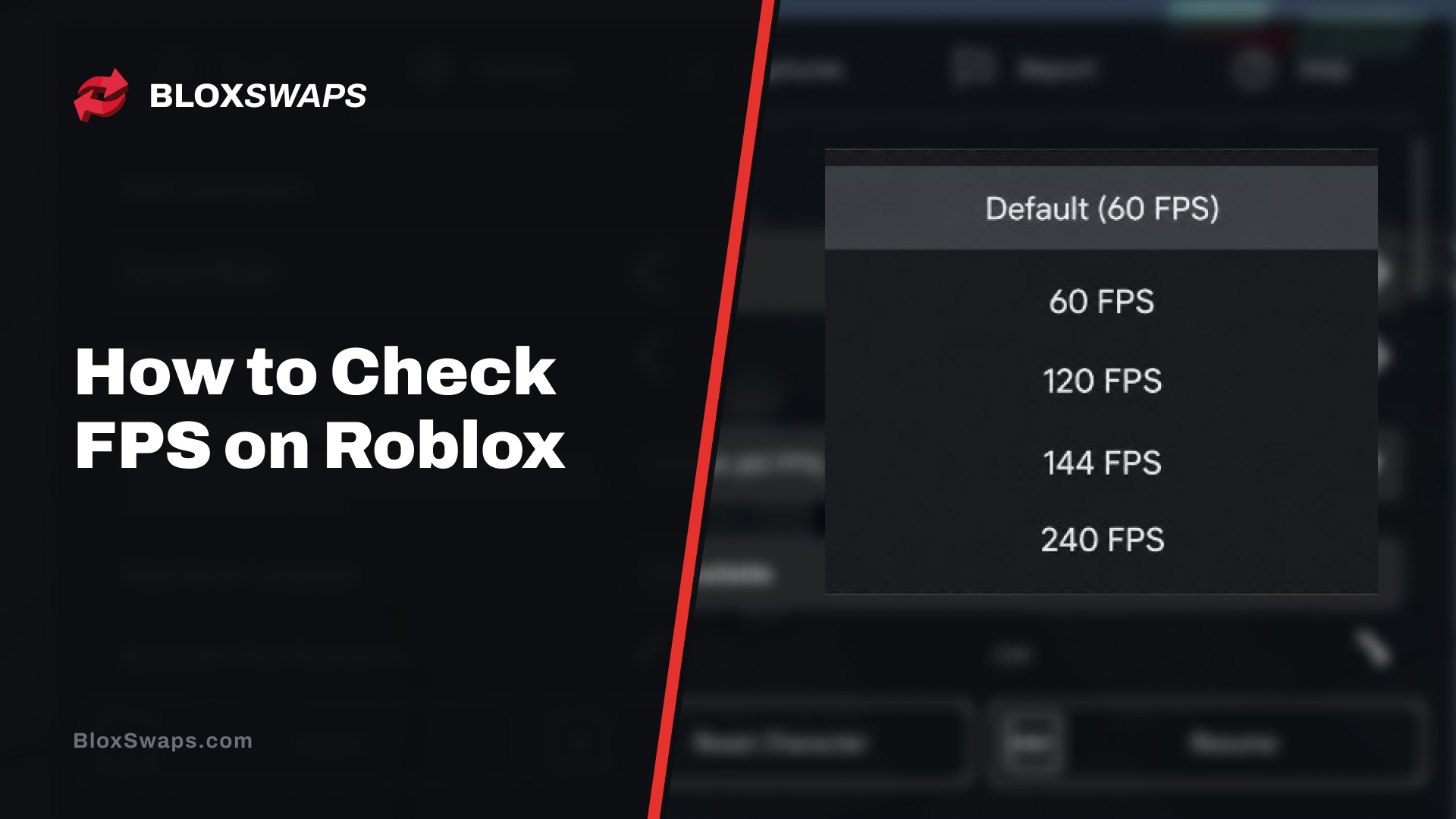
Jeśli monitor działa z częstotliwością powyżej 60 Hz, domyślny limit Cię ogranicza. Roblox dodał ustawienie maksymalnej liczby klatek, które pozwala zwiększyć limit do 240 FPS w systemie Windows bez dodatkowych pobrań.
Dołącz do dowolnego doświadczenia i naciśnij Esc.
Przejdź do karty „Settings”.
Znajdź opcję „Maximum Frame Rate”.
Wybierz wartość odpowiadającą częstotliwości odświeżania monitora.
Zwiększenie limitu nie zmusi komputera do osiągnięcia tej wartości. Po prostu przestanie ograniczać Roblox do 60. Klatki wyświetlane z częstotliwością wyższą niż częstotliwość odświeżania monitora nigdy nie trafią na ekran, więc najlepiej dopasować do niej limit. Po zmianie ponownie naciśnij Shift + F5, aby potwierdzić nową liczbę klatek.
Końcowe słowa
Sprawdzenie liczby klatek na sekundę w Roblox zajmuje kilka sekund, gdy wiesz, gdzie szukać. Na komputerze skrót Shift + F5 otwiera podsumowanie wydajności, a na urządzeniach mobilnych tę samą funkcję pełni przełącznik Statystyki wydajności w menu ustawień. Jeśli na monitorze z wysoką częstotliwością odświeżania liczba klatek zatrzymuje się na 60, zwiększ ustawienie Maksymalna liczba klatek na sekundę i ponownie sprawdź nakładkę.
Najczęściej zadawane pytania dotyczące sprawdzania FPS w Roblox

Gra opisana w tym artykule
Roblox to platforma internetowa, na której gracze tworzą i grają w gry opracowane przez innych użytkowników. Oferuje szeroki wybór gatunków, od symulatorów i gier fabularnych po gry typu „obbie” i gry typu „tycoon”. Gracze używają Robuxów, waluty platformy, do kupowania przedmiotów i awatarów

Autor:
Ziad jest autorem treści w serwisie BloxSwaps, gdzie zajmuje się grami Roblox, publikując szczegółowe poradniki i rankingi. Skupiając się na analizowaniu mechaniki gier oraz ocenianiu postaci, broni i przedmiotów, Ziad pomaga graczom zrozumieć, na co naprawdę warto poświęcić swój czas i Robuxy. Kiedy nie pisze, Ziad śledzi najnowsze aktualizacje Roblox, aby każdy przewodnik był dokładny i aktualny.