

Comment créer un Game Pass sur Roblox : guide étape par étape

Les game passes sont l’un des principaux moyens pour les créateurs Roblox de gagner des Robux grâce à leurs expériences. Un joueur paie une fois et conserve l’avantage de façon permanente, comme un accès VIP, un bonus de vitesse ou un outil exclusif. Les créateurs gardent 70 % de chaque vente, ce qui fait des passes une source de revenus régulière pour les jeux ayant une communauté active.
Roblox a également désactivé la vente de game passes entre expériences le 30 mai 2026. Le changement a surtout touché les expériences de type don, comme Pls Donate, puisqu’elles reposaient sur la vente de passes en dehors de l’expérience à laquelle ils appartenaient. Les passes sont désormais liés à l’expérience pour laquelle ils ont été créés, ce qui a rendu obsolètes de nombreux anciens tutoriels.
Dans cet article, nous verrons ce qu’il vous faut avant de créer un game pass, comment en créer et fixer le prix, comment procéder sur mobile et comment ajouter l’avantage dans Roblox Studio pour qu’il fonctionne dans votre jeu.
Ce qu’il faut avant de créer un game pass
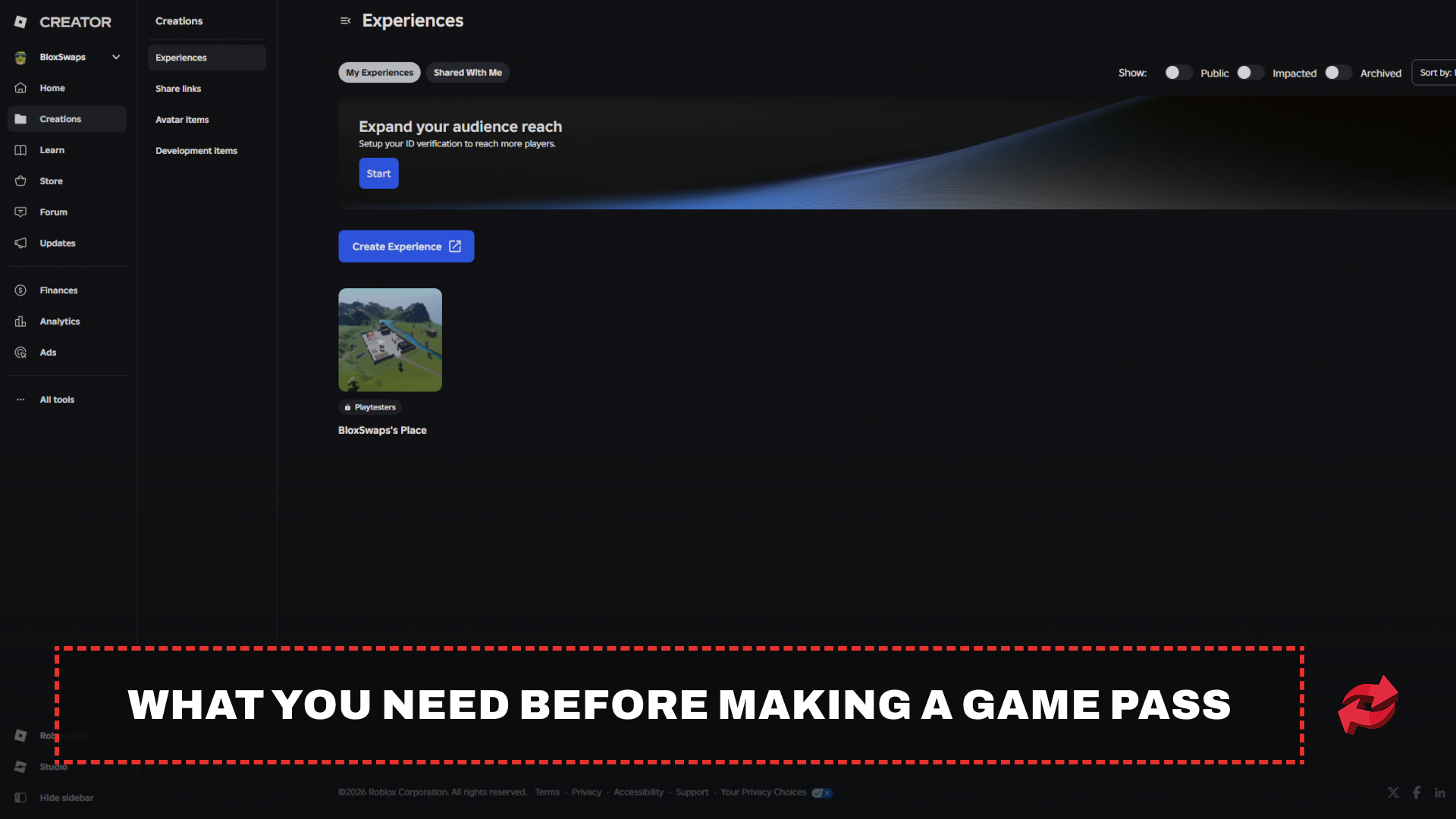
Vous ne pouvez créer un game pass que pour une expérience déjà publiée et accessible sur Roblox. Si votre jeu n’est pas encore publié, publiez-le d’abord, car le pass doit être associé à une expérience active.
Les game passes se créent via le Creator Dashboard sur le site de Roblox, dans la page Creations de votre expérience. Un navigateur sur ordinateur est le moyen le plus fiable de l’utiliser, et la méthode sur mobile est expliquée plus loin dans cet article.
Préparez les détails du pass avant de commencer. L’icône ne doit pas dépasser 512 x 512 pixels et doit être au format .jpg, .png ou .bmp. Roblox l’affiche dans un cercle : gardez donc les éléments importants à l’intérieur de cette limite, sinon ils seront rognés. Vous aurez également besoin d’un nom, d’une description et d’une catégorie, que Roblox utilise pour organiser les objets dans votre boutique en jeu.
Comment créer un game pass sur Roblox
Une fois votre expérience publiée et les détails du pass prêts, le processus ne prend que quelques minutes. Vous créez d’abord le pass, puis activez séparément sa mise en vente, car un nouveau pass ne peut pas être acheté tant que vous ne l’avez pas fait.
Rendez-vous sur create.roblox.com et connectez-vous à votre compte Roblox.
Cliquez sur Creations dans la barre latérale gauche, puis sélectionnez l’expérience à laquelle vous souhaitez ajouter le pass.
Ouvrez Monetization, puis cliquez sur Passes.
Cliquez sur Create pass.
Importez l’icône de votre pass.
Saisissez un nom et une description pour le pass.
Cliquez sur Create pass pour confirmer.
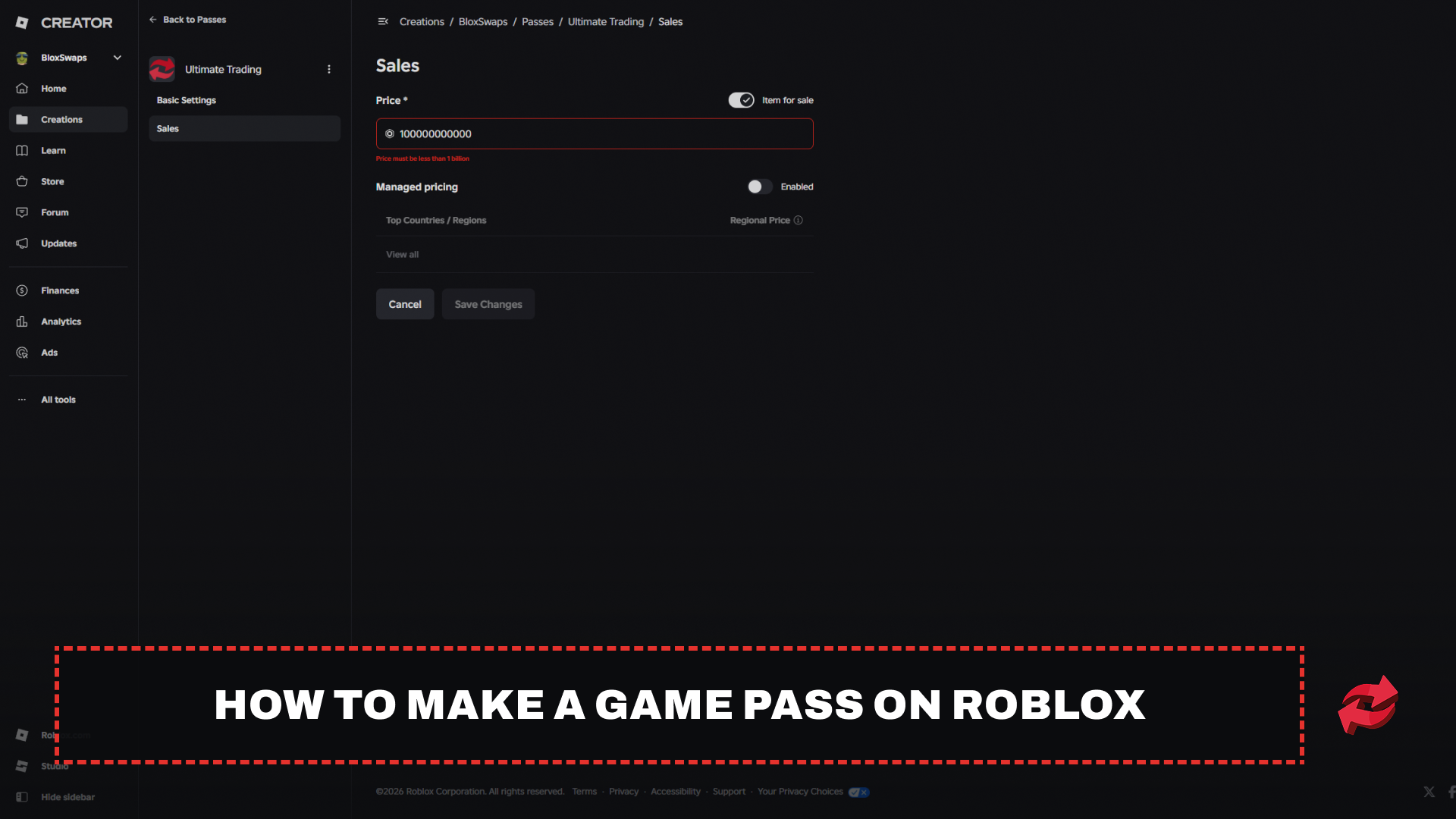
Passez le curseur sur le nouveau pass, cliquez sur le bouton ⋯, sélectionnez Edit settings, puis Sales.
Activez Item for Sale, saisissez votre prix en Robux, puis cliquez sur Save Changes.
Vous pouvez fixer le prix entre 1 Robux et 999 999 999 Robux, puis le modifier plus tard depuis la même page Sales. Roblox prélève des frais de 30 % sur chaque vente : un pass vendu 100 Robux vous rapporte donc 70 Robux. Pour connaître le montant de Robux que vous recevrez après déduction des frais, quel que soit le prix, utilisez notre calculateur de taxe Robux.
Une fois enregistré, le pass est actif et disponible à l’achat. Il ne donnera rien aux joueurs tant que vous n’aurez pas programmé l’avantage, ce que nous expliquons plus loin dans cet article.
Comment créer un pass de jeu sur mobile
L’application mobile Roblox ne permet pas de créer des pass de jeu. Vous devez donc utiliser un navigateur mobile. Le tableau de bord Creator est conçu pour les grands écrans : passer votre navigateur en version ordinateur du site le rend beaucoup plus facile à utiliser.
Ouvrez Safari ou Chrome, rendez-vous sur create.roblox.com, puis connectez-vous à votre compte Roblox.
Passez sur le site pour ordinateur. Dans Safari, appuyez sur l’icône AA, puis sélectionnez Demander le site pour ordinateur. Dans Chrome, ouvrez le menu et activez Site pour ordinateur.
Appuyez sur Créations, puis sélectionnez votre expérience.
Ouvrez Monétisation, puis Passes, et appuyez sur Créer un pass.
Ajoutez l’icône, le nom et la description, puis confirmez avec Créer un pass.
Appuyez sur le bouton ⋯ du nouveau pass, sélectionnez Modifier les paramètres, puis Ventes. Activez Article à vendre, saisissez votre prix et appuyez sur Enregistrer les modifications.
Le pass fonctionne comme celui créé sur ordinateur, et vous pouvez modifier son prix ou ses détails plus tard depuis la même page. L’étape de script est la seule qui nécessite encore un ordinateur, car Roblox Studio est uniquement disponible sur PC et Mac.
Comment ajouter un avantage de pass dans Roblox Studio
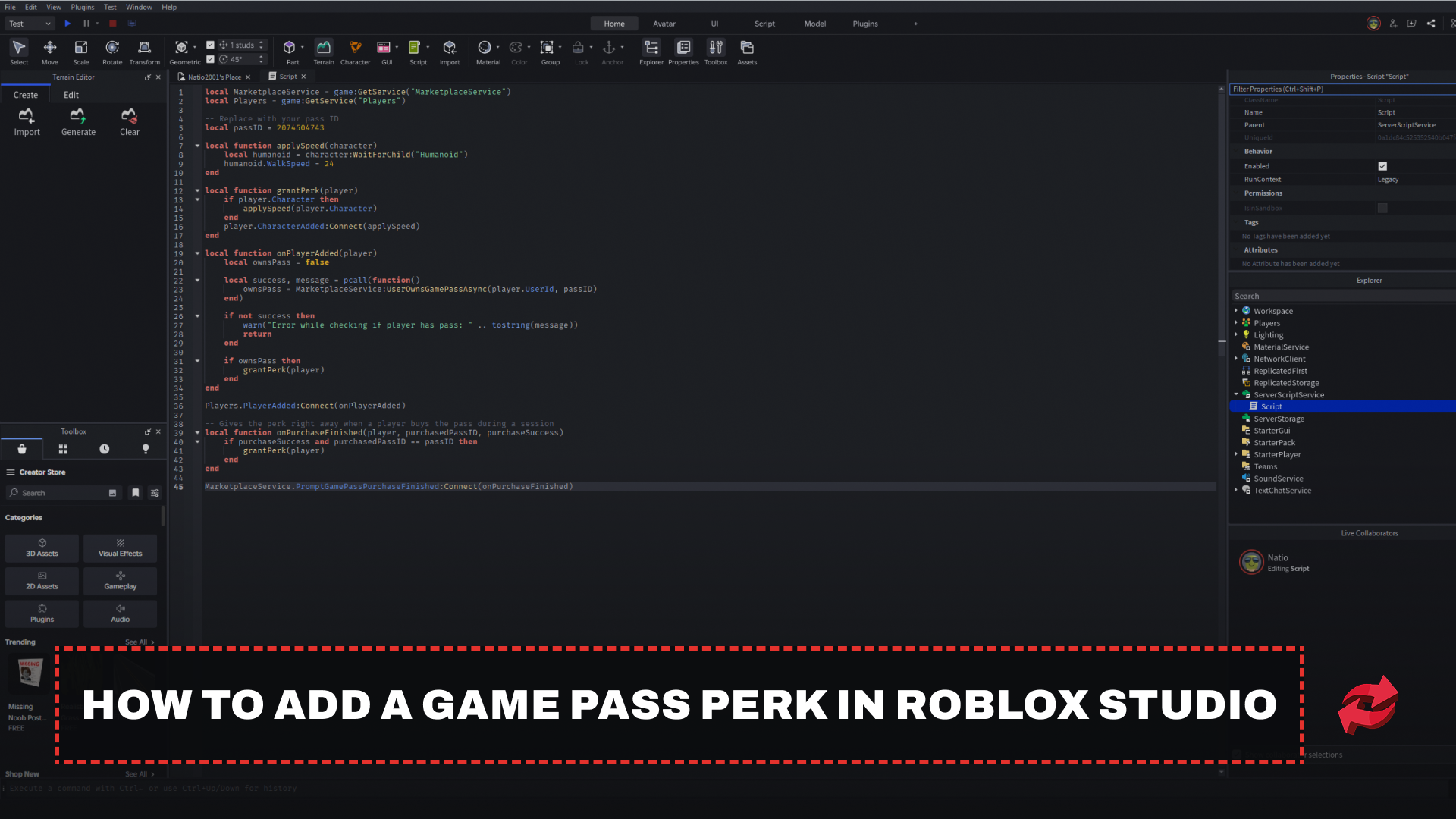
Créer le pass le rend seulement achetable. Roblox ne donne rien aux joueurs qui le possèdent : vous devez donc écrire vous-même un script qui vérifie le pass et applique l’avantage. Le script ci-dessous donne aux propriétaires du pass une vitesse de marche accrue, mais vous pouvez remplacer cet exemple par n’importe quel avantage. Roblox Studio est uniquement disponible sur PC et Mac, cette étape doit donc être effectuée sur un ordinateur.
Accédez à la page Monétisation de votre expérience, puis à Passes. Survolez la miniature du pass, cliquez sur le bouton ⋯, puis sélectionnez Copier l’ID du pass. Il s’agit de l’ID utilisé par votre script pour trouver le pass.
Ouvrez votre expérience dans Roblox Studio.
Dans la fenêtre Explorateur, survolez ServerScriptService, cliquez sur le bouton +, puis insérez un Script.
Collez le script ci-dessous et remplacez l’ID fictif par celui que vous avez copié.
Dans Studio, cliquez sur Fichier, puis Publier (ou appuyez sur Alt+P) pour publier le script dans votre expérience.
local MarketplaceService = game:GetService("MarketplaceService")
local Players = game:GetService("Players")

-- Replace with your pass ID
local passID = 0000000

local function applySpeed(character)
    local humanoid = character:WaitForChild("Humanoid")
    humanoid.WalkSpeed = 24
end

local function grantPerk(player)
    if player.Character then
        applySpeed(player.Character)
    end
    player.CharacterAdded:Connect(applySpeed)
end

local function onPlayerAdded(player)
    local ownsPass = false

    local success, message = pcall(function()
        ownsPass = MarketplaceService:UserOwnsGamePassAsync(player.UserId, passID)
    end)

    if not success then
        warn("Error while checking if player has pass: " .. tostring(message))
        return
    end

    if ownsPass then
        grantPerk(player)
    end
end

Players.PlayerAdded:Connect(onPlayerAdded)

-- Gives the perk right away when a player buys the pass during a session
local function onPurchaseFinished(player, purchasedPassID, purchaseSuccess)
    if purchaseSuccess and purchasedPassID == passID then
        grantPerk(player)
    end
end

MarketplaceService.PromptGamePassPurchaseFinished:Connect(onPurchaseFinished)
Le script s’exécute sur le serveur, ce qui empêche les joueurs de simuler la possession d’un pass qu’ils n’ont pas acheté. Il vérifie le pass lorsqu’un joueur rejoint la partie et prend aussi en charge ceux qui l’achètent en cours de partie. Pour permettre aux joueurs d’acheter le pass dans votre expérience, appelez PromptGamePassPurchase depuis un bouton de l’interface de votre jeu.
Derniers mots
Créer un pass de jeu ne prend que quelques minutes, mais il commence à rapporter une fois mis en vente et programmé dans Roblox Studio. Définissez le prix sur la page Ventes, copiez l’ID du pass et vérifiez sa possession depuis un script serveur afin que chaque joueur qui l’achète reçoive l’avantage. Roblox conserve 30 % de chaque vente : fixez donc le prix en tenant compte des 70 % que vous recevez. Chaque pass est également lié à l’expérience pour laquelle il a été créé : créez-le donc dans le jeu où vous prévoyez de le vendre.
FAQ sur la création d’un Game Pass sur Roblox

Jeu présenté dans cet article
Roblox
Roblox est une plateforme où les joueurs créent et jouent à des jeux d'autres utilisateurs. Elle offre des simulateurs, RPG, jeux d'obstacles et de gestion. Les joueurs utilisent les Robux pour acheter objets, accessoires et améliorations.

Rédigé par
Mustafa est rédacteur de contenu SEO et spécialiste du marketing digital, axé sur les plateformes de jeu. Il couvre les guides d'échange, les mises à jour des jeux et le contenu de la plateforme, aidant les joueurs à maîtriser les outils et les systèmes qu'ils utilisent au quotidien.