

Cómo desinstalar Roblox: guía paso a paso

Roblox es una plataforma online gratuita donde los jugadores se sumergen en millones de juegos creados por otros usuarios, desde obbies y juegos de gestión hasta RPG completos. Funciona en Windows, Mac, iPhone, Android y Xbox, y se basa en contenido creado por los usuarios, así que siempre hay algo nuevo que jugar.
Aun así, hay muchas razones para eliminarlo. Algunas personas necesitan recuperar espacio de almacenamiento, otras tienen una instalación dañada que sigue bloqueándose y otras simplemente quieren tomarse un descanso. Sin embargo, una desinstalación básica no siempre lo elimina todo. Pueden quedar archivos residuales, carpetas de caché y una instalación independiente de Roblox Studio, y los pasos cambian según el dispositivo.
En este artículo, veremos cómo desinstalar Roblox en Windows, Mac, iPhone, Android y Xbox, cómo eliminar Roblox Studio y cómo borrar los archivos residuales en Windows y Mac para que no quede nada.
Cómo desinstalar Roblox
Roblox se instala de forma distinta en cada dispositivo, así que la manera de eliminarlo también cambia. Windows y Mac usan la configuración del sistema o Finder, mientras que los teléfonos y las consolas lo tratan como cualquier otra aplicación. A continuación encontrarás los pasos para cada dispositivo, incluido Roblox Studio si lo instalaste. Cierra Roblox antes de empezar, ya que una aplicación en ejecución puede impedir la desinstalación.
Cómo desinstalar Roblox en Windows
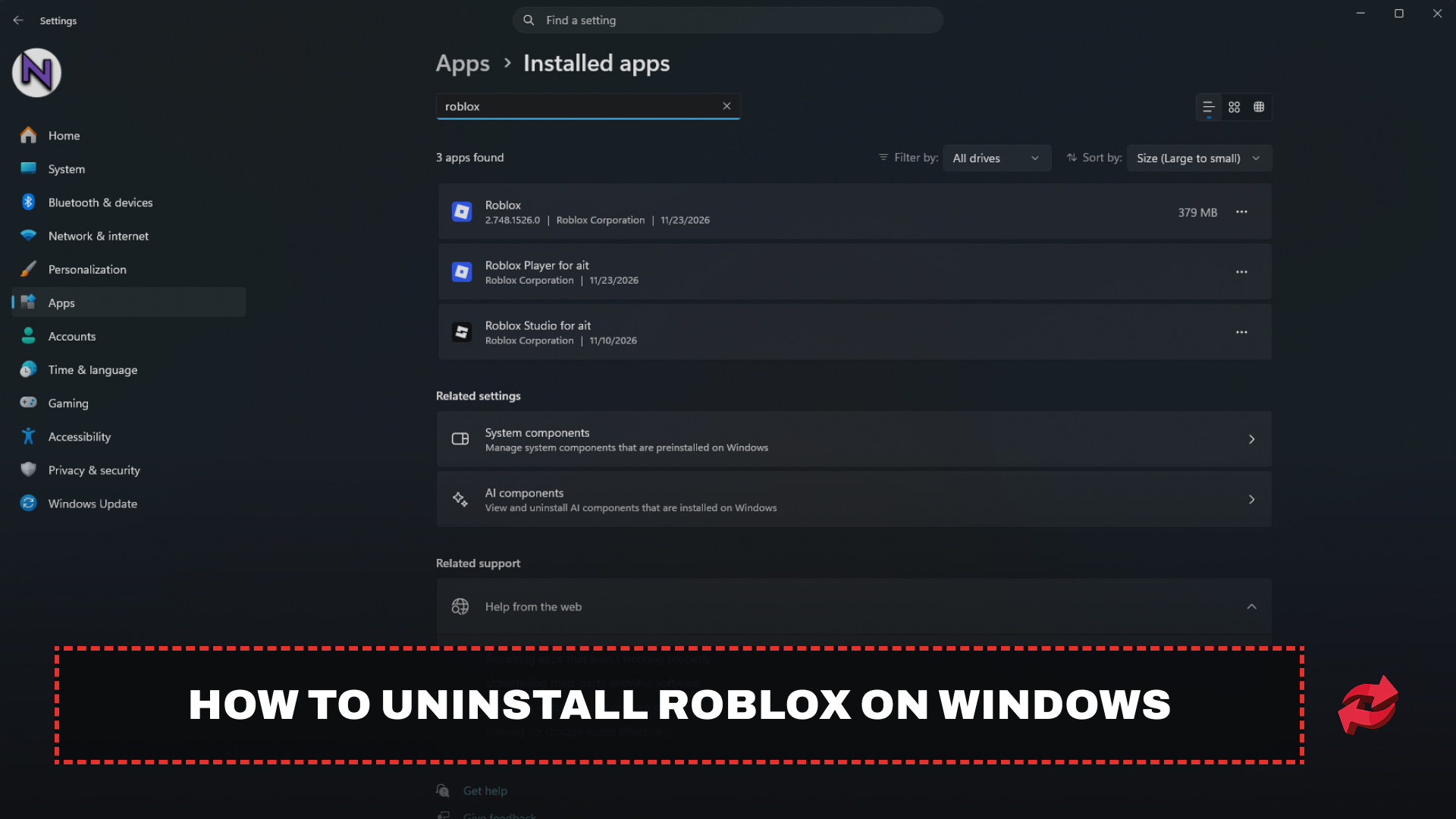
En Windows 10 y 11, se elimina desde Configuración. Así se hace:
Abre Inicio > Configuración > Aplicaciones > Aplicaciones instaladas (Aplicaciones y características en algunas versiones de Windows 10).
Busca Roblox en la lista y haz clic en los tres puntos que aparecen junto a él. En Windows 10, haz clic directamente en Roblox.
Selecciona Desinstalar y confirma.
Las versiones anteriores de Windows también permiten usar Panel de control > Programas y características. Selecciona Roblox allí y haz clic en Desinstalar.
Cómo desinstalar Roblox en Mac
En Mac, mueve la aplicación a la Papelera. Pulsa Comando + Opción + Esc para abrir Forzar salida y cierra Roblox primero si está ejecutándose.
Abre Finder y ve a Aplicaciones.
Haz clic derecho en Roblox y selecciona Mover a la Papelera.
Vacía la Papelera.
La aplicación desaparece después de esto, pero algunos archivos de caché y configuración permanecen en tu Mac. Los veremos en la sección de archivos residuales más abajo.
Cómo desinstalar Roblox en iPhone y Android
En iPhone y iPad, mantén pulsado el icono de Roblox en la pantalla de inicio o en la Biblioteca de apps, toca Eliminar app y confirma con Eliminar app.
En Android, puedes desinstalarlo desde Play Store.
Abre Google Play Store y toca el icono de tu perfil.
Toca Gestionar apps y dispositivo y, después, Gestionar.
Selecciona Roblox y toca Desinstalar.
También puedes abrir el cajón de aplicaciones, mantener pulsado Roblox y arrastrarlo hasta Desinstalar.
Cómo desinstalar Roblox en Xbox
En Xbox One, puedes desinstalarlo desde el menú Mis aplicaciones y juegos.
Pulsa el botón Xbox y abre Mis aplicaciones y juegos.
Ve a Juegos y selecciona Roblox.
Pulsa el botón Menú y selecciona Desinstalar.
Cómo desinstalar Roblox Studio
Roblox Studio se instala por separado de la aplicación de Roblox, así que eliminar uno no elimina el otro. Solo existe en Windows y Mac. En Windows, busca Roblox Studio en Aplicaciones instaladas y desinstálalo de la misma forma. En Mac, arrastra Roblox Studio desde Aplicaciones hasta la Papelera.
Cómo eliminar por completo los archivos restantes de Roblox
Desinstalar Roblox elimina la aplicación, pero no todo lo que creó. Los archivos de caché y configuración pueden permanecer en tu dispositivo, ocupar espacio y conservarse al reinstalar. Hazlo si quieres eliminarlo por completo o planeas reinstalar Roblox para solucionar un problema. Si solo quieres liberar espacio y conservar Roblox, borrar la caché de Roblox es la opción más sencilla.
Cómo eliminar los archivos restantes de Roblox en Windows
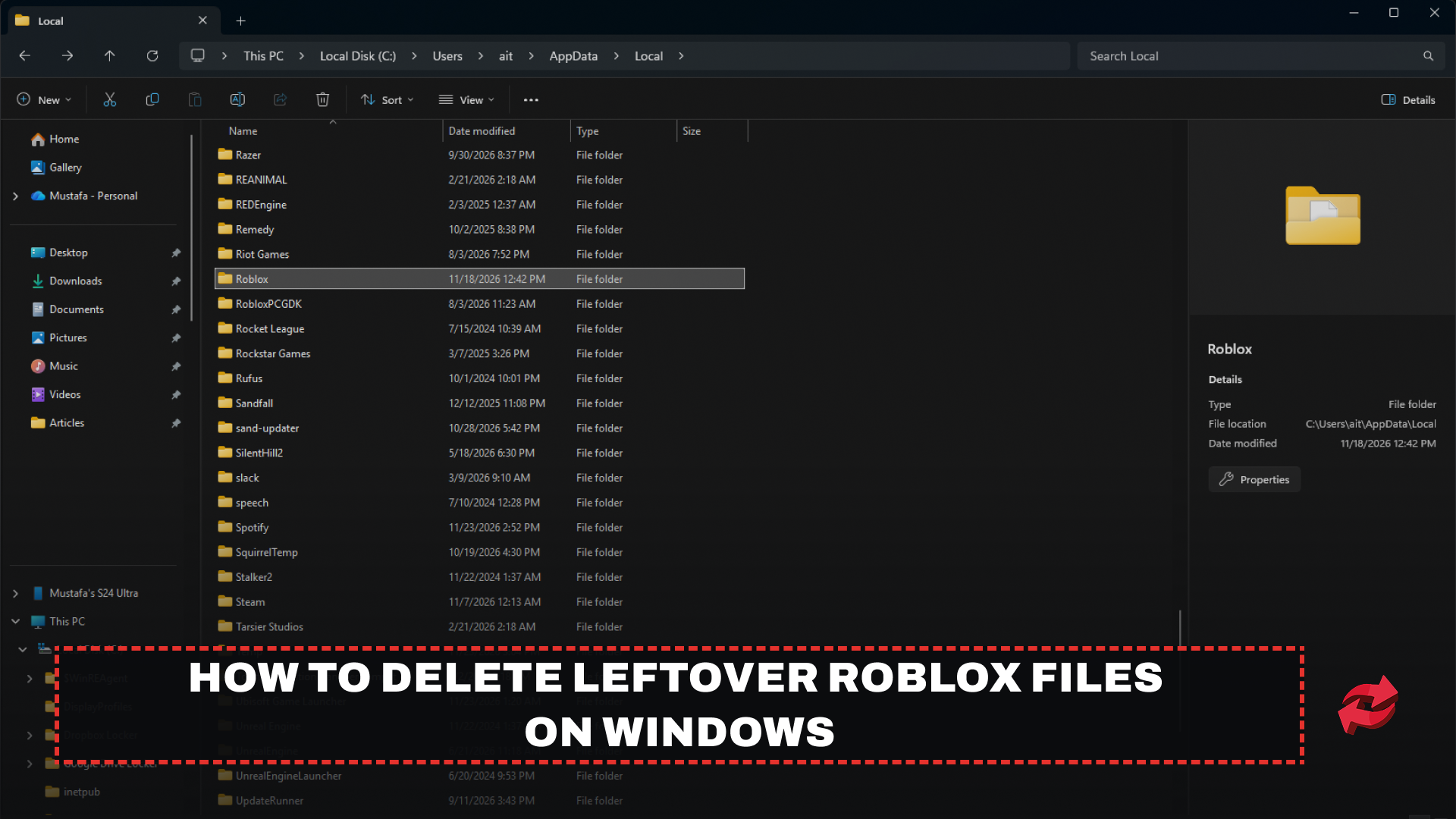
Cierra primero Roblox y Roblox Studio y, después, elimina la carpeta restante de Roblox.
Abre el Explorador de archivos.
Ve a
C:\Users\[your username]\AppData\Local. Si no ves AppData, activa los elementos ocultos en el menú Vista.Elimina la carpeta de Roblox.
Los lugares que guardaste en Studio se conservan a menos que los hayas guardado dentro de esa carpeta, así que mueve primero cualquier archivo de Studio fuera de ella. Si instalaste Roblox desde Microsoft Store, la carpeta se encuentra dentro de Packages, en la misma carpeta Local.
Si prefieres no buscar carpetas manualmente, puedes usar Revo Uninstaller. Es un desinstalador de terceros que elimina Roblox y después busca los archivos que dejó atrás, para que puedas borrarlos de una sola vez. Revo Uninstaller solo está disponible para Windows, así que los usuarios de Mac deben seguir los pasos para Mac que aparecen a continuación.
Cómo eliminar archivos restantes de Roblox en Mac
Mac guarda estos archivos en la carpeta Biblioteca, que está oculta de forma predeterminada. Finder puede llevarte directamente a ella.
Abre Finder y pulsa Mayús + Comando + G.
Escribe
~/Library/Cachesy pulsa Intro.Mueve la carpeta de Roblox a la Papelera. Puede aparecer como com.roblox.roblox.
Repite el proceso con
~/Library/Preferencesy~/Library/Saved Application State, y mueve a la Papelera todo lo que tenga Roblox en el nombre.Vacía la Papelera.
Elimina únicamente los elementos que tengan Roblox en el nombre. Estas carpetas contienen datos de todas las aplicaciones de tu Mac, y borrar otros archivos puede causar problemas en otras partes del sistema.
Palabras finales
Desinstalar Roblox requiere unos pocos clics en cada dispositivo, pero la aplicación no es lo único que permanece en tu sistema. Elimina Roblox Studio por separado si lo instalaste y borra las carpetas restantes en Windows y Mac si quieres una eliminación completa.
Tu cuenta tampoco se ve afectada, así que puedes volver a iniciar sesión en cualquier dispositivo cuando regreses. Si también quieres eliminar la cuenta, nuestra guía sobre cómo eliminar tu cuenta de Roblox te explica el proceso.
Preguntas frecuentes sobre cómo desinstalar Roblox

Juego mencionado en este artículo
Roblox es una plataforma donde los usuarios crean y juegan a juegos de otros. Ofrece desde simuladores y RPG hasta «obbies» y juegos de magnates. Los jugadores usan Robux para comprar objetos, accesorios y mejoras.

Escrito por
Mustafa es redactor de contenido SEO y especialista en marketing digital centrado en las plataformas de juegos. Cubre guías de intercambio, novedades de los juegos y contenido de la plataforma, ayudando a los jugadores a manejar las herramientas y los sistemas que usan a diario.