

Cómo comprobar los FPS en Roblox

Los FPS, o fotogramas por segundo, indican cuántas imágenes muestra Roblox en tu pantalla cada segundo. Un número más alto hace que el juego se vea más fluido, mientras que un número bajo o inestable provoca tirones, giros de cámara entrecortados y retraso en los controles.
Roblox no muestra un contador de FPS de forma predeterminada, pero el cliente incluye una superposición integrada que puedes abrir con un atajo o activar desde el menú de ajustes. No necesitas descargar nada para usarla.
En este artículo, explicaremos cómo comprobar los FPS en Roblox en PC, Mac y dispositivos móviles, qué significan los números y cómo superar el límite de 60 FPS.
Cómo comprobar los FPS en Roblox para PC y Mac
La forma más rápida en un ordenador es usar el atajo del resumen de rendimiento. Funciona en cualquier experiencia tanto en Windows como en macOS, y requiere un teclado físico.
Abre Roblox y únete a cualquier experiencia.
Pulsa Shift + F5.
Busca el valor de FPS en la superposición de la pantalla.
Vuelve a pulsar Shift + F5 para ocultarla.
Si no aparece nada, prueba Ctrl + Shift + F5 en Windows o Command + Shift + F5 en Mac. En un Mac donde la fila superior controla el brillo y el volumen, mantén pulsada la tecla Fn mientras presionas el atajo. Si tu MacBook tiene una Touch Bar, mantén pulsadas Shift y Fn y toca F5 en la Touch Bar.
El resumen es una de varias superposiciones de depuración. Pulsa Shift + F1, F2, F3 o F4 para abrir los otros paneles, que muestran más detalles sobre los gráficos, la física y el tráfico de red.
Cómo comprobar los FPS en Roblox para móviles
Los teléfonos y las tabletas no tienen teclas de función, así que tendrás que activar las estadísticas de rendimiento desde el menú de ajustes del juego. Esta opción también funciona en PC si prefieres no usar el atajo.
Únete a cualquier experiencia.
Toca el icono de Roblox en la esquina superior izquierda para abrir el menú.
Ve a la pestaña «Settings».
Busca «Performance Stats» y cámbialo a «On».
Cierra el menú y vuelve al juego.
En la pantalla aparecerá una barra de estadísticas con tus FPS, memoria y ping. Los campos exactos pueden variar ligeramente según el dispositivo, pero la tasa de fotogramas es el número que debes observar cuando el juego funciona lento.
Qué significa tu número de FPS
Roblox limita la frecuencia de fotogramas a 60 FPS de forma predeterminada, así que ver 60 en la superposición significa que el juego funciona a toda velocidad con la configuración predeterminada. Los valores muy inferiores, especialmente si fluctúan, indican que tu dispositivo tiene dificultades para seguir el ritmo.
Algunas superposiciones también muestran el tiempo de fotograma, es decir, cuánto tarda en renderizarse cada fotograma en milisegundos. Un tiempo de fotograma menor significa más FPS, y puedes convertir uno en otro dividiendo 1.000 entre el tiempo de fotograma.
Tiempo de fotograma | FPS |
|---|---|
33.33 ms | 30 |
16.67 ms | 60 |
8.33 ms | 120 |
4.17 ms | 240 |
Un valor estable importa más que uno alto. Si la mayoría de los fotogramas son rápidos, pero unos pocos tardan mucho más, notarás un tirón evidente, aunque el promedio de FPS parezca correcto.
Cómo aumentar el límite de 60 FPS en Roblox
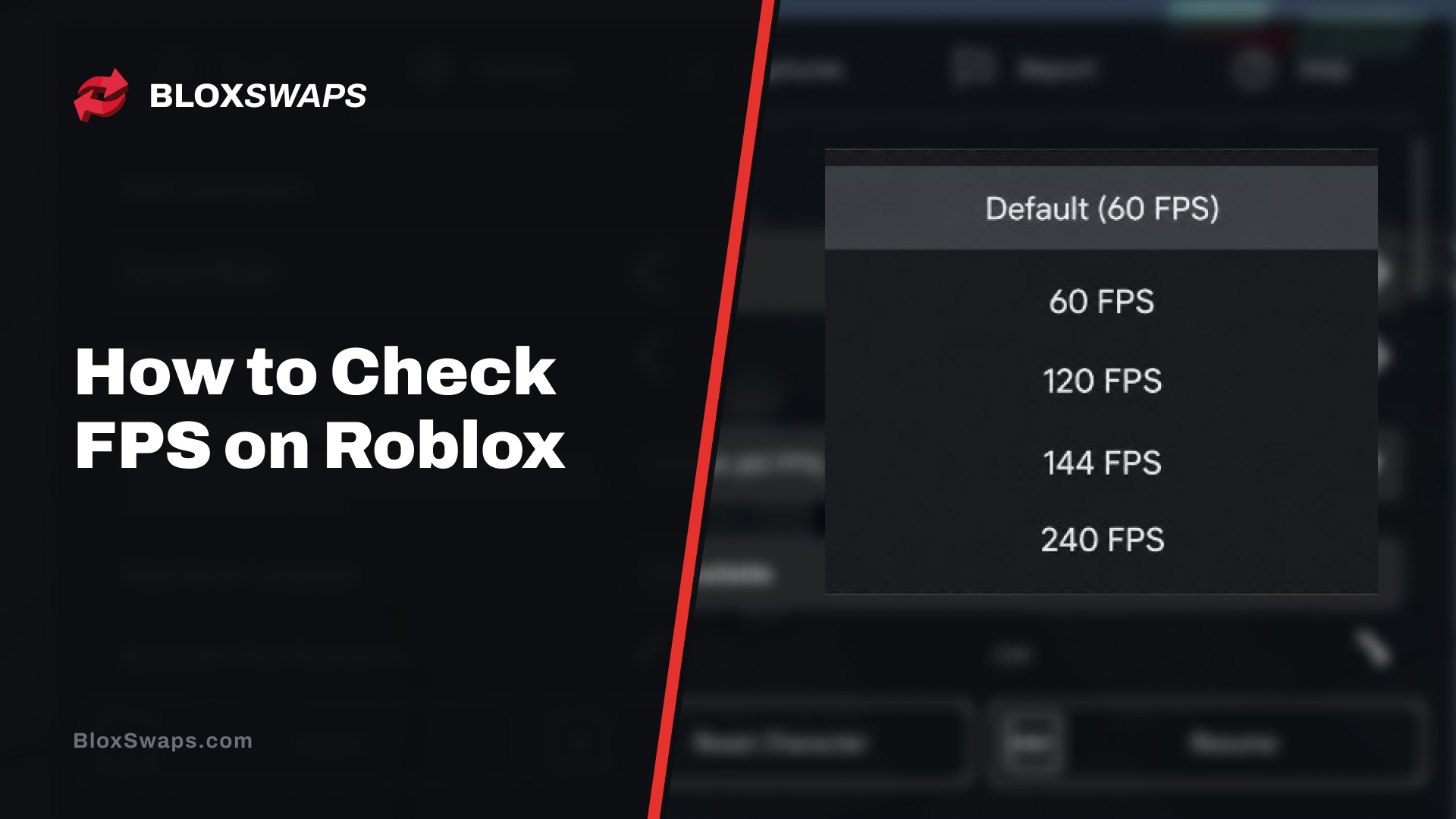
Si tu monitor funciona por encima de 60 Hz, el límite predeterminado te frena. Roblox añadió un ajuste de Frecuencia máxima de fotogramas que permite elevar el límite a 240 FPS en Windows sin descargas adicionales.
Entra en cualquier experiencia y pulsa Esc.
Ve a la pestaña «Settings».
Busca «Maximum Frame Rate».
Elige el valor que coincida con la frecuencia de actualización de tu monitor.
Aumentar el límite no obliga a tu ordenador a alcanzar ese valor. Solo evita que Roblox te mantenga en 60. Los fotogramas por encima de la frecuencia de actualización de tu monitor nunca llegan a la pantalla, así que lo mejor es ajustarlo a ella. Después de cambiarlo, pulsa Shift + F5 de nuevo para confirmar la nueva frecuencia de fotogramas.
Palabras finales
Comprobar los FPS en Roblox solo lleva unos segundos cuando sabes dónde mirar. En un ordenador, Shift + F5 abre el resumen de rendimiento, y en dispositivos móviles, el interruptor Estadísticas de rendimiento del menú de ajustes hace lo mismo. Si te quedas en 60 con un monitor de alta frecuencia de actualización, aumenta el ajuste Frecuencia de fotogramas máxima y vuelve a comprobar la superposición.
Preguntas frecuentes sobre cómo comprobar los FPS en Roblox

Juego mencionado en este artículo
Roblox es una plataforma donde los usuarios crean y juegan a juegos de otros. Ofrece desde simuladores y RPG hasta «obbies» y juegos de magnates. Los jugadores usan Robux para comprar objetos, accesorios y mejoras.

Escrito por
Ziad es redactor de contenidos en BloxSwaps, donde analiza los juegos de Roblox mediante guías detalladas y listas de clasificación. Centrándose en desglosar la mecánica de los juegos y clasificar personajes, armas y objetos, Ziad ayuda a los jugadores a entender en qué merece realmente la pena invertir su tiempo y sus Robux. Cuando no está escribiendo, Ziad se mantiene al día de las últimas actualizaciones de Roblox para garantizar que todas las guías sean precisas y estén actualizadas.