

Cómo hacer gestos y bailar en Roblox

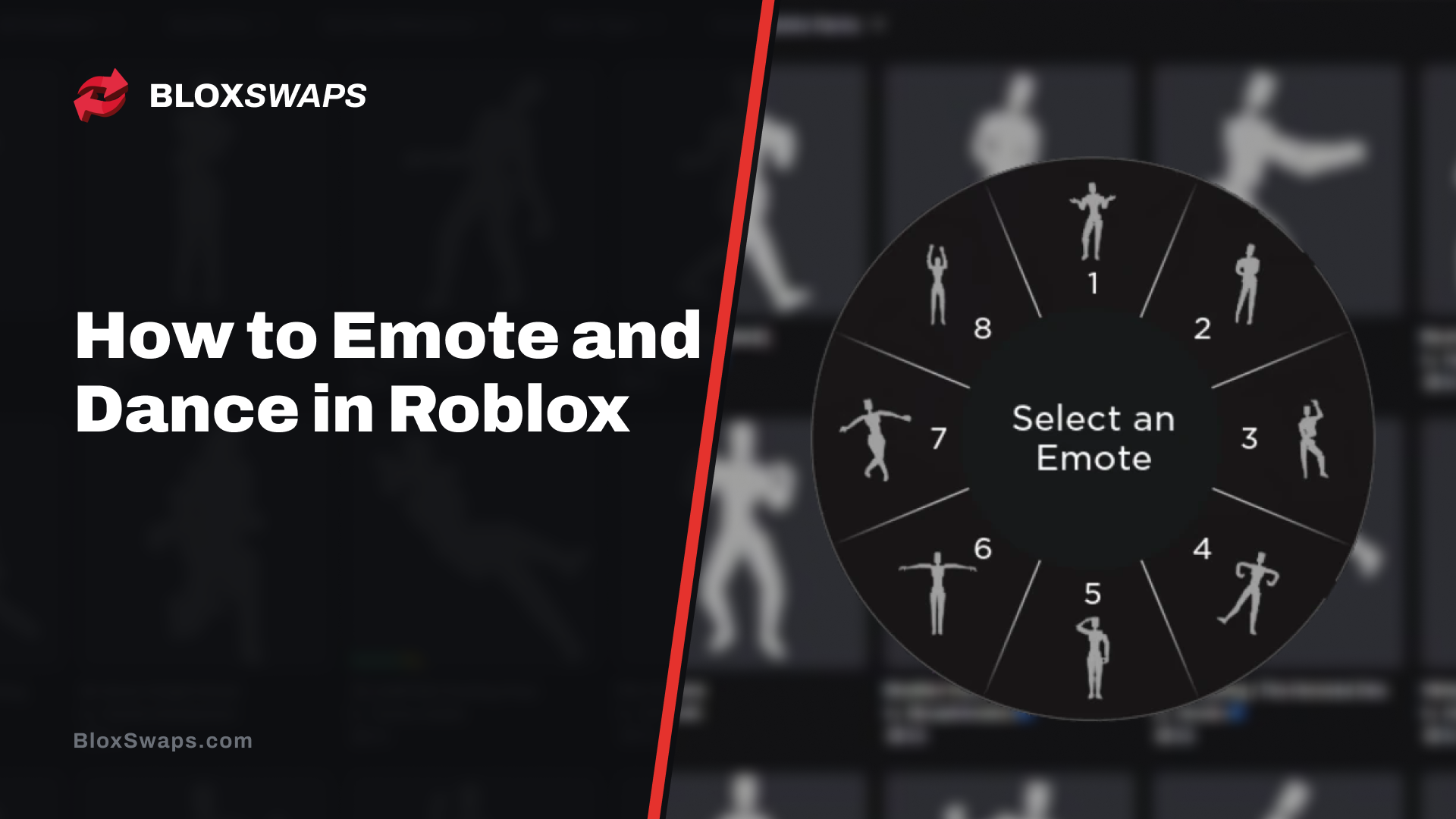
Los emotes son animaciones breves que permiten que tu avatar salude, vitoree, se ría o baile en cualquier experiencia de Roblox que los admita. Cada jugador recibe un conjunto de emotes predeterminados gratuitos, y puedes añadir más desde el Marketplace y reproducirlos desde la rueda de emotes.
Usarlos es rápido cuando sabes dónde buscar, pero muchos jugadores se quedan atascados cuando un comando no hace nada o la rueda no se abre. En este artículo explicaremos cómo usar los comandos de emotes, cómo abrir y configurar la rueda de emotes y qué hacer cuando tus emotes dejan de funcionar.
Comandos de emotes y bailes de Roblox
La forma más rápida de bailar en Roblox es usar el chat. Pulsa la tecla "/" para abrirlo, escribe el comando y pulsa Intro. Mantén el espacio después de "/e" o el comando no funcionará. Estos son los emotes predeterminados que todos los jugadores pueden usar gratis.
Emote | Comando |
|---|---|
Saludar | /e wave |
Señalar | /e point |
Vitorear | /e cheer |
Reír | /e laugh |
Bailar | /e dance |
Baile 2 | /e dance2 |
Baile 3 | /e dance3 |
En las experiencias que usan los comandos de chat predeterminados de Roblox, también puedes escribir «/emote» en lugar de «/e», así que «/emote dance» hace lo mismo. Algunos juegos añaden sus propios comandos de emotes.
Los comandos predeterminados funcionan con avatares R6 y R15, pero el mismo baile puede verse diferente según el tipo de avatar que uses.
Cómo abrir la rueda de emotes
La rueda de emotes muestra los emotes que has equipado, para que puedas reproducirlos sin escribir nada. En PC, pulsa la tecla de punto (.) para abrir la rueda y haz clic en el emote que quieras que haga tu avatar.
En dispositivos móviles y consolas, abre el menú de Roblox mientras estás en una experiencia y selecciona Emotes. Aparecerá la misma rueda, y podrás tocar o seleccionar cualquier emote para reproducirlo.
Cómo equipar emotes en Roblox
La rueda admite hasta ocho emotes a la vez, y puedes elegir cuáles colocar desde el Editor de avatares. Sigue estos pasos para añadir un emote a tu rueda.
Abre Roblox y ve a Avatar.
Selecciona Animaciones y, después, Emotes.
Elige un emote que tengas.
Elige el espacio de la rueda de emotes donde quieras colocarlo.
El emote aparecerá en tu rueda la próxima vez que te unas a una experiencia. Para conseguir más emotes, búscalos en el Marketplace. Algunos son gratis durante promociones y eventos, mientras que otros cuestan Robux. Si compras uno y cambias de opinión, puedes solicitar un reembolso.
Por qué no funcionan tus emotes
Los emotes dependen tanto de la experiencia como de tu cuenta. Si el chat está desactivado, ya sea en tus ajustes o por el creador del juego, no podrás usar comandos de emotes.
Los creadores también pueden ocultar la rueda de emotes o bloquear los emotes de los jugadores. Cuando ocurre, tus emotes del Marketplace no aparecerán, aunque los comandos predeterminados sigan funcionando.
Los emotes del Marketplace solo se reproducen con avatares R15. Si un juego usa avatares R6, recibirás un mensaje que te pedirá cambiar a R15, y allí solo funcionarán los comandos de chat predeterminados.
Palabras finales
Bailar en Roblox solo lleva unos segundos cuando conoces los comandos. Los comandos /e funcionan en casi cualquier juego con el chat activado, y la rueda de emotes te da acceso rápido a hasta ocho emotes que hayas elegido. Si algo no funciona, normalmente se debe a los ajustes del juego, no a tu cuenta.
Preguntas frecuentes sobre los gestos y el baile en Roblox

Juego mencionado en este artículo
Roblox es una plataforma donde los usuarios crean y juegan a juegos de otros. Ofrece desde simuladores y RPG hasta «obbies» y juegos de magnates. Los jugadores usan Robux para comprar objetos, accesorios y mejoras.

Escrito por
Ziad es redactor de contenidos en BloxSwaps, donde analiza los juegos de Roblox mediante guías detalladas y listas de clasificación. Centrándose en desglosar la mecánica de los juegos y clasificar personajes, armas y objetos, Ziad ayuda a los jugadores a entender en qué merece realmente la pena invertir su tiempo y sus Robux. Cuando no está escribiendo, Ziad se mantiene al día de las últimas actualizaciones de Roblox para garantizar que todas las guías sean precisas y estén actualizadas.