

So deinstallierst du Roblox: Schritt-für-Schritt-Anleitung

Roblox ist eine kostenlose Online-Plattform, auf der Spieler in Millionen von Spielen anderer Nutzer landen – von Obbys und Tycoons bis hin zu vollständigen RPGs. Sie läuft unter Windows, Mac, iPhone, Android und Xbox und basiert auf von Nutzern erstellten Inhalten, sodass es immer etwas Neues zu spielen gibt.
Trotzdem gibt es viele Gründe, es zu entfernen. Manche brauchen den Speicherplatz zurück, bei anderen ist die Installation beschädigt und stürzt ständig ab, und wieder andere möchten einfach eine Pause einlegen. Eine einfache Deinstallation entfernt jedoch nicht immer alles. Verbleibende Dateien, Cache-Ordner und eine separate Installation von Roblox Studio können zurückbleiben, und die Schritte unterscheiden sich je nach Gerät.
In diesem Artikel zeigen wir, wie du Roblox unter Windows, Mac, iPhone, Android und Xbox deinstallierst, wie du Roblox Studio entfernst und wie du die verbleibenden Dateien unter Windows und Mac löschst, damit nichts zurückbleibt.
So deinstallierst du Roblox
Roblox wird auf jedem Gerät anders installiert, daher unterscheidet sich auch die Entfernung. Unter Windows und Mac verwendest du die Systemeinstellungen oder den Finder, während Smartphones und Konsolen Roblox wie jede andere App behandeln. Unten findest du die Schritte für jedes Gerät, einschließlich Roblox Studio, falls du es installiert hast. Schließe Roblox, bevor du beginnst, da eine laufende App die Deinstallation blockieren kann.
So deinstallierst du Roblox unter Windows
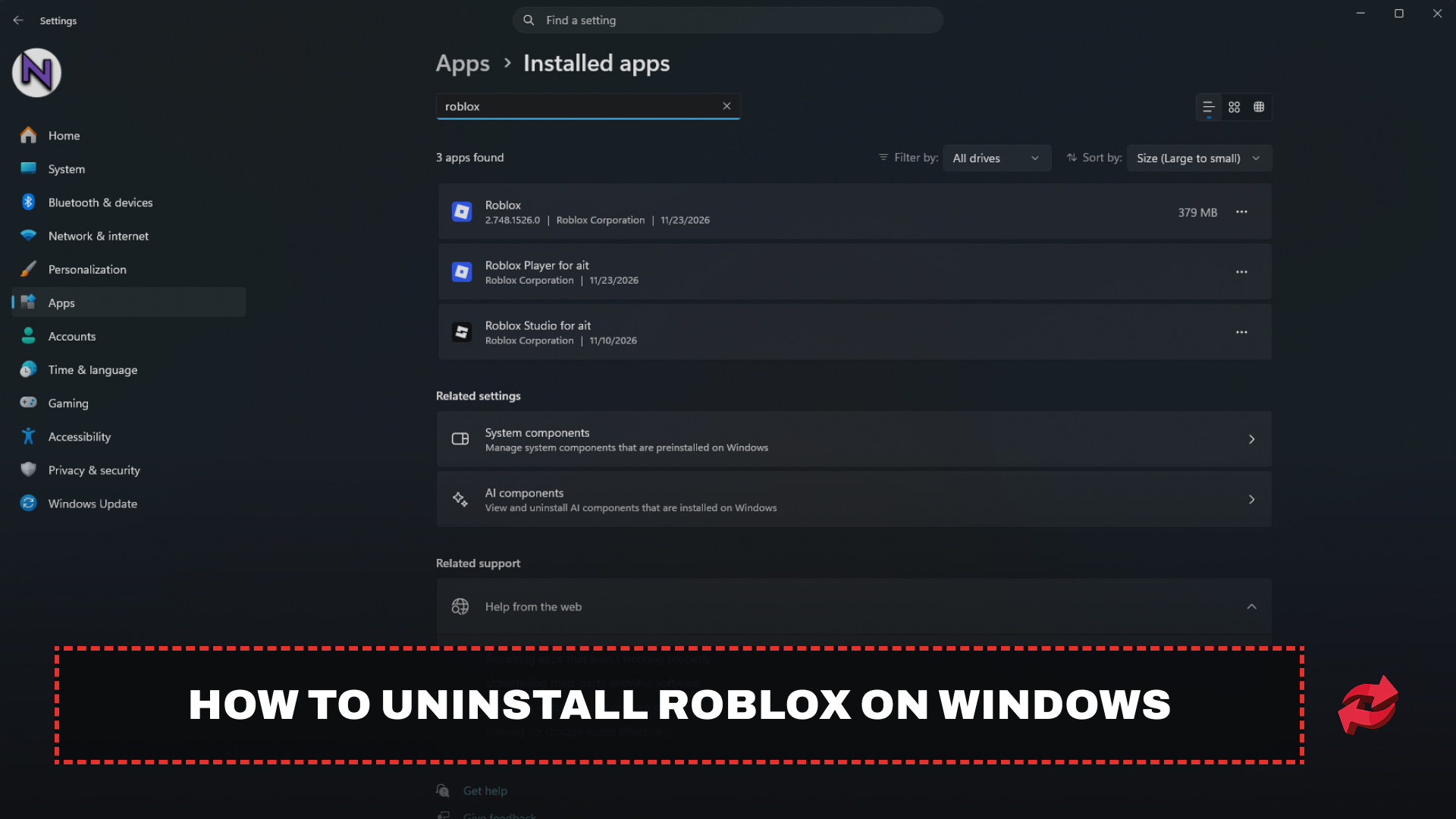
Unter Windows 10 und 11 entfernst du Roblox über die Einstellungen. So geht's:
Öffne Start > Einstellungen > Apps > Installierte Apps (unter einigen Windows-10-Versionen: Apps & Features).
Suche Roblox in der Liste und klicke auf die drei Punkte daneben. Unter Windows 10 klickst du stattdessen auf Roblox.
Wähle Deinstallieren und bestätige den Vorgang.
Ältere Windows-Versionen verwenden stattdessen Systemsteuerung > Programme und Features. Wähle dort Roblox aus und klicke auf Deinstallieren.
So deinstallierst du Roblox auf dem Mac
Auf dem Mac verschiebst du die App in den Papierkorb. Drücke Command + Option + Esc, um das Beenden zu erzwingen, und schließe Roblox zuerst, falls es läuft.
Öffne den Finder und gehe zu Programme.
Klicke mit der rechten Maustaste auf Roblox und wähle In den Papierkorb legen.
Leere den Papierkorb.
Damit ist die App entfernt, aber einige Cache- und Einstellungsdateien bleiben auf deinem Mac. Diese behandeln wir weiter unten im Abschnitt zu den verbleibenden Dateien.
So deinstallierst du Roblox auf iPhone und Android
Halte auf iPhone und iPad das Roblox-Symbol auf dem Home-Bildschirm oder in der App-Mediathek gedrückt, tippe dann auf App entfernen und bestätige mit App löschen.
Unter Android kannst du Roblox über den Play Store deinstallieren.
Öffne den Google Play Store und tippe auf dein Profilsymbol.
Tippe auf Apps & Gerät verwalten und dann auf Verwalten.
Wähle Roblox aus und tippe auf Deinstallieren.
Du kannst auch deine App-Übersicht öffnen, Roblox gedrückt halten und es auf Deinstallieren ziehen.
So deinstallierst du Roblox auf der Xbox
Auf der Xbox One kannst du es über das Menü Meine Apps & Spiele deinstallieren.
Drücke die Xbox-Taste und öffne Meine Apps & Spiele.
Gehe zu Spiele und markiere Roblox.
Drücke die Menü-Taste und wähle Deinstallieren.
So deinstallierst du Roblox Studio
Roblox Studio wird getrennt von der Roblox-App installiert, daher wird beim Entfernen der einen Anwendung die andere nicht entfernt. Es ist nur unter Windows und Mac verfügbar. Suche Roblox Studio unter Windows in den installierten Apps und deinstalliere es auf dieselbe Weise. Ziehe Roblox Studio auf dem Mac aus dem Programme-Ordner in den Papierkorb.
So entfernst du übrig gebliebene Roblox-Dateien vollständig
Durch die Deinstallation von Roblox wird die App entfernt, aber nicht alles, was sie erstellt hat. Cache- und Einstellungsdateien können auf deinem Gerät verbleiben, Speicherplatz belegen und bei einer Neuinstallation übernommen werden. Führe diese Schritte aus, wenn du Roblox vollständig entfernen oder zur Behebung eines Problems neu installieren möchtest. Wenn du nur Speicherplatz freigeben und Roblox behalten möchtest, ist das Leeren des Roblox-Caches die schonendere Option.
So löschst du übrig gebliebene Roblox-Dateien unter Windows
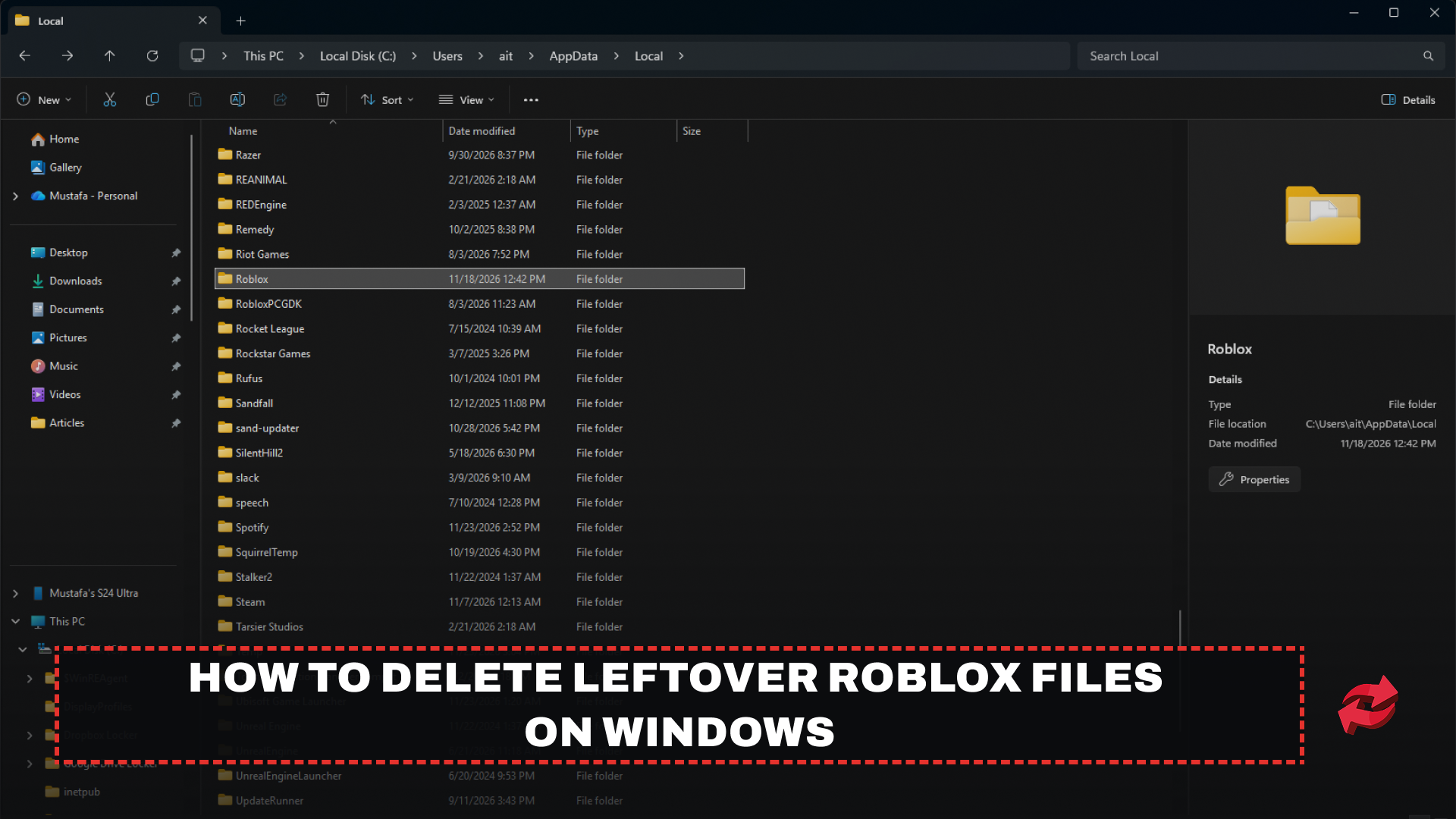
Schließe zuerst Roblox und Roblox Studio und lösche dann den übrig gebliebenen Roblox-Ordner.
Öffne den Datei-Explorer.
Gehe zu
C:\Users\[your username]\AppData\Local. Wenn du AppData nicht sehen kannst, aktiviere ausgeblendete Elemente im Menü Ansicht.Lösche den Roblox-Ordner.
Orte, die du in Studio gespeichert hast, bleiben erhalten, sofern du sie nicht in diesem Ordner gespeichert hast. Verschiebe daher zuerst alle Studio-Dateien daraus. Wenn du Roblox aus dem Microsoft Store installiert hast, befindet sich der Ordner stattdessen unter Packages im selben Local-Ordner.
Wenn du Ordner lieber nicht manuell suchen möchtest, kannst du Revo Uninstaller verwenden. Das Deinstallationsprogramm eines Drittanbieters entfernt Roblox und sucht anschließend nach den zurückgebliebenen Dateien, sodass du sie alle auf einmal löschen kannst. Revo Uninstaller ist nur für Windows verfügbar, daher sollten Mac-Nutzer die folgenden Mac-Schritte befolgen.
So löschst du übrig gebliebene Roblox-Dateien auf dem Mac
Der Mac speichert diese Dateien in deinem Library-Ordner, der standardmäßig ausgeblendet ist. Mit dem Finder gelangst du direkt dorthin.
Öffne den Finder und drücke Umschalt + Befehl + G.
Gib
~/Library/Cachesein und drücke die Eingabetaste.Verschiebe den Roblox-Ordner in den Papierkorb. Er kann als com.roblox.roblox angezeigt werden.
Wiederhole den Vorgang für
~/Library/Preferencesund~/Library/Saved Application Stateund verschiebe alles, was Roblox im Namen enthält, in den Papierkorb.Leere den Papierkorb.
Lösche nur Elemente, die Roblox im Namen enthalten. Diese Ordner enthalten Daten für jede App auf deinem Mac. Wenn du andere Dateien entfernst, kann das an anderer Stelle Probleme verursachen.
Abschließende Worte
Roblox zu deinstallieren dauert auf jedem Gerät nur wenige Klicks, aber die App ist nicht das Einzige, was auf deinem System zurückbleibt. Entferne Roblox Studio separat, falls du es installiert hast, und lösche die übrig gebliebenen Ordner unter Windows und Mac, wenn du Roblox vollständig entfernen möchtest.
Dein Konto bleibt in jedem Fall unberührt, sodass du dich jederzeit auf jedem Gerät wieder anmelden kannst. Wenn du auch das Konto löschen möchtest, führt dich unser Leitfaden zum Löschen deines Roblox-Kontos durch die einzelnen Schritte.
Häufig gestellte Fragen zur Deinstallation von Roblox

Spiel in diesem Artikel
Roblox ist eine Online-Plattform, auf der Spieler Spiele erstellen und spielen können, die von anderen Nutzern entwickelt wurden. Sie bietet eine große Bandbreite an Genres, von Simulatoren und Rollenspielen bis hin zu „Obbies“ und „Tycoons“. Spieler nutzen Robux, die Währung der Plattform, um

Verfasst von
Mustafa ist SEO-Content-Autor und Spezialist für digitales Marketing mit Fokus auf Gaming-Plattformen. Er behandelt Trading-Guides, Spiele-Updates und Plattforminhalte und hilft Spielern, sich in den Tools und Systemen zurechtzufinden, die sie täglich nutzen.