

So kannst du in Roblox Emotes verwenden und tanzen

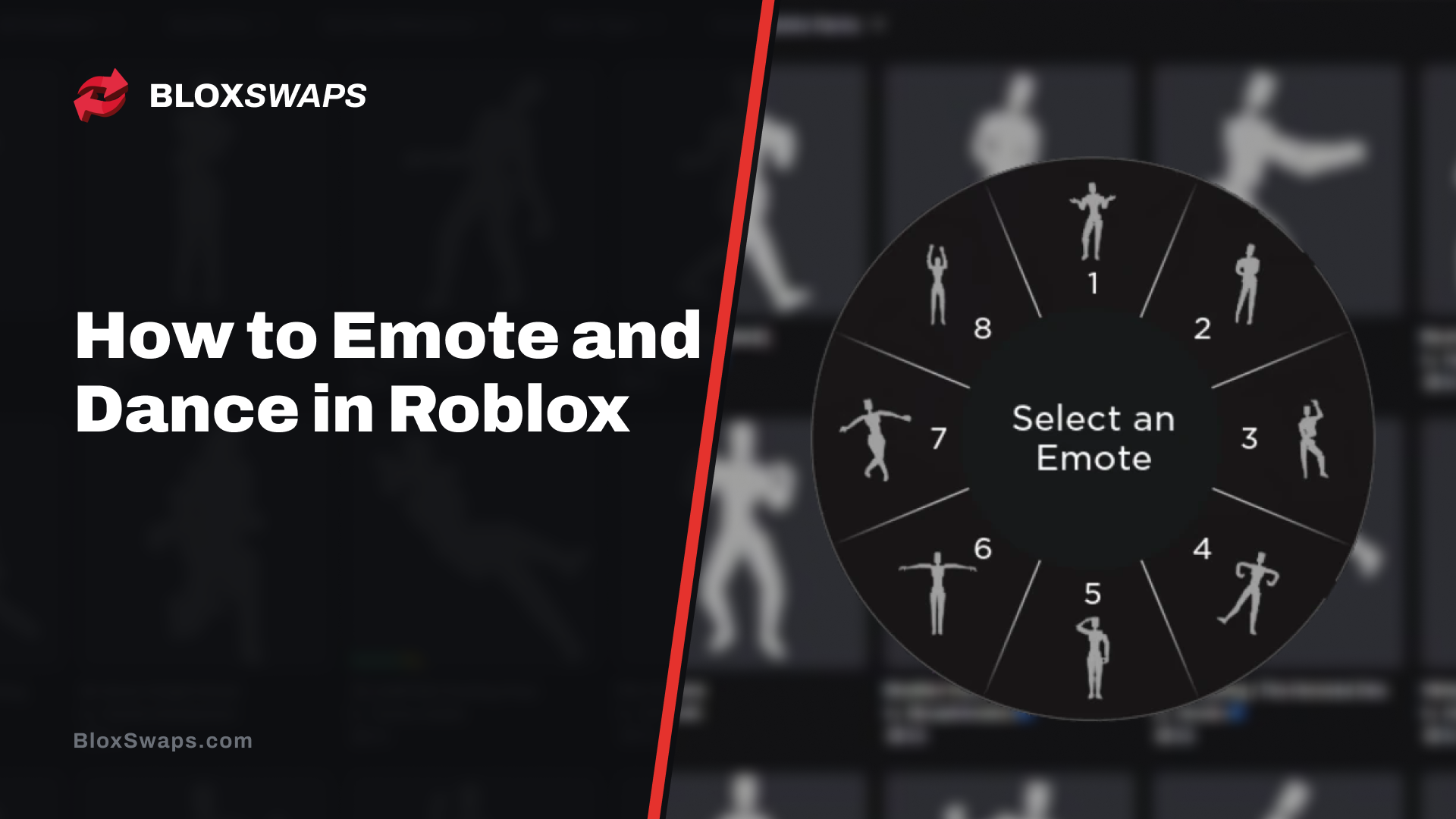
Emotes sind kurze Animationen, mit denen dein Avatar in jedem Roblox-Erlebnis winken, jubeln, lachen oder tanzen kann, das sie unterstützt. Jeder Spieler erhält eine Auswahl kostenloser Standard-Emotes. Weitere kannst du im Marketplace hinzufügen und über das Emote-Rad abspielen.
Wenn du weißt, wo du suchen musst, ist ihre Verwendung schnell erledigt, aber viele Spieler kommen nicht weiter, wenn ein Befehl nichts bewirkt oder sich das Rad nicht öffnet. In diesem Artikel erklären wir, wie du Emote-Befehle verwendest, das Emote-Rad öffnest und einrichtest und was du tun kannst, wenn deine Emotes nicht mehr funktionieren.
Roblox-Emote- und Tanzbefehle
Am schnellsten tanzt du in Roblox über den Chat. Drücke die Taste "/", um ihn zu öffnen, gib den Befehl ein und drücke die Eingabetaste. Lass das Leerzeichen nach "/e" stehen, sonst funktioniert der Befehl nicht. Dies sind die Standard-Emotes, die jeder Spieler kostenlos verwenden kann.
Emote | Befehl |
|---|---|
Winken | /e wave |
Zeigen | /e point |
Jubeln | /e cheer |
Lachen | /e laugh |
Tanzen | /e dance |
Tanzen 2 | /e dance2 |
Tanzen 3 | /e dance3 |
In Erlebnissen, die die standardmäßigen Roblox-Chatbefehle verwenden, kannst du auch „/emote“ statt „/e“ eingeben, sodass „/emote dance“ dasselbe bewirkt. Einige Spiele fügen zusätzlich eigene Emote-Befehle hinzu.
Die Standardbefehle funktionieren mit R6- und R15-Avataren, aber derselbe Tanz kann je nach verwendetem Avatar-Typ unterschiedlich aussehen.
So öffnest du das Emote-Rad
Das Emote-Rad zeigt die von dir ausgerüsteten Emotes, sodass du sie ohne Eingabe abspielen kannst. Drücke am PC die Punkt-Taste (.), um das Rad zu öffnen, und klicke dann auf das Emote, das dein Avatar ausführen soll.
Öffne auf Mobilgeräten und Konsolen während eines Erlebnisses das Roblox-Menü und wähle Emotes aus. Dasselbe Rad wird angezeigt, und du kannst ein beliebiges Emote antippen oder auswählen, um es abzuspielen.
So rüstest du Emotes in Roblox aus
Das Rad bietet Platz für bis zu acht Emotes gleichzeitig. Welche dort erscheinen, wählst du im Avatar-Editor aus. Befolge diese Schritte, um ein Emote zu deinem Rad hinzuzufügen.
Öffne Roblox und gehe zu Avatar.
Wähle Animationen und dann Emotes aus.
Wähle ein Emote aus, das dir gehört.
Wähle den Platz im Emote-Rad aus, an dem es erscheinen soll.
Das Emote erscheint beim nächsten Beitritt zu einem Erlebnis in deinem Rad. Weitere Emotes findest du, indem du den Marketplace danach durchsuchst. Einige sind während Aktionen und Events kostenlos, andere kosten Robux. Wenn du eines kaufst und es dir anders überlegst, kannst du eine Rückerstattung beantragen.
Warum deine Emotes nicht funktionieren
Emotes hängen genauso vom Erlebnis wie von deinem Konto ab. Wenn der Chat entweder in deinen Einstellungen oder vom Ersteller des Spiels deaktiviert wurde, kannst du überhaupt keine Emote-Befehle verwenden.
Ersteller können außerdem das Emote-Rad ausblenden oder die Emotes von Spielern blockieren. In diesem Fall werden deine Marketplace-Emotes nicht angezeigt, selbst wenn die Standardbefehle weiterhin funktionieren.
Marketplace-Emotes werden nur mit R15-Avataren abgespielt. Wenn ein Spiel R6-Avatare verwendet, erhältst du eine Nachricht, in der du zum Wechsel zu R15 aufgefordert wirst, und dort funktionieren nur die standardmäßigen Chatbefehle.
Abschließende Worte
In Roblox zu tanzen dauert nur wenige Sekunden, sobald du die Befehle kennst. Die /e-Befehle funktionieren in fast jedem Spiel mit aktiviertem Chat, und das Emote-Rad ermöglicht dir schnellen Zugriff auf bis zu acht selbst ausgewählte Emotes. Wenn etwas nicht funktioniert, liegt es normalerweise an den Einstellungen des Spiels und nicht an deinem Konto.
FAQs zu Emotes und Tanzen in Roblox

Spiel in diesem Artikel
Roblox ist eine Online-Plattform, auf der Spieler Spiele erstellen und spielen können, die von anderen Nutzern entwickelt wurden. Sie bietet eine große Bandbreite an Genres, von Simulatoren und Rollenspielen bis hin zu „Obbies“ und „Tycoons“. Spieler nutzen Robux, die Währung der Plattform, um

Verfasst von
Ziad ist Content-Autor bei BloxSwaps und berichtet über Roblox-Spiele anhand detaillierter Anleitungen und Ranglisten. Mit dem Schwerpunkt auf der Analyse von Spielmechaniken und der Bewertung von Charakteren, Waffen und Gegenständen hilft Ziad den Spielern dabei, zu erkennen, wofür sich ihre Zeit und ihre Robux tatsächlich lohnen. Wenn er nicht gerade schreibt, hält sich Ziad über die neuesten Roblox-Updates auf dem Laufenden, um sicherzustellen, dass alle Anleitungen korrekt und aktuell sind.