

So überprüfst du die FPS in Roblox

FPS, also Bilder pro Sekunde genannt, gibt an, wie viele Bilder Roblox jede Sekunde auf deinem Bildschirm darstellt. Eine höhere Zahl lässt das Spiel flüssiger wirken, während eine niedrige oder instabile Zahl durch Ruckler, abgehackte Kamerabewegungen und verzögerte Eingaben auffällt.
Roblox zeigt standardmäßig keinen FPS-Zähler an, aber der Client verfügt über ein integriertes Overlay, das du per Tastenkürzel oder über das Einstellungsmenü öffnen kannst. Dafür musst du nichts herunterladen.
In diesem Artikel erklären wir, wie du die FPS in Roblox auf PC, Mac und Mobilgeräten prüfst, was die Zahlen bedeuten und wie du das Limit von 60 FPS erhöhst.
FPS in Roblox auf PC und Mac prüfen
Am Computer geht das am schnellsten mit dem Tastenkürzel für die Leistungsübersicht. Es funktioniert in jeder Experience unter Windows und macOS und erfordert eine physische Tastatur.
Starte Roblox und tritt einer beliebigen Experience bei.
Drücke Umschalt + F5.
Suche im Overlay auf dem Bildschirm nach dem FPS-Wert.
Drücke erneut Umschalt + F5, um es auszublenden.
Wenn nichts angezeigt wird, versuche unter Windows Strg + Umschalt + F5 oder auf dem Mac Befehl + Umschalt + F5. Auf einem Mac, bei dem die Tasten der obersten Reihe Helligkeit und Lautstärke steuern, halte die Fn-Taste gedrückt, während du das Tastenkürzel drückst. Wenn dein MacBook eine Touch Bar hat, halte Umschalt und Fn gedrückt und tippe dann auf der Touch Bar auf F5.
Die Übersicht ist eines von mehreren Debug-Overlays. Drücke Umschalt + F1, F2, F3 oder F4, um die anderen Bereiche zu öffnen. Sie zeigen weitere Details zu Grafik, Physik und Netzwerkverkehr.
FPS in Roblox auf Mobilgeräten prüfen
Telefone und Tablets haben keine Funktionstasten. Deshalb musst du die Leistungsstatistiken stattdessen über das Einstellungsmenü im Spiel aktivieren. Diese Option funktioniert auch auf dem PC, wenn du lieber nicht das Tastenkürzel verwenden möchtest.
Tritt einer beliebigen Experience bei.
Tippe oben links auf das Roblox-Symbol, um das Menü zu öffnen.
Wechsle zum Tab „Einstellungen“.
Suche nach „Leistungsstatistiken“ und stelle die Option auf „Ein“.
Schließe das Menü und kehre zum Spiel zurück.
Auf deinem Bildschirm erscheint eine Statistikleiste mit deinen FPS, dem Speicherverbrauch und dem Ping. Die genauen Angaben können sich je nach Gerät leicht unterscheiden, aber wenn sich das Spiel langsam anfühlt, ist die Bildrate der wichtigste Wert.
Was deine FPS-Zahl bedeutet
Roblox begrenzt die Bildrate standardmäßig auf 60 FPS. Wenn im Overlay 60 angezeigt wird, läuft das Spiel also mit voller Geschwindigkeit und der Standardeinstellung. Deutlich niedrigere Werte, besonders wenn sie schwanken, bedeuten, dass dein Gerät nicht hinterherkommt.
Manche Overlays zeigen auch die Frame-Zeit an, also wie lange das Rendern jedes Frames in Millisekunden dauert. Eine niedrigere Frame-Zeit bedeutet mehr FPS. Du kannst beides ineinander umrechnen, indem du 1.000 durch die Frame-Zeit teilst.
Frame-Zeit | FPS |
|---|---|
33,33 ms | 30 |
16,67 ms | 60 |
8,33 ms | 120 |
4,17 ms | 240 |
Ein gleichmäßiger Wert ist wichtiger als ein hoher. Wenn die meisten Frames schnell sind, einige aber deutlich länger dauern, spürst du trotzdem ein klares Ruckeln, selbst wenn die durchschnittlichen FPS gut aussehen.
So hebst du das 60-FPS-Limit in Roblox an
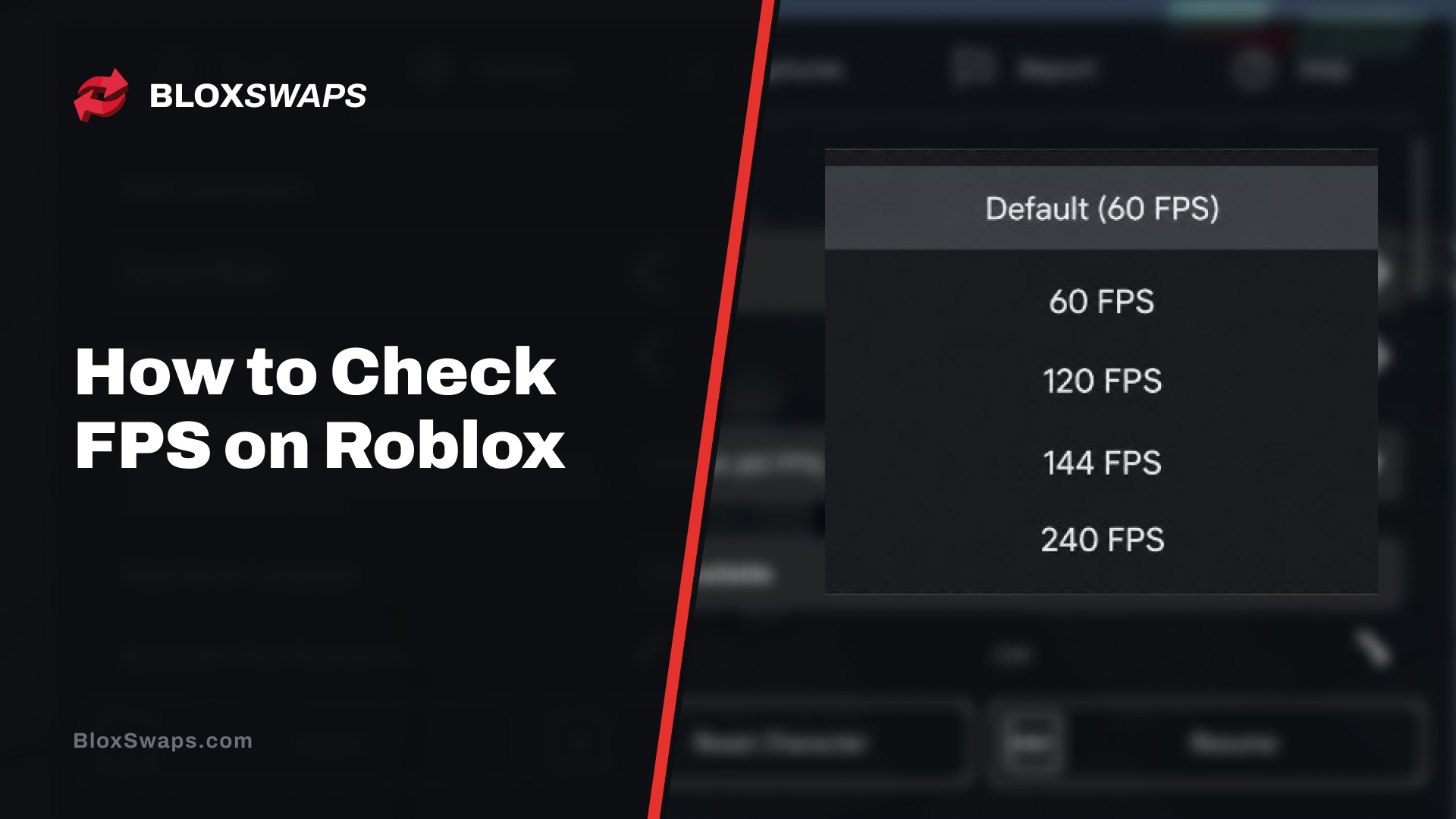
Wenn dein Monitor mit mehr als 60 Hz läuft, bremst dich das Standardlimit aus. Roblox hat eine Einstellung für die maximale Bildrate hinzugefügt, mit der du das Limit unter Windows ohne zusätzliche Downloads auf 240 FPS erhöhen kannst.
Betritt ein beliebiges Erlebnis und drücke Esc.
Öffne den Tab „Settings“.
Suche nach „Maximum Frame Rate“.
Wähle den Wert, der zur Bildwiederholrate deines Monitors passt.
Durch das Anheben des Limits zwingst du deinen Computer nicht, diesen Wert zu erreichen. Roblox hält dich dadurch lediglich nicht mehr bei 60 FPS fest. Frames über der Bildwiederholrate deines Monitors erreichen den Bildschirm nie. Daher ist es am besten, das Limit daran anzupassen. Drücke nach der Änderung erneut Shift + F5, um die neue Bildrate zu bestätigen.
Abschließende Worte
Die FPS in Roblox zu überprüfen dauert nur wenige Sekunden, sobald du weißt, wo du suchen musst. Auf einem Computer öffnet Shift + F5 die Leistungsübersicht, und auf Mobilgeräten erfüllt der Schalter für Leistungsstatistiken im Einstellungsmenü denselben Zweck. Wenn du auf einem Monitor mit hoher Bildwiederholrate bei 60 FPS festhängst, erhöhe die Einstellung für die maximale Bildrate und überprüfe das Overlay erneut.
FAQs zum Überprüfen der FPS in Roblox

Spiel in diesem Artikel
Roblox ist eine Online-Plattform, auf der Spieler Spiele erstellen und spielen können, die von anderen Nutzern entwickelt wurden. Sie bietet eine große Bandbreite an Genres, von Simulatoren und Rollenspielen bis hin zu „Obbies“ und „Tycoons“. Spieler nutzen Robux, die Währung der Plattform, um

Verfasst von
Ziad ist Content-Autor bei BloxSwaps und berichtet über Roblox-Spiele anhand detaillierter Anleitungen und Ranglisten. Mit dem Schwerpunkt auf der Analyse von Spielmechaniken und der Bewertung von Charakteren, Waffen und Gegenständen hilft Ziad den Spielern dabei, zu erkennen, wofür sich ihre Zeit und ihre Robux tatsächlich lohnen. Wenn er nicht gerade schreibt, hält sich Ziad über die neuesten Roblox-Updates auf dem Laufenden, um sicherzustellen, dass alle Anleitungen korrekt und aktuell sind.