

Roblox İşlem ve Satın Alma Geçmişinizi Görme

Roblox hesabınızda ne satın aldığınızı ve ne harcadığınızı kaydeder, ancak uygulama bunu göstermez. Tam liste My Transactions sayfasında yer alır ve bu sayfayı web tarayıcısında açarsınız. Bu sayfa, ödemenin kendisini değil, hesabınızdaki Robux hareketlerini takip eder. Gerçek parayla ödeme yaptıysanız makbuz, ödemeyi alan mağazada bulunur. Bu makalede My Transactions sayfasını nasıl açacağınızı, her filtrenin ne gösterdiğini, gerçek parayla yapılan alışverişlerin makbuzlarını nerede bulacağınızı ve bir ücretlendirme hatalı göründüğünde ne yapmanız gerektiğini inceleyeceğiz.
Roblox İşlem Geçmişinizi Nasıl Açarsınız
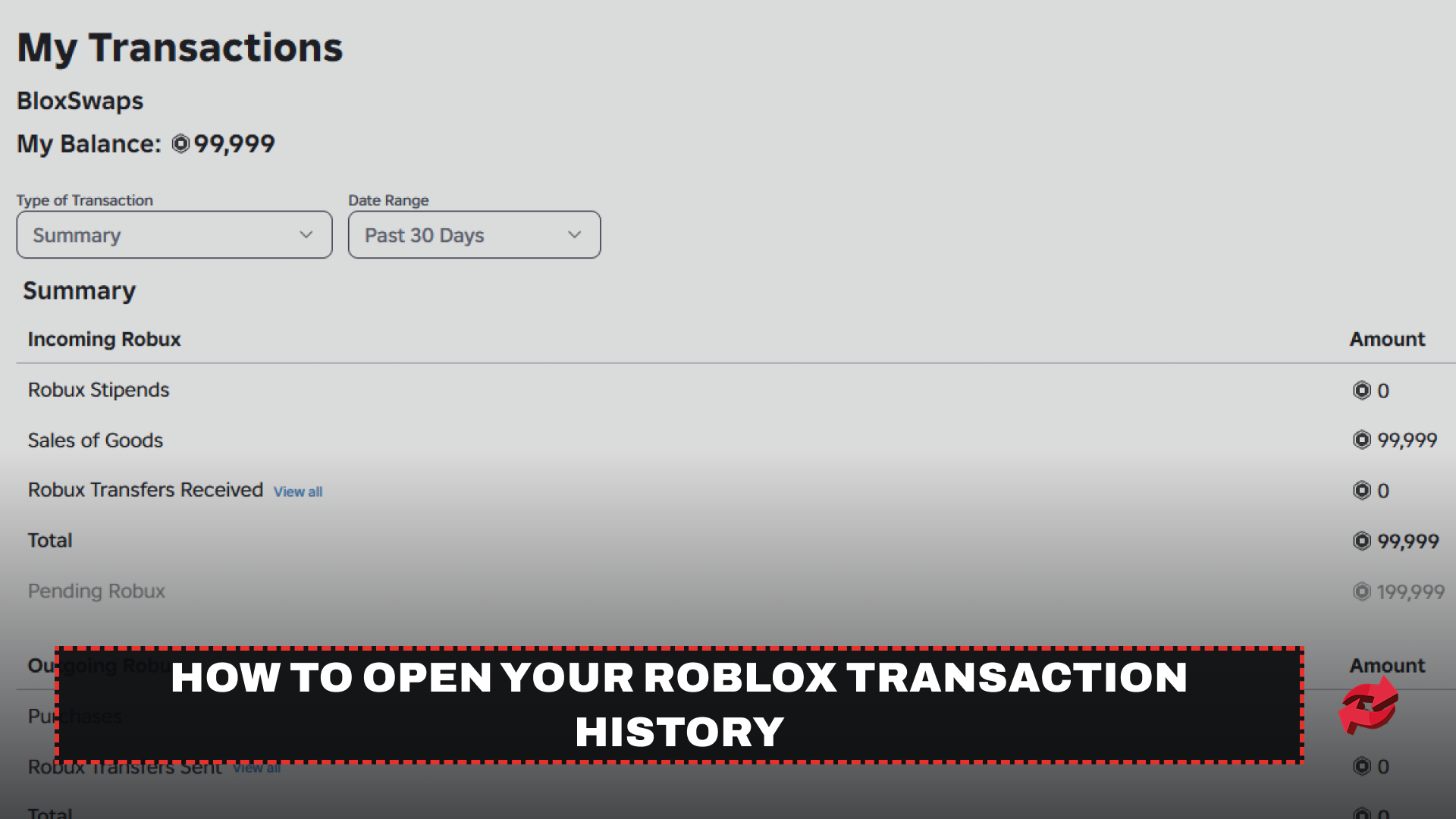
Roblox işlem geçmişinizi yalnızca web sitesinde gösterir; bu nedenle telefonda veya tablette bile tarayıcı kullanın. Roblox uygulaması yalnızca Robux bakiyenizi gösterir. Robux satın alan veya kazanan hesapta oturum açmanız gerekir; çünkü her hesabın kendi geçmişi vardır.
Tarayıcınızda roblox.com adresine gidin ve oturum açın.
Sağ üst köşedeki Robux simgesine tıklayın.
Robux miktarınıza tıklayın.
My Transactions sayfasında, görmek istediğiniz işlem türünü seçmek için sol üstteki filtreyi açın.
Farklı bir filtre seçerek gösterilen işlem türünü istediğiniz zaman değiştirebilirsiniz; sonraki bölümde her filtrenin ne yaptığı açıklanır.
My Transactions Filtrelerinin Gösterdikleri
My Transactions yalnızca satın alımları kapsamaz. Kazandığınız Robux'ları ve aboneliklerden veya gruplardan gelen Robux'ları da takip eder. Her filtre bu hareketlerin bir bölümünü gösterir.
Filtre | Gösterdikleri |
|---|---|
Özet | Gelen ve giden Robux'larınız |
Para Birimi Satın Alımları | Robux harcama geçmişiniz |
Satın Alımlar | Satın aldığınız Virtual eşyalar ve geçişler |
Ürün Satışları | Sattığınız Virtual eşyalar ve geçişler |
Premium Ödenekleri | Premium üyeliğinden gelen aylık Robux ödeneği |
Creator Ödülleri | Günlük etkileşim ve kitle büyütme ödüllerinden kazanılan Robux |
Grup Ödemeleri | Tek seferlik veya yinelenen grup ödemeleri |
Çoğu oyuncu için kullanılacak seçenek Purchases’tır; çünkü Robux ile satın aldığınız öğeleri ve geçişleri listeler. Robux’unuzun nereye gittiğini takip etmek istediğinizde Currency Purchases ile başlamak daha iyi olur.
Premium Ödenekleri yalnızca Premium üyeliğiniz varsa önemlidir. Roblox, 30 Nisan 2026’da Premium satışını durdurdu. Mevcut aboneler üyeliklerini sürdürebilir, ancak iptal ettikten sonra yeniden abone olamaz. PLUS’ınızı nasıl iptal edeceğiniz hakkında daha fazla bilgiyi bu makalede bulabilirsiniz.
Gerçek Parayla Yapılan Satın Alımların Makbuzları Nerede Bulunur?
My Transactions yalnızca Robux’unuzda ne olduğunu gösterir, ödemenin kendisini değil. Robux’u gerçek parayla satın aldığınızda, makbuz ödemeyi işleyen şirketten gelir; örneğin Apple, Google Play, Microsoft, Xbox, Amazon, Samsung veya Xsolla.
Bulmak için ilgili mağazanın satın alma geçmişini kontrol edin. iPhone veya iPad uygulamasından satın alınan Robux, Apple satın alma geçmişinizde; Android uygulamasından satın alınan Robux ise Google Play sipariş geçmişinizde görünür. Makbuzu saklayın; ödeme kanıtı olarak kullanılabilir ve gerekirse Roblox Support ile iletişime geçebilirsiniz.
Bir Satın Alım Eksikse veya Yanlış Görünüyorsa Ne Yapmalı?
Öncelikle satın alımı yapan hesapla aynı hesaba giriş yaptığınızdan emin olun. Makbuzda ücret görünüyor ancak Robux hesabınıza ulaşmadıysa Roblox Support ile iletişime geçin ve makbuzu ekleyin. Yapmadığınız bir ücretlendirme görürseniz, her şeyden önce hesabınızı güvenceye alın. Kötü amaçlı yazılımlar hesabı yeniden ele geçirebileceğinden önce tam virüs taraması yapın ve tarayıcı uzantılarınızı kaldırın. Ardından şifrenizi sıfırlayın, Settings ve ardından Security bölümünden 2-Step Verification’ı açın ve Roblox Support ile iletişime geçin.
Hesabınıza erişiminiz kilitlendiyse Roblox, hesapta eklenen ilk e-posta adresinden veya ilk ödeme için kullanılan fatura e-postasından iletişime geçmenizi ister. Kart itirazı, Roblox’un geri ödeme yapmasını engelleyebilir; bu nedenle ücretlendirmeye kartınızı veren kuruluş üzerinden itiraz etmeden önce Roblox Support ile iletişime geçin. Ekstrenizdeki ücretlendirme Xsolla*Roblox olarak görünüyorsa bunun yerine Xsolla destek ekibiyle iletişime geçin.
Roblox Satın Alımları İçin Geri Ödemeler
Roblox, çoğu satın alımı kesin kabul eder ve yetkisiz ücretlendirmeler başlıca istisnadır. Apple, Microsoft, Amazon, PlayStation, Meta Quest veya Samsung üzerinden yapılan satın alımların geri ödemesi ilgili şirket tarafından yapılmalıdır; çünkü Roblox bunları doğrudan iade edemez.
Hangi yolu seçerseniz seçin işlem geçmişinizi ve makbuzlarınızı hazır bulundurun. Roblox, gönderdiğiniz makbuzlarda sipariş numarasının, fatura adresinin, Roblox ürününün ve satın alma tutarının görünür olmasını ister.
Son Sözler
Roblox işlem geçmişiniz My Transactions sayfasında bulunur ve bu sayfa yalnızca web tarayıcısında açılır. Robux ile satın aldıklarınızı görmek için Purchases filtresini, Robux harcama geçmişinizi görmek için Currency Purchases filtresini kullanın. Gerçek parayla yapılan ücretlendirmelerde makbuz, ödemeyi işleyen mağazadan gelir. Bir ücretlendirme yanlış görünüyorsa önce hesabınızı güvenceye alın ve kartınızı veren kuruluşa itiraz etmeden önce Roblox Support ile iletişime geçin.
Roblox İşlem Geçmişi Hakkında SSS

Bu Makaledeki Oyun
Roblox
Roblox, oyuncuların diğer kullanıcılar tarafından geliştirilen oyunları oluşturup oynayabildiği bir çevrimiçi platformdur. Simülatörlerden rol yapma oyunlarına, obbie oyunlarından tycoon oyunlarına kadar geniş bir yelpazede türler barındırır. Oyuncular, platformun para birimi olan Robux'u kullanarak

Yazan:
Ziad, BloxSwaps'ta içerik yazarı olarak görev yapıyor ve ayrıntılı kılavuzlar ile seviye listeleri aracılığıyla Roblox oyunlarını ele alıyor. Oyun mekaniklerini ayrıntılı bir şekilde incelemeye ve karakterleri, silahları ve öğeleri sıralamaya odaklanan Ziad, oyuncuların zamanlarını ve Robux'larını harcamaya gerçekten değer olan şeyleri anlamalarına yardımcı oluyor. Yazı yazmadığı zamanlarda Ziad, tüm kılavuzların doğru ve güncel kalması için en son Roblox güncellemelerini yakından takip eder.