

Så blockerar du någon på Roblox (2026)
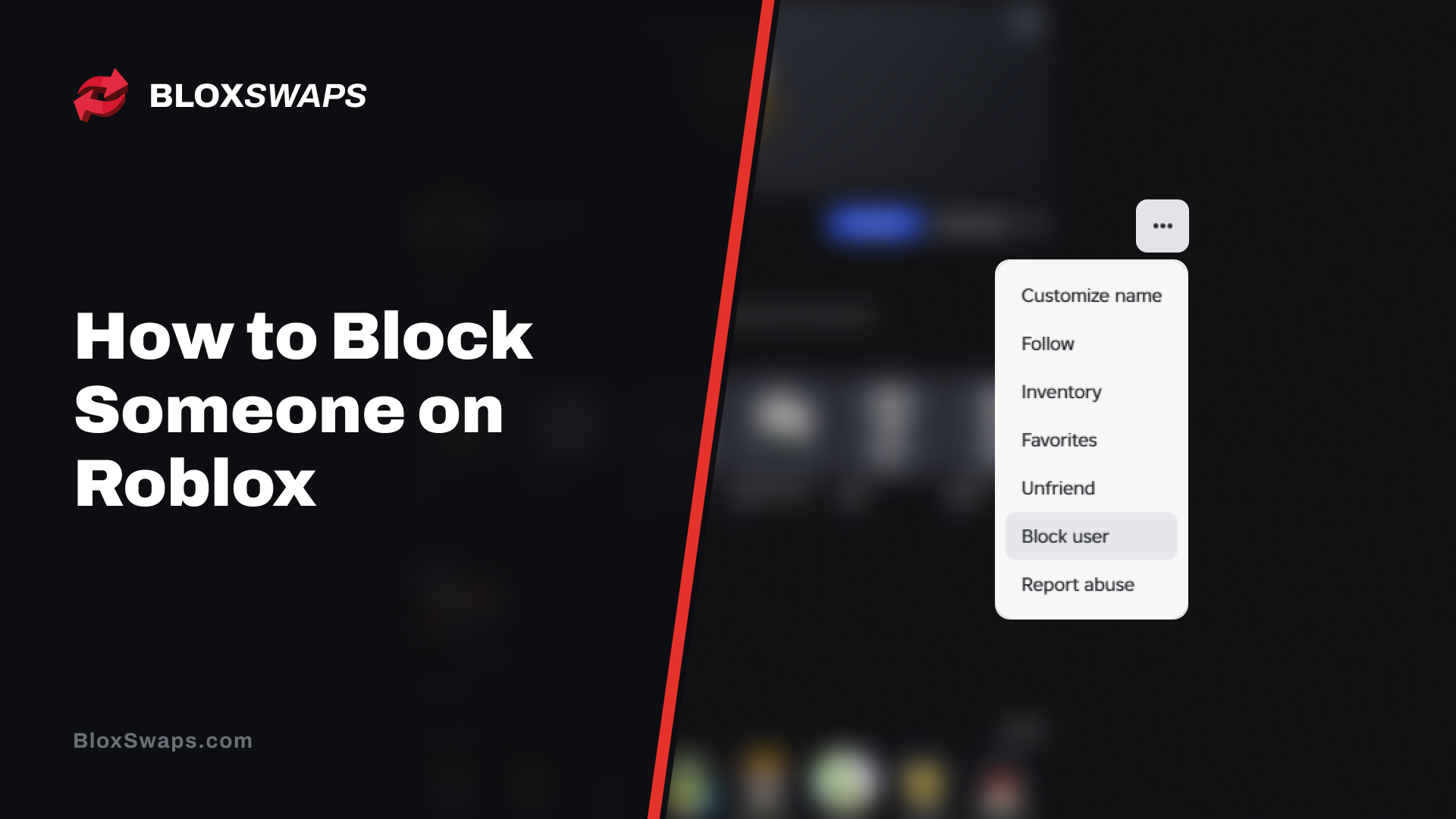
Roblox samlar miljontals spelare, och alla interaktioner är inte trevliga. Spammeddelanden, trakasserier, bedrägeriförsök och spelare som fortsätter följa efter dig mellan servrar är vanliga problem som gör spelet svårt att njuta av.
Roblox ger dig verktyg för att hantera detta, och blockering är det mest direkta. Den bryter kontakten med en viss spelare, men stegen varierar beroende på var på plattformen du befinner dig och vilken enhet du använder.
I den här artikeln går vi igenom hur du blockerar någon på Roblox från webbplatsen, mobilappen och inifrån en upplevelse, vad som ändras när en spelare har blockerats, hur du avblockerar dem och hur du ser om någon har blockerat dig.
Så blockerar du någon på Roblox
Roblox låter dig blockera en spelare från tre platser, och resultatet är detsamma i alla. Den enda skillnaden är var du börjar. Om du redan känner till användarnamnet är profilsidan den snabbaste vägen. Om spelaren befinner sig på din server just nu kan du blockera dem utan att lämna spelet.
På webbplatsen
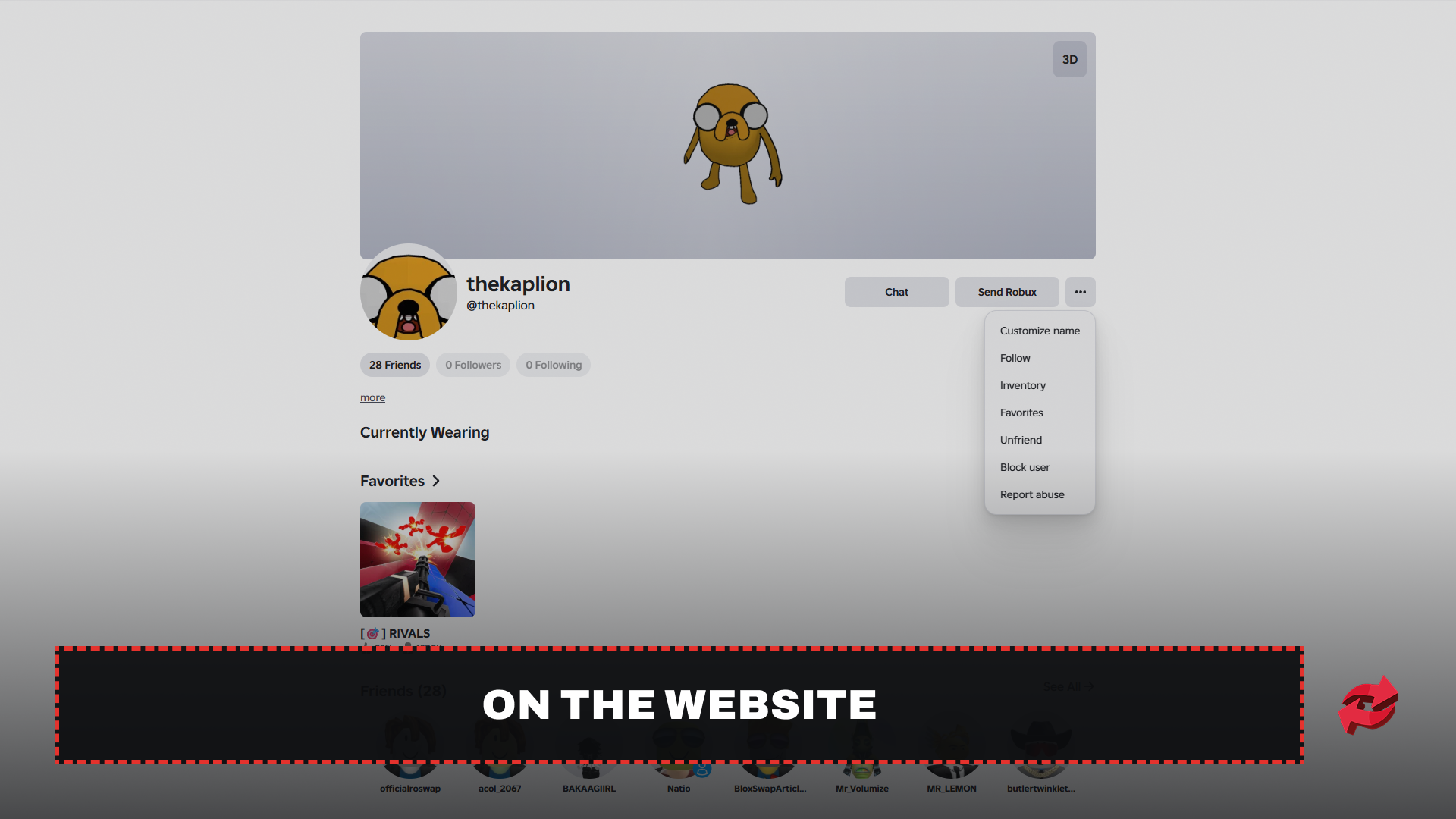
Blockering från webbplatsen görs via spelarens profilsida. Du kan öppna den genom att söka efter användarnamnet eller klicka på spelarens namn var som helst på webbplatsen.
Gå till spelarens profilsida.
Klicka på de tre punkterna i det övre högra hörnet av profilinformationssektionen.
Klicka på Block User.
När blockeringen har bekräftats kan spelaren inte längre skicka meddelanden eller vänförfrågningar till dig eller bjuda in dig till upplevelser.
I mobilappen
Mobilappen använder samma profilmetod som webbplatsen. Det är också den metod du bör använda på en telefon, eftersom spelarlistan i spelet kanske inte visas på små skärmar.
Öppna spelarens profil i Roblox-appen.
Tryck på de tre punkterna i det övre högra hörnet av profilinformationssektionen.
Tryck på Block User.
Inifrån en upplevelse
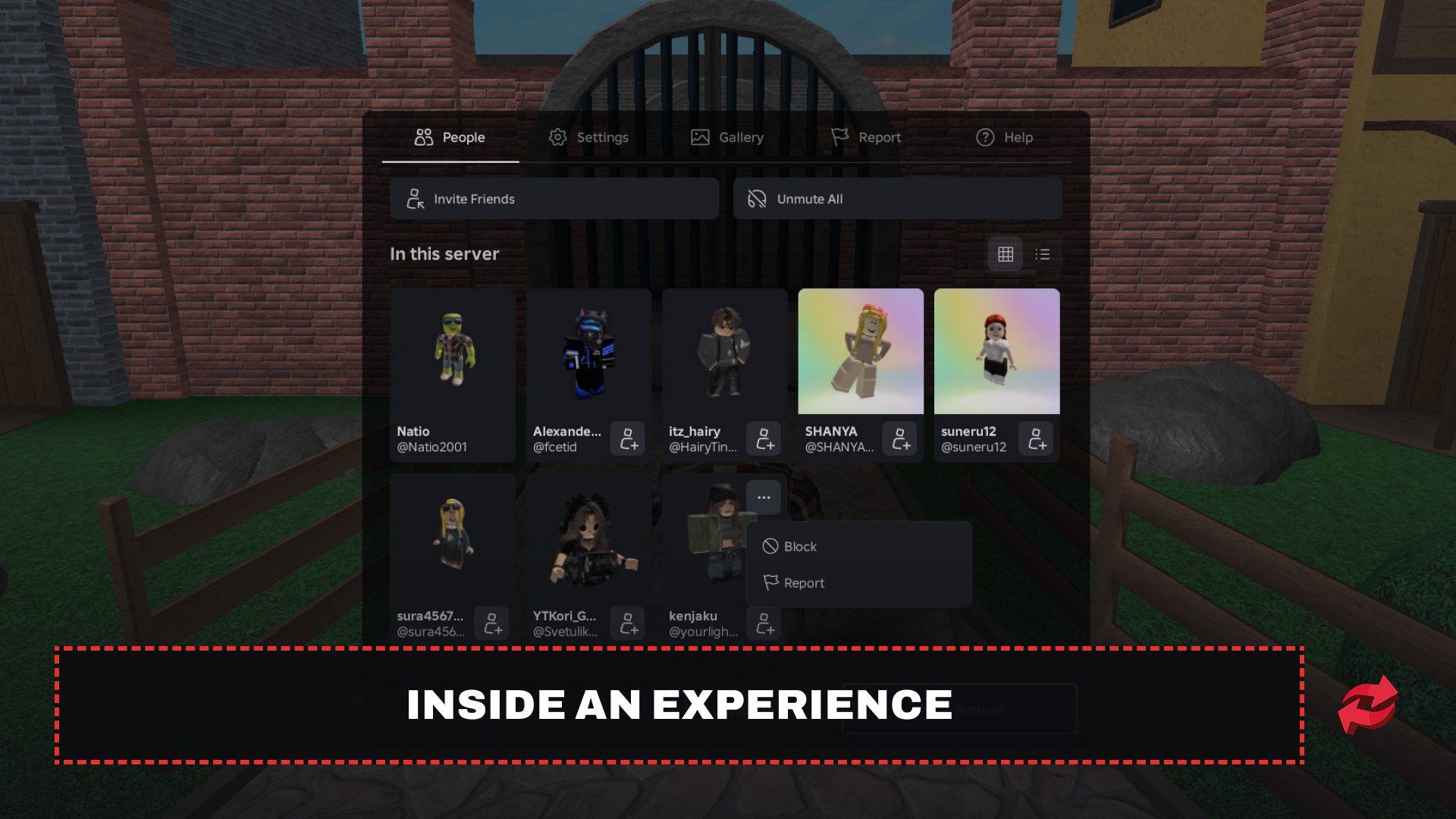
Om någon stör dig mitt i spelet kan du blockera dem utan att lämna servern. Roblox ger dig två sätt att göra det på datorn, och det första är snabbast.
Det första alternativet är resultattavlan.
Hitta spelaren på resultattavlan i skärmens övre högra hörn. Om listan är stängd trycker du på tangenten Tab.
Klicka på spelarens namn.
Klicka på Blockera i rullgardinsmenyn.
Ikonen bredvid spelarens namn förvandlas till en cirkel med ett streck genom, vilket bekräftar att blockeringen gick igenom. Vissa upplevelser, som Murder Mystery 2, inaktiverar den vanliga topplistan eftersom de använder en egen. Om topplistan inte visas eller inte ger dig möjlighet att blockera fungerar Esc-menyn i nästan alla upplevelser.
Tryck på Esc-tangenten och öppna fliken Spelare.
Håll muspekaren över spelaren du vill blockera.
Klicka på de tre punkterna som visas på spelarens kort.
Klicka på Blockera och bekräfta.
Oavsett vilket gäller blockeringen för hela ditt konto och inte bara den aktuella upplevelsen.
Vad händer när du blockerar någon på Roblox
Blockering stoppar direktkontakt mellan dig och den andra spelaren. Ingen av er kan skicka direktmeddelanden, vänförfrågningar, upplevelseinbjudningar eller partyinbjudningar till den andra. Om spelaren fanns på din vänlista eller följde dig tas de bort från båda.
Den andra spelaren får ingen avisering. Roblox berättar inte att du har blockerat dem, och inget visas hos dem när det händer. De märker det vanligtvis först när de försöker skicka ett meddelande, lägga till dig eller bjuda in dig och det inte går igenom.
Blockering bannlyser dem inte från spelet och flyttar dem inte till en annan server. Om ni båda går med i samma offentliga upplevelse kan ni fortfarande hamna på samma server. De kan bara inte prata direkt med dig, och deras chattmeddelanden visas inte på din skärm. Om du vill ha en helt ren server måste du lämna och gå med i en annan.
Så avblockerar du någon på Roblox
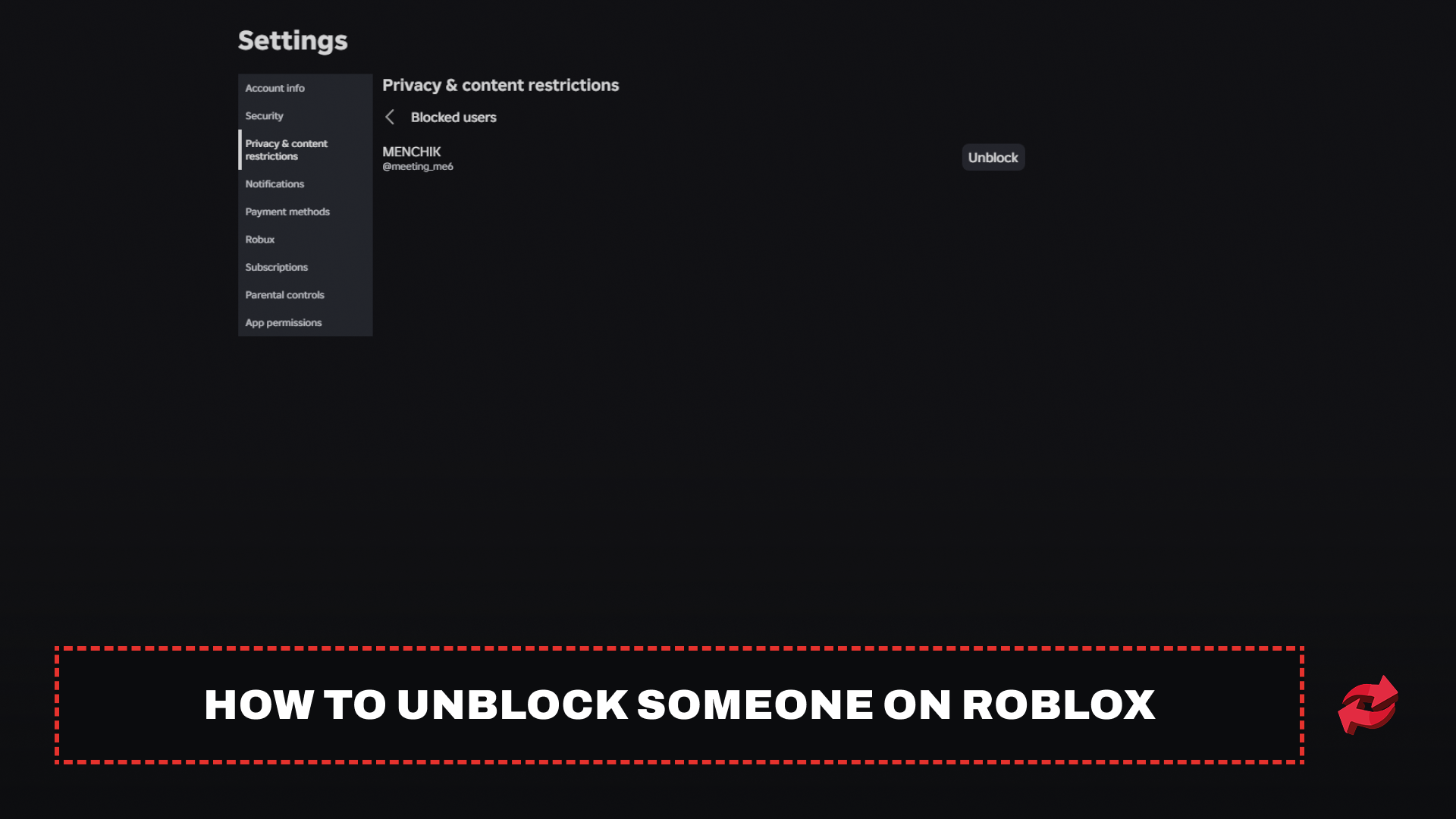
Att avblockera går lika snabbt som att blockera, och det gör du i listan över blockerade användare. Den finns i sekretessinställningarna, så stegen är nästan desamma på webbplatsen och i mobilappen.
Följ dessa steg på webbplatsen:
Öppna Roblox och gå till Inställningar.
Öppna Sekretess och innehållsbegränsningar.
Öppna Blockerade användare.
Hitta spelaren och klicka på Avblockera.
I mobilappen ser sökvägen lite annorlunda ut.
Tryck på menyn Mer (de tre punkterna).
Tryck på Inställningar och sedan på Sekretess och innehållsbegränsningar.
Öppna Blockerade användare.
Hitta spelaren och tryck på Avblockera.
Om spelaren råkar vara på samma server som du finns det ett snabbare sätt. Öppna topplistan eller tryck på Tab, klicka på spelarens namn och välj Avblockera i rullgardinsmenyn.
Om du inte kan öppna listan över blockerade kan kontot vara låst med en konto-PIN eller föräldrakontroller. I så fall måste PIN-koden anges innan någon sekretessinställning kan ändras.
Så ser du om någon har blockerat dig på Roblox
Roblox meddelar dig inte när någon blockerar dig, och det finns ingen officiell lista över vilka som har blockerat dig. Det enda sättet att ta reda på det är att leta efter tecken, och inget enskilt tecken bevisar det. Ett mönster som återkommer under flera dagar är en betydligt starkare indikation.
Det tydligaste tecknet är att en vän försvinner från din vänlista. En blockering tar bort vänskapen för båda parter, så om någon försvann utan att du tog bort dem som vän är det värt att lägga märke till. Direktkontakt slutar också fungera. Dina meddelanden kan inte skickas, vänförfrågningar går inte fram och du kan inte bjuda in dem till en upplevelse eller fest.
Chatten är ett annat ställe att leta på. Om ni delar server kan en spelare som har blockerat dig fortfarande visas där, men deras chattmeddelanden syns inte på din skärm och dina meddelanden når inte dem. Andra spelare kan prata med dem som vanligt medan du inte ser någonting.
Om du bara märker ett av dessa tecken är en bugg eller en sekretessinställning den troligare orsaken. En borttagen vän, misslyckade meddelanden och en tyst chatt tillsammans gör en blockering betydligt mer sannolik.
Avslutande ord
Att blockera någon på Roblox kräver bara några klick från en profil, topplistan eller Esc-menyn. Det stoppar direktkontakt, den andra spelaren får aldrig någon avisering och du kan när som helst ångra det från dina sekretessinställningar.
En blockering flyttar inte spelaren från din server, så lämna och gå med igen om du vill ha en ren server. Blockeringen ändrar dessutom bara vad du ser och tar emot, så använd även Rapportera missbruk när en spelare bryter mot reglerna.
Vanliga frågor om blockering på Roblox
Spel i denna artikel
Roblox är en onlineplattform där spelare skapar och spelar spel som utvecklats av andra användare. Plattformen erbjuder ett brett utbud av genrer, från simulatorer och rollspel till obbies och tycoons. Spelare använder Robux, plattformens valuta, för att köpa föremål och avatarer

Skrivet av
Mustafa är SEO-innehållsförfattare och specialist på digital marknadsföring med fokus på spelplattformar. Han skriver handelsguider, speluppdateringar och plattformsinnehåll och hjälper spelare att navigera bland de verktyg och system de använder varje dag.