

Så aktiverar du mörkt läge på Roblox: Steg-för-steg-guide
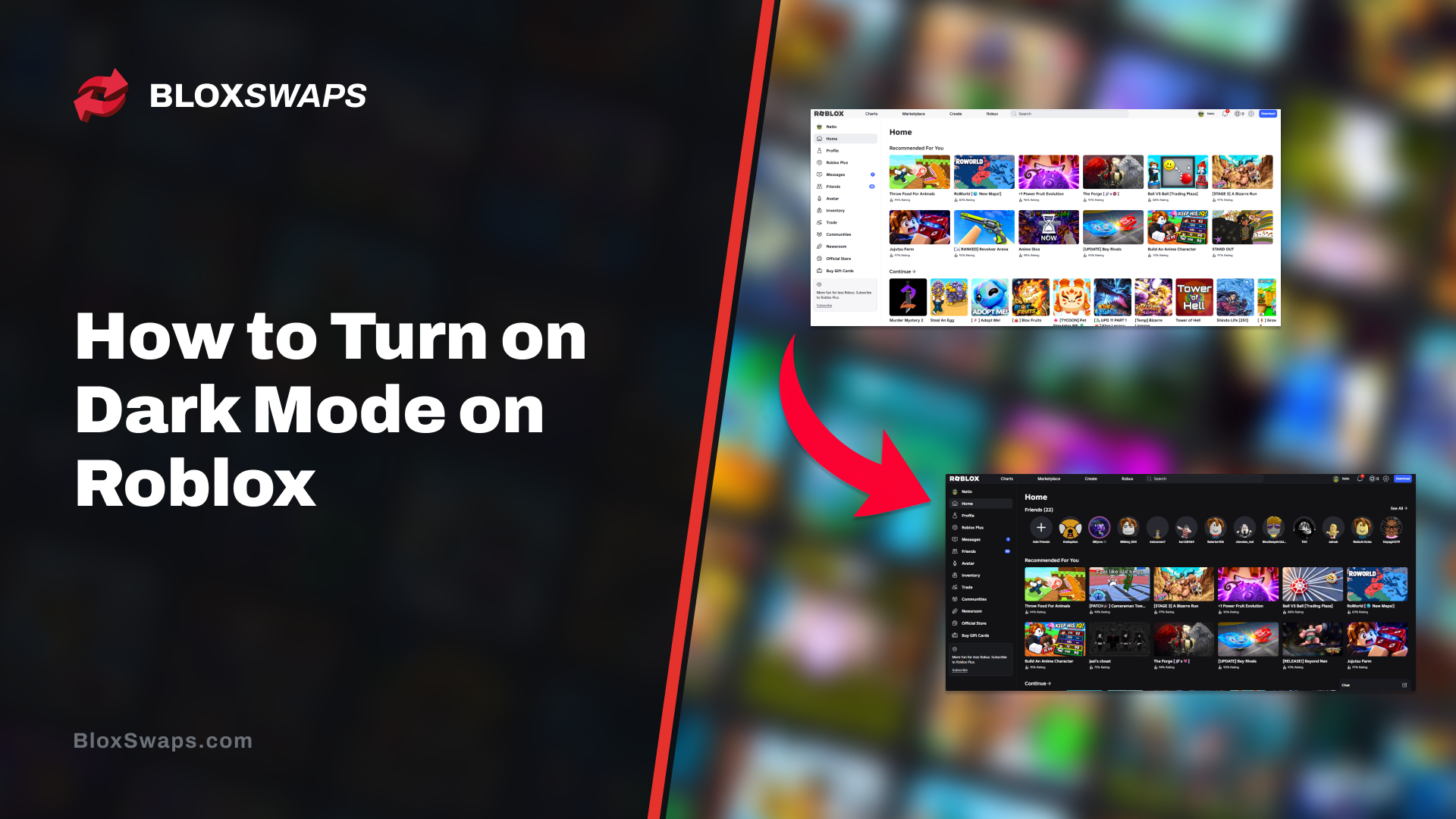
Roblox gränssnitt är ljust som standard, och det blir ansträngande för ögonen under sena spelsessioner. Med mörkt läge ersätts de ljusa bakgrunderna med mörkare toner i menyer, inställningssidor och de flesta UI-paneler, vilket gör allt lättare att läsa i ett dunkelt rum.
Inställningen är inbyggd i plattformen, men den är lätt att missa. Den finns i en annan meny på varje plattform och gäller bara för den enhet eller webbläsare där du ändrar den. Därför aktiverar många spelare den en gång och upptäcker sedan att den andra enheten fortfarande är ljus.
I den här artikeln går vi igenom temaalternativen som Roblox erbjuder och hur du aktiverar mörkt läge på PC, mobil och i en webbläsare.
Temaalternativ för mörkt läge i Roblox
Roblox låter dig välja mellan Dark, Light eller System. Dark tvingar fram det mörka gränssnittet, Light tvingar fram det ljusa och System följer temat som din enhet eller webbläsare redan använder.
Temat påverkar bara gränssnittet. Spelupplevelsen, avatarfärger, kläder och accessoarer förblir oförändrade. Systemläget är det som orsakar mest förvirring. Om din telefon, PC eller webbläsare använder ett ljust tema kommer Roblox också att se ljust ut. Välj i så fall Dark manuellt eller ändra enhetens utseende till mörkt.
Temat sparas också separat för varje enhet. Inställningen gäller bara för den enhet eller webbläsare där du ändrar den och synkroniseras inte alltid med dina andra plattformar. Om du spelar på mer än en enhet måste du upprepa stegen på varje enhet.
Så aktiverar du mörkt läge i Roblox
Temainställningen finns i en annan meny på varje plattform. Dator- och mobilapparna använder "Device Preferences", medan webbplatsen använder "Browser Preferences". Följ stegen som gäller där du spelar. Om du använder Roblox på mer än en plattform går du igenom varje avsnitt, eftersom varje enhet har sitt eget tema.
Så aktiverar du mörkt läge i Roblox på PC
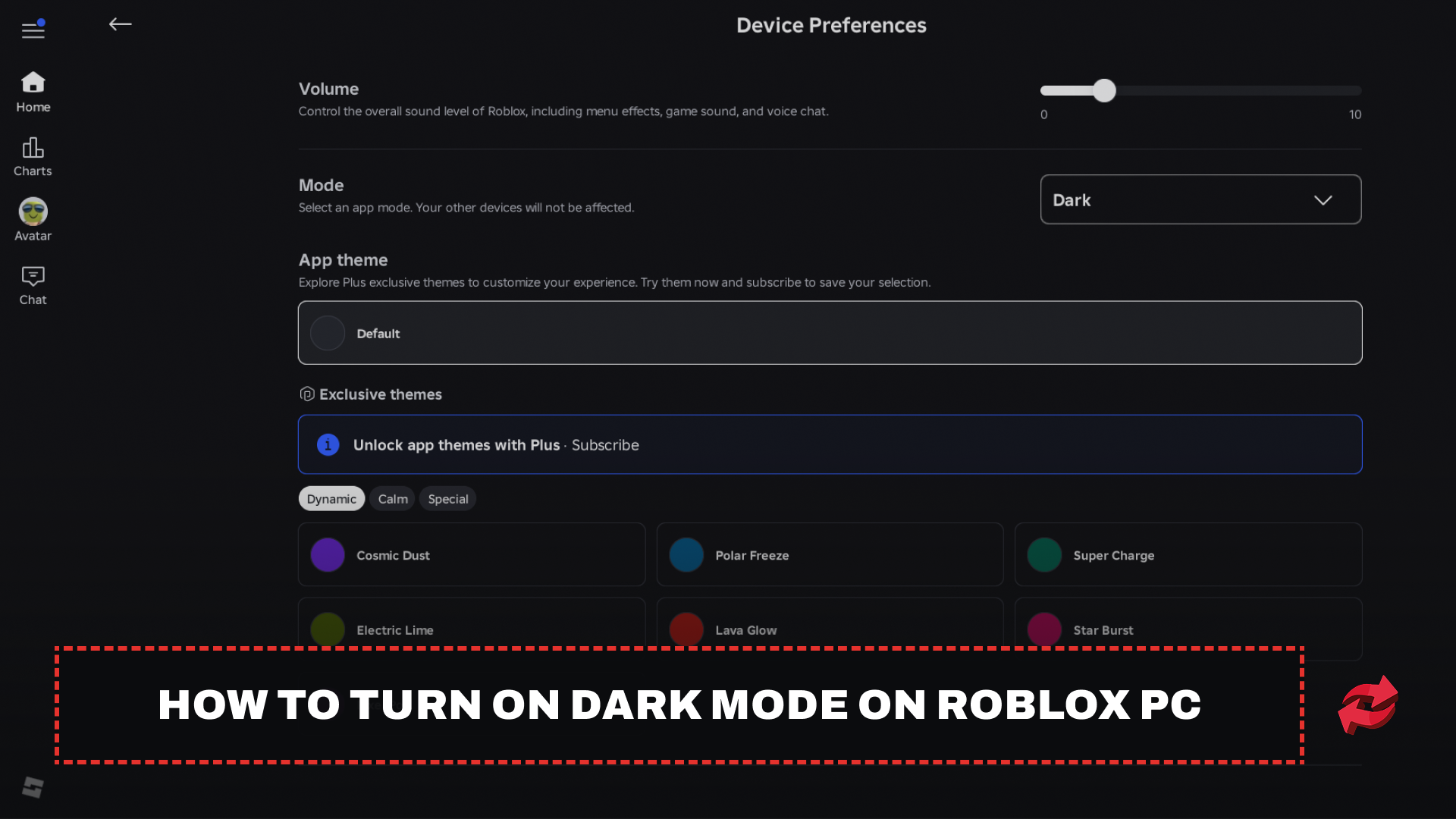
På PC finns temaalternativet i enhetens inställningar i Roblox skrivbordsapp. Dessa steg gäller både Windows och macOS. Du öppnar inställningsmenyn och väljer tema där.
Starta Roblox och gå till Settings.
Gå till "Device Preferences."
Välj "Dark" under "Mode."
Appen växlar direkt till det mörka gränssnittet. Om du hellre vill att Roblox ska följa datorns utseende väljer du "System" i det sista steget.
Så aktiverar du mörkt läge i Roblox på mobil
Mobilappen använder samma menynamn som datorappen, men vägen börjar i sidofältet. Detta fungerar på både iOS och Android.
Starta Roblox.
Öppna sidofältet.
Välj "Settings."
Gå till ”Enhetsinställningar.”
Öppna ”Läge” och välj ”Mörkt.”
När du har valt det byter appen till det mörka temat. Om du väljer ”System” följer det telefonens utseendeinställning, vilket är praktiskt om telefonen automatiskt växlar till mörkt läge på kvällen.
Så aktiverar du mörkt läge på Roblox i en webbläsare
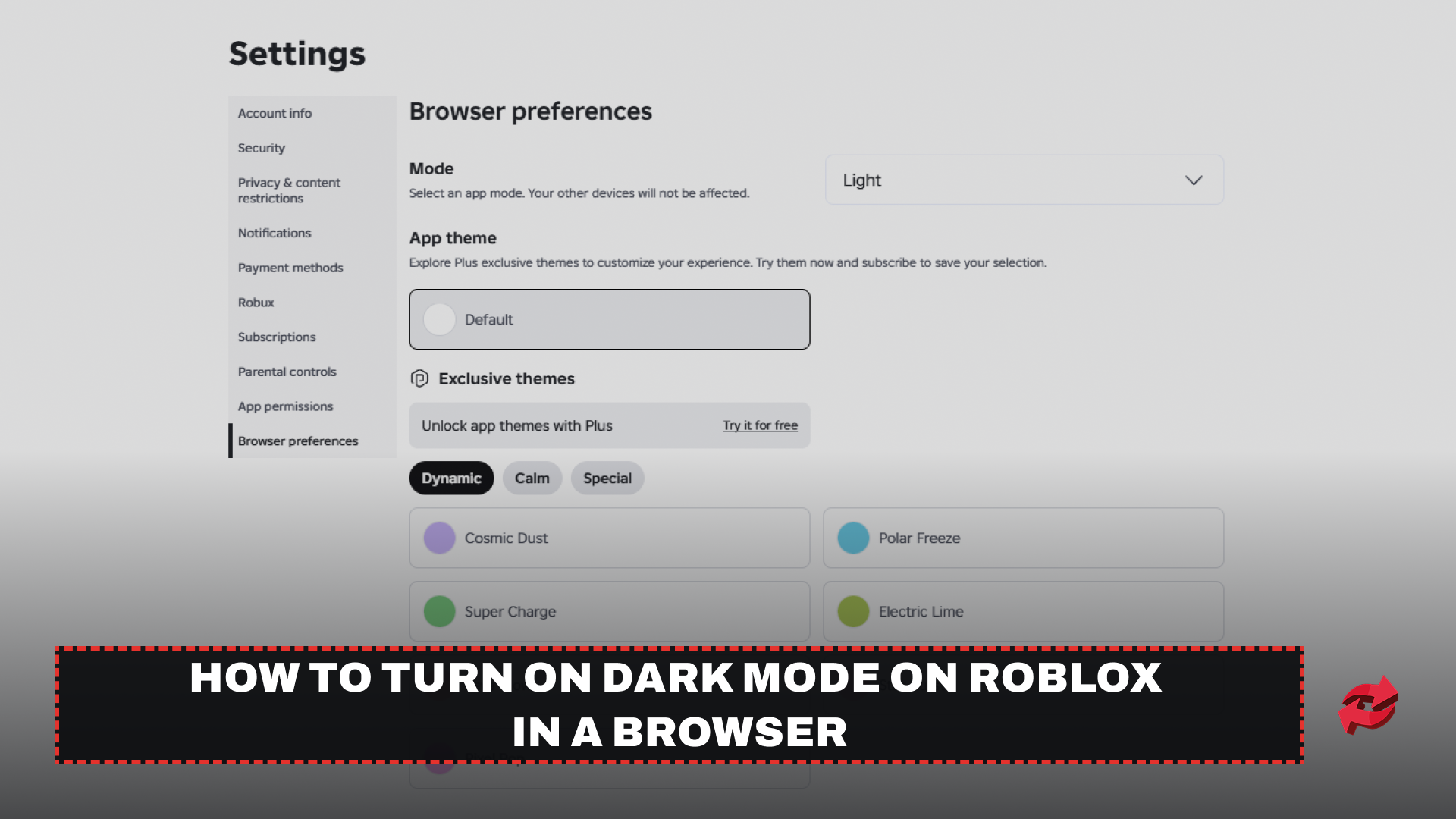
Om du spelar eller använder Roblox på webbplatsen ställs temat in via webbplatsens inställningar i stället för appen. Webbläsarinställningen är separat från appen, så den överförs inte till din dator eller mobilapp.
Öppna Roblox webbplats och logga in.
Klicka på kugghjulsikonen i det övre högra hörnet.
Välj ”Inställningar.”
Gå till ”Webbläsarinställningar.”
Leta upp ”Läge” och välj ”Mörkt.”
Webbplatsen växlar till det mörka temat i den webbläsaren. Om du använder flera webbläsare måste du upprepa stegen i var och en.
Avslutande ord
Mörkt läge på Roblox är en snabb inställning när du vet var den finns. På dator och mobil finns den under Enhetsinställningar, och på webbplatsen finns den under Webbläsarinställningar. Välj Mörkt för att tvinga fram temat, eller System för att låta Roblox följa din enhet. Eftersom varje enhet och webbläsare sparar sitt eget tema behöver du upprepa stegen överallt där du spelar.
Vanliga frågor om mörkt läge på Roblox
Spel i denna artikel
Roblox är en onlineplattform där spelare skapar och spelar spel som utvecklats av andra användare. Plattformen erbjuder ett brett utbud av genrer, från simulatorer och rollspel till obbies och tycoons. Spelare använder Robux, plattformens valuta, för att köpa föremål och avatarer

Skrivet av
Mustafa är SEO-innehållsförfattare och specialist på digital marknadsföring med fokus på spelplattformar. Han skriver handelsguider, speluppdateringar och plattformsinnehåll och hjälper spelare att navigera bland de verktyg och system de använder varje dag.