

Så avinstallerar du Roblox: Steg-för-steg-guide

Roblox är en kostnadsfri onlineplattform där spelare kastar sig in i miljontals spel skapade av andra användare, från obbies och tycoon-spel till fullskaliga RPG-spel. Den fungerar på Windows, Mac, iPhone, Android och Xbox, och bygger på användarskapat innehåll, så det finns alltid något nytt att spela.
Det finns ändå många skäl att ta bort det. Vissa behöver frigöra lagringsutrymme, vissa har en trasig installation som fortsätter att krascha och andra vill helt enkelt ta en paus. En vanlig avinstallation rensar dock inte alltid bort allt. Kvarvarande filer, cachemappar och en separat installation av Roblox Studio kan finnas kvar, och stegen varierar mellan olika enheter.
I den här artikeln går vi igenom hur du avinstallerar Roblox på Windows, Mac, iPhone, Android och Xbox, hur du tar bort Roblox Studio och hur du raderar kvarvarande filer på Windows och Mac så att inget blir kvar.
Så avinstallerar du Roblox
Roblox installeras på olika sätt på olika enheter, så även borttagningen skiljer sig åt. Windows och Mac använder systeminställningar eller Finder, medan telefoner och konsoler behandlar det som vilken app som helst. Nedan hittar du stegen för varje enhet, inklusive Roblox Studio om du har installerat det. Stäng Roblox innan du börjar, eftersom en app som körs kan blockera avinstallationen.
Så avinstallerar du Roblox på Windows
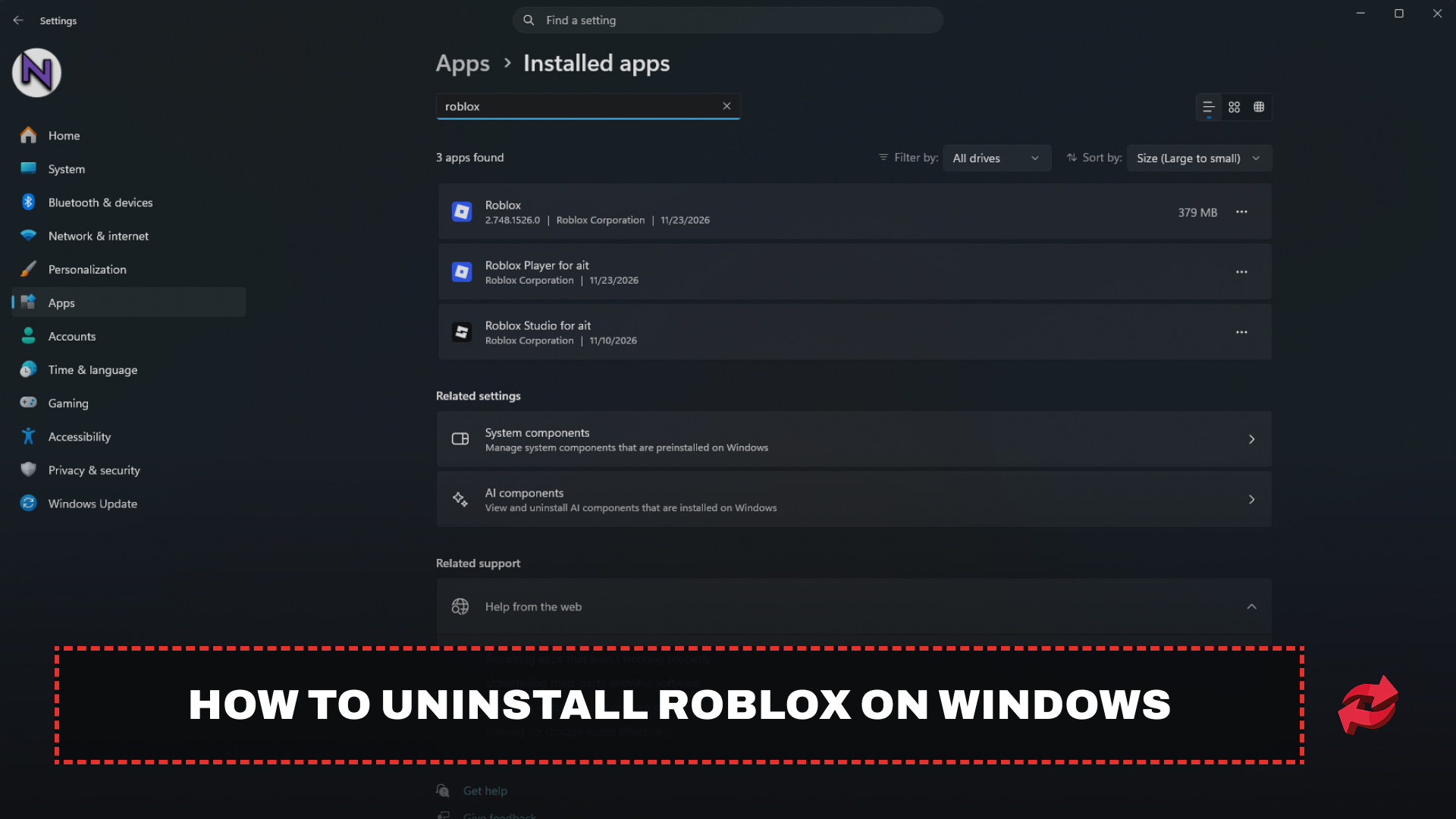
I Windows 10 och 11 tar du bort det via Inställningar. Så här gör du:
Öppna Start > Inställningar > Appar > Installerade appar (Appar & funktioner i vissa versioner av Windows 10).
Hitta Roblox i listan och klicka på de tre punkterna bredvid. I Windows 10 klickar du i stället på Roblox.
Välj Avinstallera och bekräfta.
Äldre Windows-versioner kan i stället använda Kontrollpanelen > Program och funktioner. Välj Roblox där och klicka på Avinstallera.
Så avinstallerar du Roblox på Mac
På Mac flyttar du appen till Papperskorgen. Tryck på Command + Option + Esc för att öppna Tvångsavsluta och stäng Roblox först om det körs.
Öppna Finder och gå till Program.
Högerklicka på Roblox och välj Flytta till papperskorgen.
Töm papperskorgen.
Appen är borta efter detta, men vissa cache- och inställningsfiler finns kvar på din Mac. Vi går igenom dem i avsnittet om kvarvarande filer nedan.
Så avinstallerar du Roblox på iPhone och Android
På iPhone och iPad håller du ned Roblox-ikonen på hemskärmen eller i appbiblioteket, trycker på Ta bort app och bekräftar med Radera app.
På Android kan du avinstallera det via Play Butik.
Öppna Google Play Butik och tryck på din profilikon.
Tryck på Hantera appar och enheter och sedan på Hantera.
Välj Roblox och tryck på Avinstallera.
Du kan också öppna applådan, hålla ned Roblox och dra den till Avinstallera.
Så avinstallerar du Roblox på Xbox
På Xbox One kan du avinstallera det från menyn Mina appar och spel.
Tryck på Xbox-knappen och öppna Mina appar och spel.
Gå till Spel och markera Roblox.
Tryck på menyknappen och välj Avinstallera.
Så avinstallerar du Roblox Studio
Roblox Studio installeras separat från Roblox-appen, så om du tar bort den ena tas inte den andra bort. Det finns bara för Windows och Mac. I Windows hittar du Roblox Studio under Installerade appar och avinstallerar det på samma sätt. På Mac drar du Roblox Studio från Program till Papperskorgen.
Så tar du bort kvarvarande Roblox-filer helt
När du avinstallerar Roblox tas appen bort, men inte allt den skapade. Cache- och inställningsfiler kan finnas kvar på enheten, ta upp utrymme och följa med vid en ominstallation. Gör detta om du vill ta bort allt eller planerar att installera om Roblox för att lösa ett problem. Om du bara vill frigöra utrymme och behålla Roblox är det lättare alternativet att rensa Roblox-cachen.
Så tar du bort kvarvarande Roblox-filer i Windows
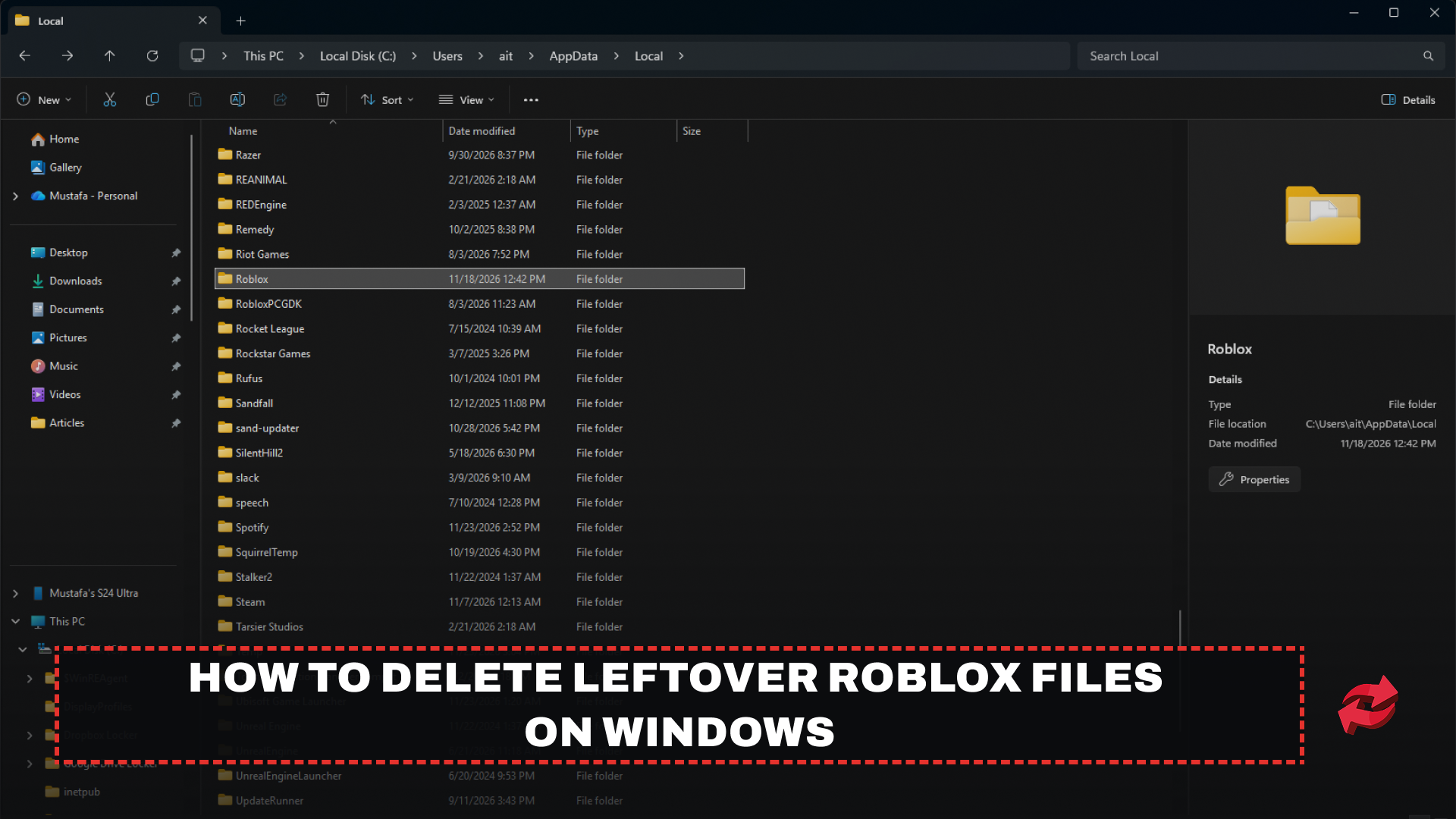
Stäng först Roblox och Roblox Studio och ta sedan bort den kvarvarande Roblox-mappen.
Öppna Utforskaren.
Gå till
C:\Users\[your username]\AppData\Local. Om du inte ser AppData aktiverar du dolda objekt i menyn Visa.Ta bort Roblox-mappen.
Platser du sparat i Studio finns kvar om du inte sparade dem i den mappen, så flytta först ut alla Studio-filer från den. Om du installerade Roblox från Microsoft Store finns mappen i stället under Packages i samma Local-mapp.
Om du hellre slipper leta efter mappar manuellt kan du använda Revo Uninstaller. Det är ett avinstallationsprogram från tredje part som tar bort Roblox och sedan söker efter filerna som blev kvar, så att du kan ta bort dem på en gång. Revo Uninstaller finns bara för Windows, så Mac-användare bör följa Mac-stegen nedan.
Så tar du bort kvarvarande Roblox-filer på Mac
Mac sparar dessa filer i mappen Bibliotek, som är dold som standard. Finder kan ta dig direkt dit.
Öppna Finder och tryck på Skift + Kommando + G.
Skriv
~/Library/Cachesoch tryck på Retur.Flytta Roblox-mappen till papperskorgen. Den kan visas som com.roblox.roblox.
Upprepa för
~/Library/Preferencesoch~/Library/Saved Application Stateoch flytta allt som har Roblox i namnet till papperskorgen.Töm papperskorgen.
Ta bara bort objekt som har Roblox i namnet. Dessa mappar innehåller data för alla appar på din Mac, och om du tar bort andra filer kan det orsaka problem på andra håll.
Avslutande ord
Att avinstallera Roblox tar bara några klick på varje enhet, men appen är inte det enda som blir kvar i systemet. Ta bort Roblox Studio separat om du installerade det, och radera de kvarvarande mapparna på Windows och Mac om du vill göra en fullständig rensning.
Ditt konto påverkas inte heller, så du kan logga in igen på valfri enhet när du återvänder. Om du även vill ta bort kontot går vår guide om hur du tar bort ditt Roblox-konto igenom stegen.
Vanliga frågor om att avinstallera Roblox

Spel i denna artikel
Roblox är en onlineplattform där spelare skapar och spelar spel som utvecklats av andra användare. Plattformen erbjuder ett brett utbud av genrer, från simulatorer och rollspel till obbies och tycoons. Spelare använder Robux, plattformens valuta, för att köpa föremål och avatarer

Skrivet av
Mustafa är SEO-innehållsförfattare och specialist på digital marknadsföring med fokus på spelplattformar. Han skriver handelsguider, speluppdateringar och plattformsinnehåll och hjälper spelare att navigera bland de verktyg och system de använder varje dag.