

Så kontrollerar du FPS på Roblox

FPS, eller bildrutor per sekund, anger hur många bilder Roblox visar på skärmen varje sekund. Ett högre tal gör spelet mjukare, medan ett lågt eller instabilt tal märks som hackningar, ryckiga kamerarörelser och fördröjda kommandon.
Roblox visar ingen FPS-räknare som standard, men klienten har ett inbyggt överlägg som du kan öppna med ett kortkommando eller aktivera från inställningsmenyn. Du behöver inte ladda ner något för att använda det.
I den här artikeln förklarar vi hur du kontrollerar FPS i Roblox på PC, Mac och mobil, vad siffrorna betyder och hur du höjer gränsen på 60 FPS.
Så kontrollerar du FPS i Roblox på PC och Mac
Det snabbaste sättet på en dator är kortkommandot för prestandasammanfattningen. Det fungerar i alla upplevelser på både Windows och macOS och kräver ett fysiskt tangentbord.
Starta Roblox och gå med i valfri upplevelse.
Tryck på Shift + F5.
Leta efter FPS-värdet i överlägget på skärmen.
Tryck på Shift + F5 igen för att dölja det.
Om inget visas kan du prova Ctrl + Shift + F5 i Windows eller Command + Shift + F5 på Mac. På en Mac där den översta raden styr ljusstyrka och volym håller du Fn-tangenten nedtryckt medan du trycker på kortkommandot. Om din MacBook har en Touch Bar håller du Shift och Fn nedtryckta och trycker sedan på F5 på Touch Bar.
Sammanfattningen är ett av flera felsökningsöverlägg. Tryck på Shift + F1, F2, F3 eller F4 för att öppna de andra panelerna, som visar mer information om grafik, fysik och nätverkstrafik.
Så kontrollerar du FPS i Roblox på mobil
Telefoner och surfplattor har inga funktionstangenter, så du måste aktivera prestandastatistik från inställningsmenyn i spelet i stället. Det här alternativet fungerar även på PC om du hellre inte vill använda kortkommandot.
Gå med i valfri upplevelse.
Tryck på Roblox-ikonen i det övre vänstra hörnet för att öppna menyn.
Gå till fliken "Inställningar".
Leta upp "Prestandastatistik" och ändra den till "På".
Stäng menyn och gå tillbaka till spelet.
Ett statistikfält visas på skärmen med din FPS, minnesanvändning och ping. De exakta fälten kan skilja sig något mellan olika enheter, men bildfrekvensen är det du ska hålla koll på när spelet känns långsamt.
Vad ditt FPS-tal betyder
Roblox begränsar bildfrekvensen till 60 FPS som standard, så om du ser 60 i överlägget betyder det att spelet körs i full hastighet med standardinställningen. Siffror långt under det, särskilt om de hoppar upp och ner, betyder att din enhet har svårt att hänga med.
Vissa överlägg visar även bildtid, alltså hur lång tid varje bildruta tar att rendera i millisekunder. Kortare bildtid innebär högre FPS, och du kan omvandla det ena till det andra genom att dividera 1 000 med bildtiden.
Bildtid | FPS |
|---|---|
33.33 ms | 30 |
16.67 ms | 60 |
8.33 ms | 120 |
4.17 ms | 240 |
Ett stabilt värde är viktigare än ett högt. Om de flesta bildrutorna är snabba men några tar mycket längre tid, kommer du ändå att märka tydliga hack, även när den genomsnittliga FPS ser bra ut.
Så höjer du gränsen på 60 FPS i Roblox
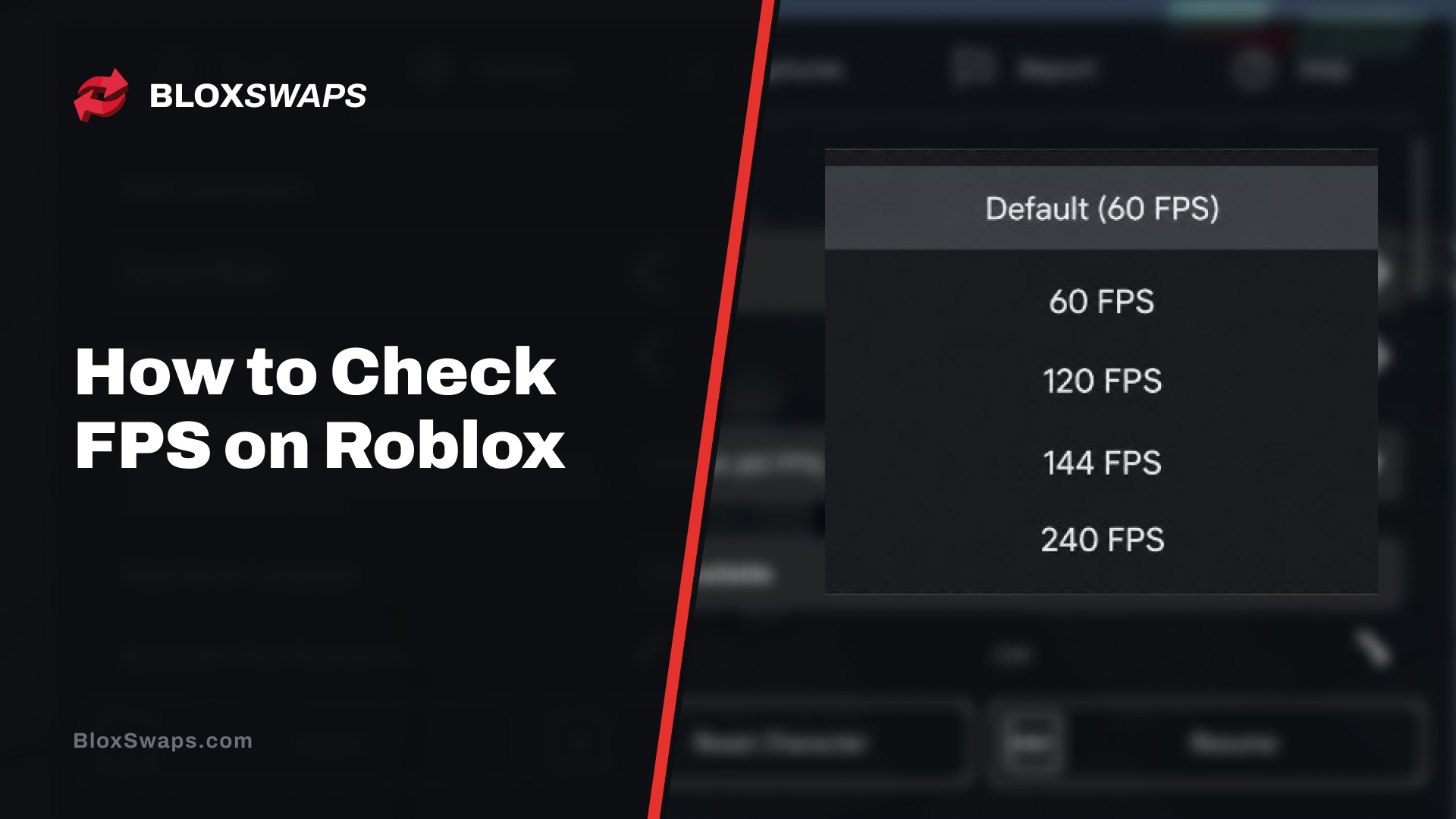
Om din skärm kör över 60 Hz håller standardgränsen dig tillbaka. Roblox har lagt till inställningen Maximum Frame Rate, som låter dig höja gränsen till 240 FPS i Windows utan extra nedladdningar.
Gå med i valfri upplevelse och tryck på Esc.
Gå till fliken "Settings".
Leta reda på "Maximum Frame Rate".
Välj det värde som motsvarar skärmens uppdateringsfrekvens.
Att höja gränsen tvingar inte datorn att nå det värdet. Det hindrar bara Roblox från att hålla dig på 60. Bildrutor över skärmens uppdateringsfrekvens visas aldrig på skärmen, så det bästa är att matcha gränsen med den. När du har ändrat den trycker du på Shift + F5 igen för att bekräfta den nya bildfrekvensen.
Avslutande ord
Att kontrollera FPS i Roblox tar bara några sekunder när du vet var du ska leta. På dator öppnar Shift + F5 prestandasammanfattningen, och på mobilen gör reglaget Prestandastatistik i inställningsmenyn samma sak. Om du fastnar på 60 på en skärm med hög uppdateringsfrekvens höjer du inställningen Maximal bildfrekvens och kontrollerar överlägget igen.
Vanliga frågor om att kontrollera FPS på Roblox

Spel i denna artikel
Roblox är en onlineplattform där spelare skapar och spelar spel som utvecklats av andra användare. Plattformen erbjuder ett brett utbud av genrer, från simulatorer och rollspel till obbies och tycoons. Spelare använder Robux, plattformens valuta, för att köpa föremål och avatarer

Skrivet av
Ziad är innehållsförfattare hos BloxSwaps och skriver om Roblox-spel genom detaljerade guider och rankningslistor. Med fokus på att analysera spelmekaniker och rangordna karaktärer, vapen och föremål hjälper Ziad spelare att förstå vad som faktiskt är värt deras tid och Robux. När han inte skriver håller Ziad sig uppdaterad om de senaste Roblox-uppdateringarna för att säkerställa att alla guider är korrekta och aktuella.