

Cum dezinstalezi Roblox: ghid pas cu pas

Roblox este o platformă online gratuită unde jucătorii intră în milioane de jocuri create de alți utilizatori, de la obby-uri și jocuri de tip tycoon până la RPG-uri complete. Funcționează pe Windows, Mac, iPhone, Android și Xbox și se bazează pe conținut creat de utilizatori, așa că există mereu ceva nou de jucat.
Totuși, există multe motive să-l elimini. Unii au nevoie să elibereze spațiu, alții au o instalare defectă care se închide constant, iar unii pur și simplu vor să ia o pauză. O dezinstalare obișnuită nu șterge întotdeauna totul. Fișierele rămase, folderele cache și o instalare separată de Roblox Studio pot rămâne, iar pașii diferă de la un dispozitiv la altul.
În acest articol, vom vedea cum să dezinstalezi Roblox pe Windows, Mac, iPhone, Android și Xbox, cum să elimini Roblox Studio și cum să ștergi fișierele rămase pe Windows și Mac, astfel încât să nu mai rămână nimic.
Cum dezinstalezi Roblox
Roblox se instalează diferit pe fiecare dispozitiv, așa că și metoda de eliminare diferă. Windows și Mac folosesc setările sistemului sau Finder, în timp ce telefoanele și consolele îl tratează ca pe orice altă aplicație. Mai jos găsești pașii pentru fiecare dispozitiv, inclusiv pentru Roblox Studio, dacă l-ai instalat. Închide Roblox înainte să începi, deoarece o aplicație deschisă poate bloca dezinstalarea.
Cum dezinstalezi Roblox pe Windows
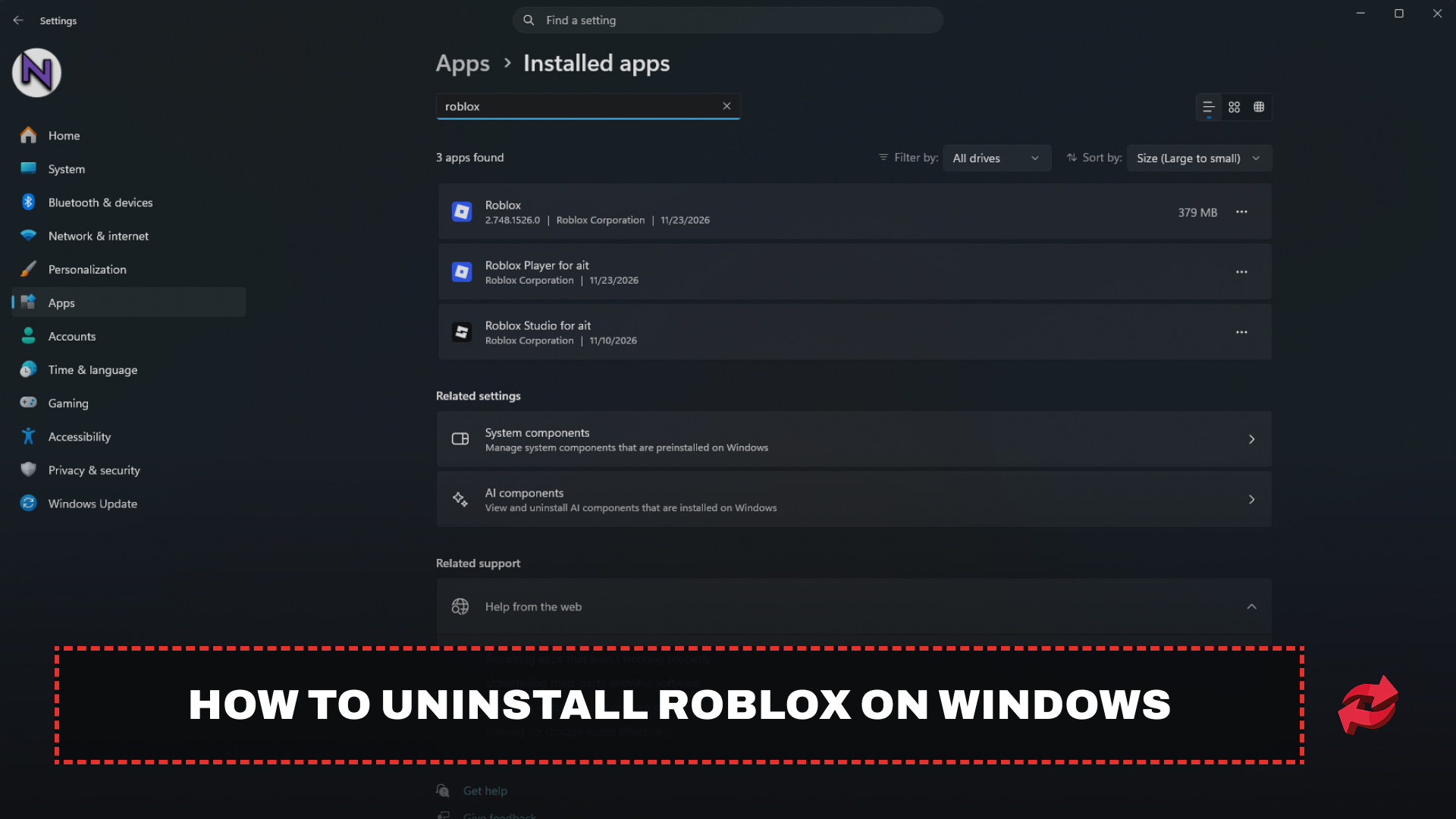
Pe Windows 10 și 11, îl elimini din Setări. Iată cum:
Deschide Start > Setări > Aplicații > Aplicații instalate (Aplicații & caracteristici în unele versiuni de Windows 10).
Găsește Roblox în listă și apasă pe cele trei puncte de lângă el. Pe Windows 10, apasă direct pe Roblox.
Selectează Dezinstalare și confirmă.
Versiunile mai vechi de Windows pot folosi în schimb Panoul de control > Programe și caracteristici. Selectează Roblox acolo și apasă Dezinstalare.
Cum dezinstalezi Roblox pe Mac
Pe Mac, muți aplicația în Coș. Apasă Command + Option + Esc pentru a deschide Închiderea forțată și închide mai întâi Roblox dacă rulează.
Deschide Finder și accesează Aplicații.
Fă clic dreapta pe Roblox și selectează Mută în Coș.
Golește Coșul.
După acest pas, aplicația a fost eliminată, dar unele fișiere cache și de setări rămân pe Mac. Le vom aborda în secțiunea despre fișierele rămase de mai jos.
Cum dezinstalezi Roblox pe iPhone și Android
Pe iPhone și iPad, ține apăsată pictograma Roblox de pe ecranul principal sau din Biblioteca de aplicații, apoi apasă Elimină aplicația și confirmă cu Șterge aplicația.
Pe Android, îl poți dezinstala din Magazin Play.
Deschide Google Play Store și atinge pictograma profilului.
Atinge Gestionează aplicațiile și dispozitivele, apoi Gestionează.
Selectează Roblox și atinge Dezinstalează.
Poți, de asemenea, să deschizi sertarul de aplicații, să ții apăsat pe Roblox și să-l tragi la Dezinstalează.
Cum dezinstalezi Roblox pe Xbox
Pe Xbox One, îl poți dezinstala din meniul Aplicațiile și jocurile mele.
Apasă butonul Xbox și deschide Aplicațiile și jocurile mele.
Accesează Jocuri și selectează Roblox.
Apasă butonul Meniu și selectează Dezinstalează.
Cum dezinstalezi Roblox Studio
Roblox Studio este instalat separat de aplicația Roblox, așa că eliminarea unuia nu îl elimină și pe celălalt. Există doar pe Windows și Mac. Pe Windows, găsește Roblox Studio în Aplicații instalate și dezinstalează-l în același mod. Pe Mac, trage Roblox Studio din Aplicații în Coș.
Cum elimini complet fișierele Roblox rămase
Dezinstalarea Roblox elimină aplicația, dar nu tot ce a creat. Fișierele cache și setările pot rămâne pe dispozitiv, pot ocupa spațiu și pot fi preluate la reinstalare. Fă acest lucru dacă vrei o eliminare completă sau intenționezi să reinstalezi Roblox pentru a rezolva o problemă. Dacă vrei doar să eliberezi spațiu și să păstrezi Roblox, ștergerea cache-ului Roblox este opțiunea mai simplă.
Cum ștergi fișierele Roblox rămase pe Windows
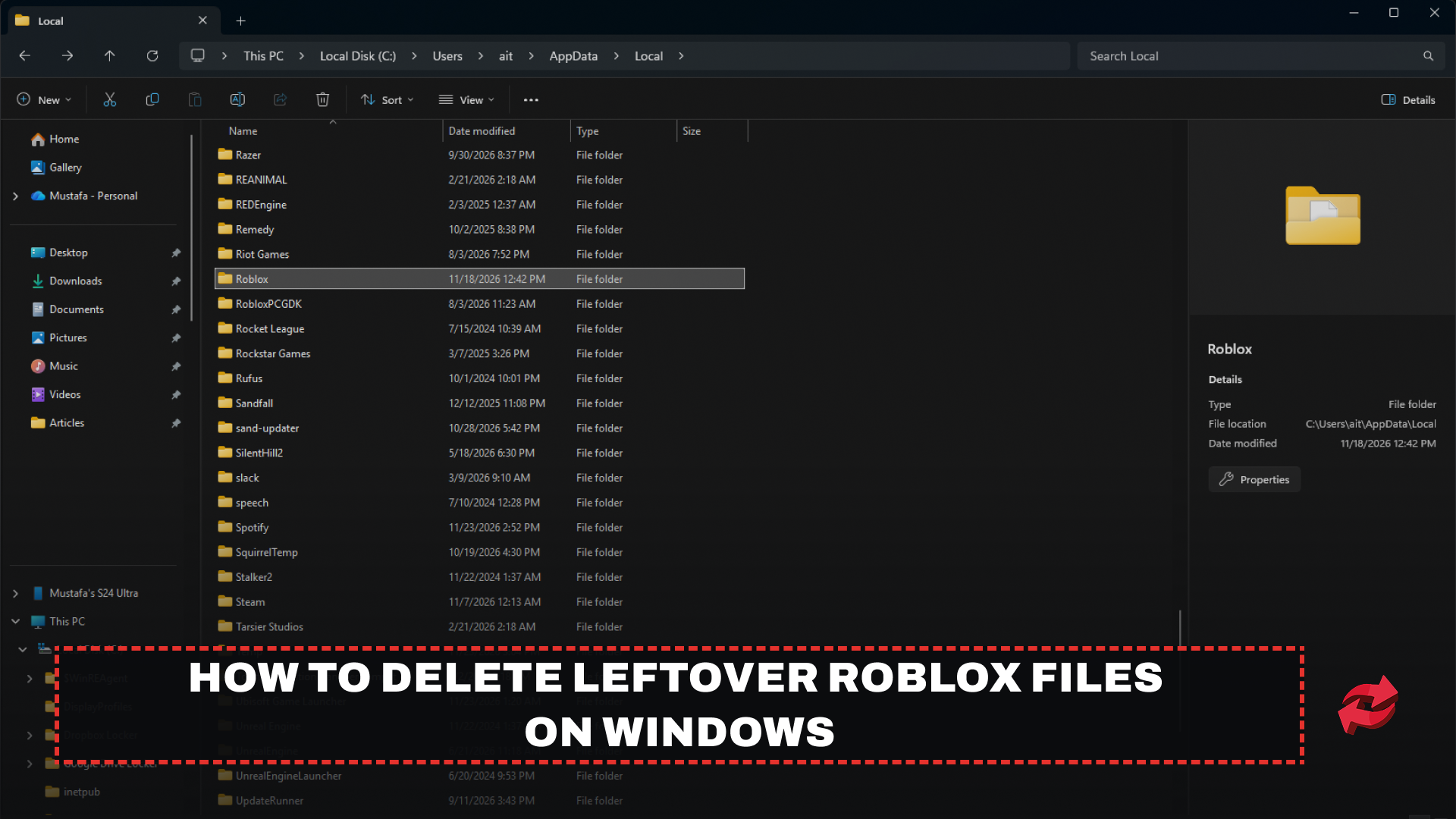
Închide mai întâi Roblox și Roblox Studio, apoi șterge folderul Roblox rămas.
Deschide Explorer de fișiere.
Accesează
C:\Users\[your username]\AppData\Local. Dacă nu vezi AppData, activează elementele ascunse din meniul Vizualizare.Șterge folderul Roblox.
Locurile salvate în Studio sunt păstrate, cu excepția cazului în care le-ai salvat în acel folder, așa că mută mai întâi fișierele Studio în afara lui. Dacă ai instalat Roblox din Microsoft Store, folderul se află în Packages, în același folder Local.
Dacă preferi să nu cauți manual folderele, poți folosi Revo Uninstaller. Este un program de dezinstalare terț care elimină Roblox și apoi caută fișierele rămase, astfel încât să le poți șterge dintr-o singură operațiune. Revo Uninstaller este disponibil doar pentru Windows, așa că utilizatorii de Mac ar trebui să urmeze pașii pentru Mac de mai jos.
Cum să ștergi fișierele Roblox rămase pe Mac
Mac păstrează aceste fișiere în folderul Library, care este ascuns în mod implicit. Finder te poate duce direct la el.
Deschide Finder și apasă Shift + Command + G.
Introdu
~/Library/Cachesși apasă Enter.Mută folderul Roblox în Coș. Poate apărea ca com.roblox.roblox.
Repetă pentru
~/Library/Preferencesși~/Library/Saved Application State, mutând în Coș orice element care conține Roblox în nume.Golește Coșul.
Șterge doar elementele care conțin Roblox în nume. Aceste foldere conțin date pentru fiecare aplicație de pe Mac, iar eliminarea altor fișiere poate cauza probleme în alte părți.
Cuvinte finale
Dezinstalarea Roblox necesită câteva clicuri pe fiecare dispozitiv, dar aplicația nu este singurul lucru care rămâne în sistem. Șterge separat Roblox Studio dacă l-ai instalat și elimină folderele rămase pe Windows și Mac dacă vrei o dezinstalare completă.
Contul tău nu este afectat în niciun caz, așa că te poți conecta din nou de pe orice dispozitiv ori de câte ori revii. Dacă vrei să ștergi și contul, ghidul nostru despre cum să ștergi contul Roblox îți explică pașii.
Întrebări frecvente despre dezinstalarea Roblox

Jocul prezentat în acest articol
Roblox este o platformă online unde jucătorii creează și joacă jocuri dezvoltate de alți utilizatori. Aceasta oferă o gamă largă de genuri, de la simulatoare și jocuri de rol până la jocuri de tip „obbie” și „tycoon”. Jucătorii folosesc Robux, moneda platformei, pentru a cumpăra

Scris de
Mustafa este redactor de conținut SEO și specialist în marketing digital, cu accent pe platformele de gaming. El acoperă ghiduri de trading, actualizări ale jocurilor și conținut al platformei, ajutând jucătorii să folosească instrumentele și sistemele pe care le utilizează zilnic.