

Cum verifici FPS-ul în Roblox

FPS, sau cadre pe secundă, reprezintă numărul de imagini pe care Roblox le afișează pe ecran în fiecare secundă. Un număr mai mare face jocul să pară mai fluid, în timp ce un număr mic sau instabil se manifestă prin sacadări, mișcări întrerupte ale camerei și comenzi întârziate.
Roblox nu afișează implicit un contor FPS, dar clientul are o suprapunere integrată pe care o poți deschide cu o combinație de taste sau activa din meniul de setări. Nu trebuie să descarci nimic pentru a o folosi.
În acest articol, vom explica cum verifici FPS-ul în Roblox pe PC, Mac și dispozitive mobile, ce înseamnă valorile și cum elimini limita de 60 FPS.
Cum verifici FPS-ul în Roblox pe PC și Mac
Cea mai rapidă metodă pe computer este combinația pentru Performance Summary. Funcționează în orice experiență, atât pe Windows, cât și pe macOS, și necesită o tastatură fizică.
Pornește Roblox și intră în orice experiență.
Apasă Shift + F5.
Caută valoarea FPS în suprapunerea de pe ecran.
Apasă din nou Shift + F5 pentru a o ascunde.
Dacă nu apare nimic, încearcă Ctrl + Shift + F5 pe Windows sau Command + Shift + F5 pe Mac. Pe un Mac la care rândul de sus controlează luminozitatea și volumul, ține apăsată tasta Fn în timp ce apeși combinația. Dacă MacBook-ul tău are Touch Bar, ține apăsate Shift și Fn, apoi atinge F5 pe Touch Bar.
Rezumatul este una dintre mai multe suprapuneri de depanare. Apasă Shift + F1, F2, F3 sau F4 pentru a deschide celelalte panouri, care afișează mai multe detalii despre grafică, fizică și traficul de rețea.
Cum verifici FPS-ul în Roblox pe dispozitive mobile
Telefoanele și tabletele nu au taste funcționale, așa că va trebui să activezi Performance Stats din meniul de setări din joc. Această opțiune funcționează și pe PC, dacă preferi să nu folosești combinația de taste.
Intră în orice experiență.
Atinge pictograma Roblox din colțul din stânga sus pentru a deschide meniul.
Accesează fila „Settings”.
Găsește „Performance Stats” și comută opțiunea pe „On”.
Închide meniul și revino la joc.
Pe ecran apare o bară cu statistici care afișează FPS-ul, memoria și pingul. Câmpurile exacte pot varia ușor între dispozitive, dar rata cadrelor este valoarea pe care trebuie să o urmărești când jocul pare lent.
Ce înseamnă valoarea FPS
Roblox limitează rata de cadre la 60 FPS în mod implicit, așa că afișarea valorii 60 înseamnă că jocul rulează la viteză maximă cu setarea implicită. Valorile mult mai mici, mai ales cele care fluctuează, înseamnă că dispozitivul tău se străduiește să țină pasul.
Unele suprapuneri afișează și timpul de randare al unui cadru, adică durata necesară pentru randarea fiecărui cadru, în milisecunde. Un timp de randare mai mic înseamnă un FPS mai mare, iar poți transforma una dintre valori în cealaltă împărțind 1.000 la timpul de randare.
Timp de randare | FPS |
|---|---|
33.33 ms | 30 |
16.67 ms | 60 |
8.33 ms | 120 |
4.17 ms | 240 |
O valoare constantă contează mai mult decât una mare. Dacă majoritatea cadrelor sunt rapide, dar câteva durează mult mai mult, vei simți totuși o sacadare clară, chiar și atunci când FPS-ul mediu arată bine.
Cum mărești limita de 60 FPS în Roblox
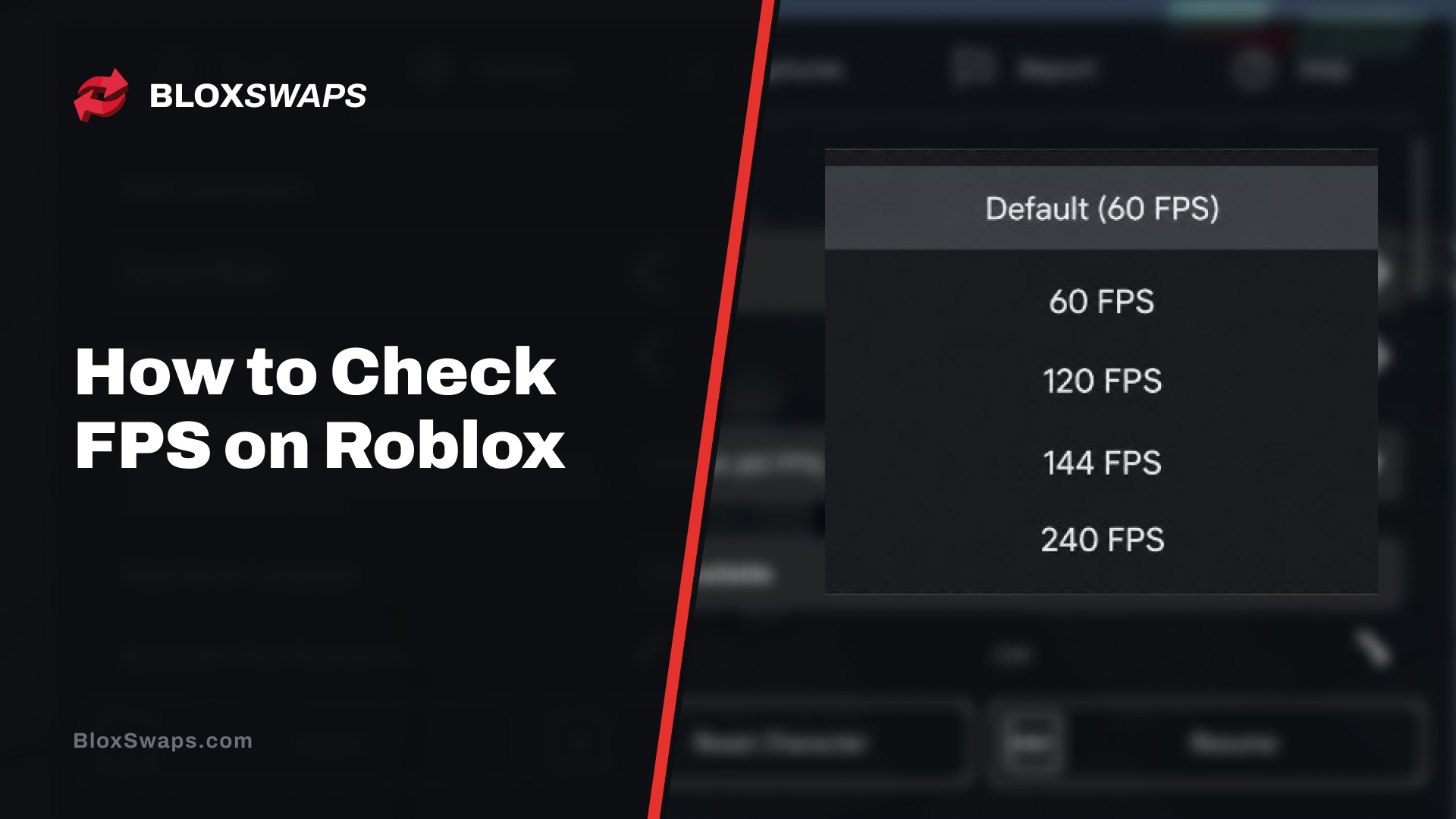
Dacă monitorul tău funcționează la peste 60 Hz, limita implicită te ține pe loc. Roblox a adăugat setarea Maximum Frame Rate, care îți permite să mărești limita până la 240 FPS pe Windows, fără descărcări suplimentare.
Intră în orice experiență și apasă Esc.
Accesează fila „Settings”.
Găsește „Maximum Frame Rate”.
Alege valoarea care corespunde ratei de reîmprospătare a monitorului.
Mărirea limitei nu obligă computerul să atingă acea valoare. Doar împiedică Roblox să te limiteze la 60. Cadrele peste rata de reîmprospătare a monitorului nu ajung niciodată pe ecran, așa că cea mai bună alegere este să potrivești limita cu aceasta. După modificare, apasă din nou Shift + F5 pentru a confirma noua rată de cadre.
Cuvinte finale
Verificarea FPS-ului în Roblox durează câteva secunde după ce știi unde să cauți. Pe computer, Shift + F5 deschide Rezumatul performanței, iar pe mobil, comutatorul Statistici de performanță din meniul de setări face același lucru. Dacă rămâi blocat la 60 pe un monitor cu rată de reîmprospătare ridicată, mărește setarea Rată maximă a cadrelor și verifică din nou suprapunerea.
Întrebări frecvente despre verificarea FPS-ului în Roblox

Jocul prezentat în acest articol
Roblox este o platformă online unde jucătorii creează și joacă jocuri dezvoltate de alți utilizatori. Aceasta oferă o gamă largă de genuri, de la simulatoare și jocuri de rol până la jocuri de tip „obbie” și „tycoon”. Jucătorii folosesc Robux, moneda platformei, pentru a cumpăra

Scris de
Ziad este redactor de conținut la BloxSwaps, ocupându-se de jocurile Roblox prin ghiduri detaliate și liste de clasificare. Concentrându-se pe analiza mecanicii jocurilor și pe clasificarea personajelor, armelor și obiectelor, Ziad îi ajută pe jucători să înțeleagă ce merită cu adevărat timpul și Robux-ul lor. Când nu scrie, Ziad se ține la curent cu cele mai recente actualizări Roblox pentru a asigura acuratețea și actualitatea fiecărui ghid.