

Como desinstalar o Roblox: guia passo a passo

Roblox é uma plataforma online gratuita onde os jogadores entram em milhões de jogos criados por outros utilizadores, desde obbies e tycoons a RPGs completos. Funciona no Windows, Mac, iPhone, Android e Xbox, e baseia-se em conteúdos criados pelos utilizadores, por isso há sempre algo novo para jogar.
Ainda assim, há muitas razões para o remover. Algumas pessoas precisam de recuperar espaço de armazenamento, outras têm uma instalação danificada que continua a falhar, e outras simplesmente querem fazer uma pausa. No entanto, uma desinstalação básica nem sempre elimina tudo. Podem ficar ficheiros residuais, pastas de cache e uma instalação separada do Roblox Studio, e os passos variam consoante o dispositivo.
Neste artigo, vamos explicar como desinstalar o Roblox no Windows, Mac, iPhone, Android e Xbox, como remover o Roblox Studio e como eliminar os ficheiros residuais no Windows e Mac, para que nada fique para trás.
Como desinstalar o Roblox
O Roblox instala-se de forma diferente em cada dispositivo, por isso a forma de o remover também muda. O Windows e o Mac utilizam as definições do sistema ou o Finder, enquanto os telemóveis e as consolas tratam-no como qualquer outra aplicação. Abaixo estão os passos para cada dispositivo, incluindo o Roblox Studio, caso o tenha instalado. Feche o Roblox antes de começar, pois uma aplicação em execução pode impedir a desinstalação.
Como desinstalar o Roblox no Windows
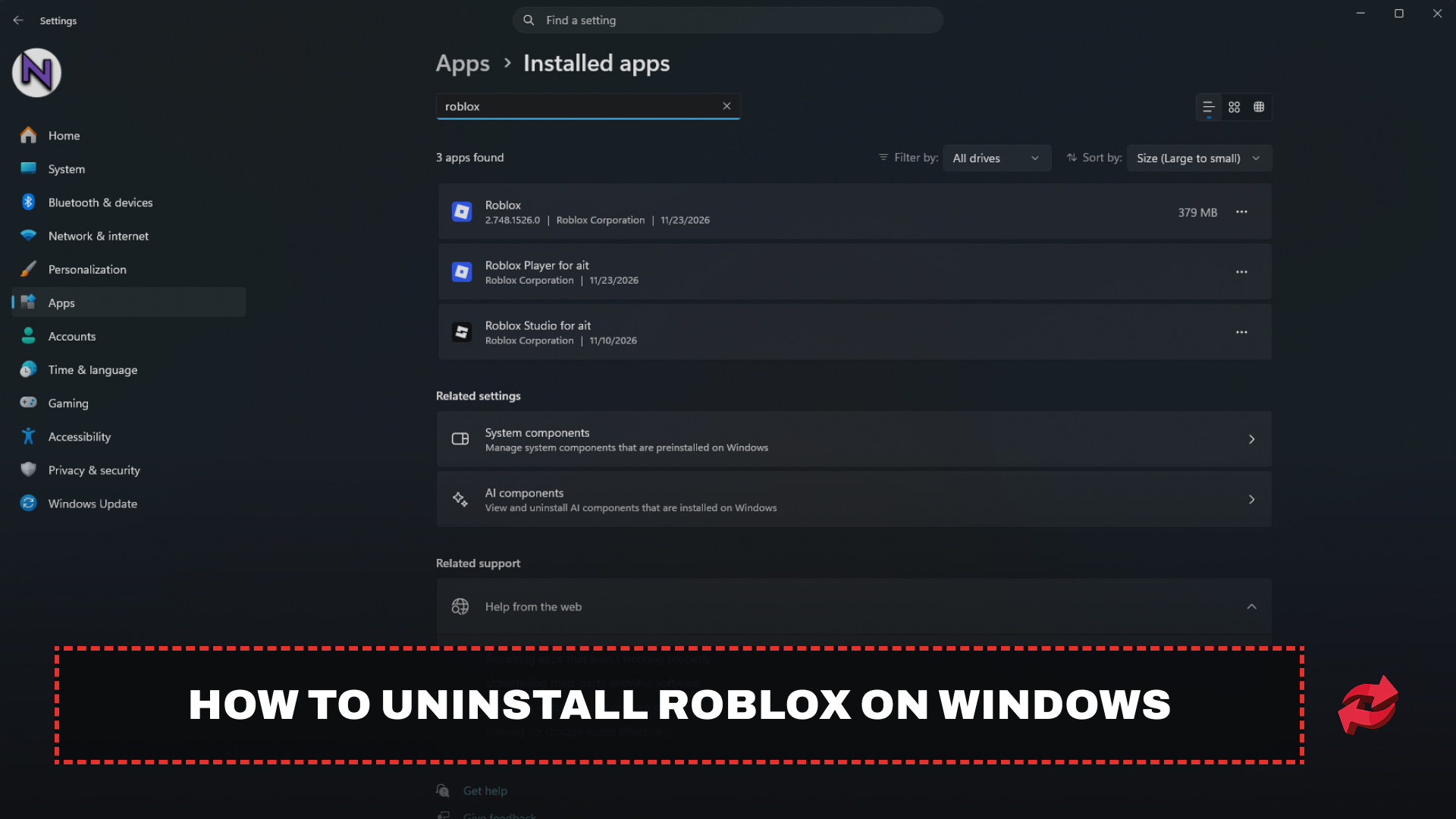
No Windows 10 e 11, remova-o através das Definições. Veja como:
Abra Iniciar > Definições > Aplicações > Aplicações instaladas (Aplicações e funcionalidades em algumas versões do Windows 10).
Encontre o Roblox na lista e clique nos três pontos junto a ele. No Windows 10, clique em Roblox.
Selecione Desinstalar e confirme.
As versões mais antigas do Windows podem utilizar o Painel de Controlo > Programas e Funcionalidades. Selecione Roblox aí e clique em Desinstalar.
Como desinstalar o Roblox no Mac
No Mac, mova a aplicação para o Lixo. Prima Command + Option + Esc para abrir o Encerrar à força e feche primeiro o Roblox, caso esteja em execução.
Abra o Finder e aceda a Aplicações.
Clique com o botão direito do rato em Roblox e selecione Mover para o Lixo.
Esvazie o Lixo.
A aplicação desaparece depois disso, mas alguns ficheiros de cache e definições permanecem no Mac. Abordaremos esses ficheiros na secção sobre ficheiros residuais abaixo.
Como desinstalar o Roblox no iPhone e Android
No iPhone e iPad, prima sem soltar o ícone do Roblox no ecrã principal ou na Biblioteca de aplicações, toque em Remover aplicação e confirme com Apagar aplicação.
No Android, pode desinstalá-lo através da Play Store.
Abra a Google Play Store e toque no ícone do seu perfil.
Toque em Gerir aplicações e dispositivo e, depois, em Gerir.
Selecione Roblox e toque em Desinstalar.
Também pode abrir a gaveta de aplicações, manter Roblox premido e arrastá-lo para Desinstalar.
Como desinstalar o Roblox na Xbox
Na Xbox One, pode desinstalá-lo a partir do menu As minhas aplicações e jogos.
Prima o botão Xbox e abra As minhas aplicações e jogos.
Aceda a Jogos e selecione Roblox.
Prima o botão Menu e selecione Desinstalar.
Como desinstalar o Roblox Studio
O Roblox Studio é uma instalação separada da aplicação Roblox, por isso remover um não remove o outro. Só existe no Windows e no Mac. No Windows, encontre o Roblox Studio em Aplicações instaladas e desinstale-o da mesma forma. No Mac, arraste o Roblox Studio de Aplicações para o Lixo.
Como remover completamente ficheiros restantes do Roblox
Desinstalar o Roblox remove a aplicação, mas não tudo o que ela criou. Os ficheiros de cache e definições podem permanecer no dispositivo, ocupar espaço e transitar para uma reinstalação. Faça isto se quiser uma remoção completa ou se planeia reinstalar o Roblox para resolver um problema. Se só quiser libertar espaço e manter o Roblox, limpar a cache do Roblox é a opção mais simples.
Como eliminar ficheiros restantes do Roblox no Windows
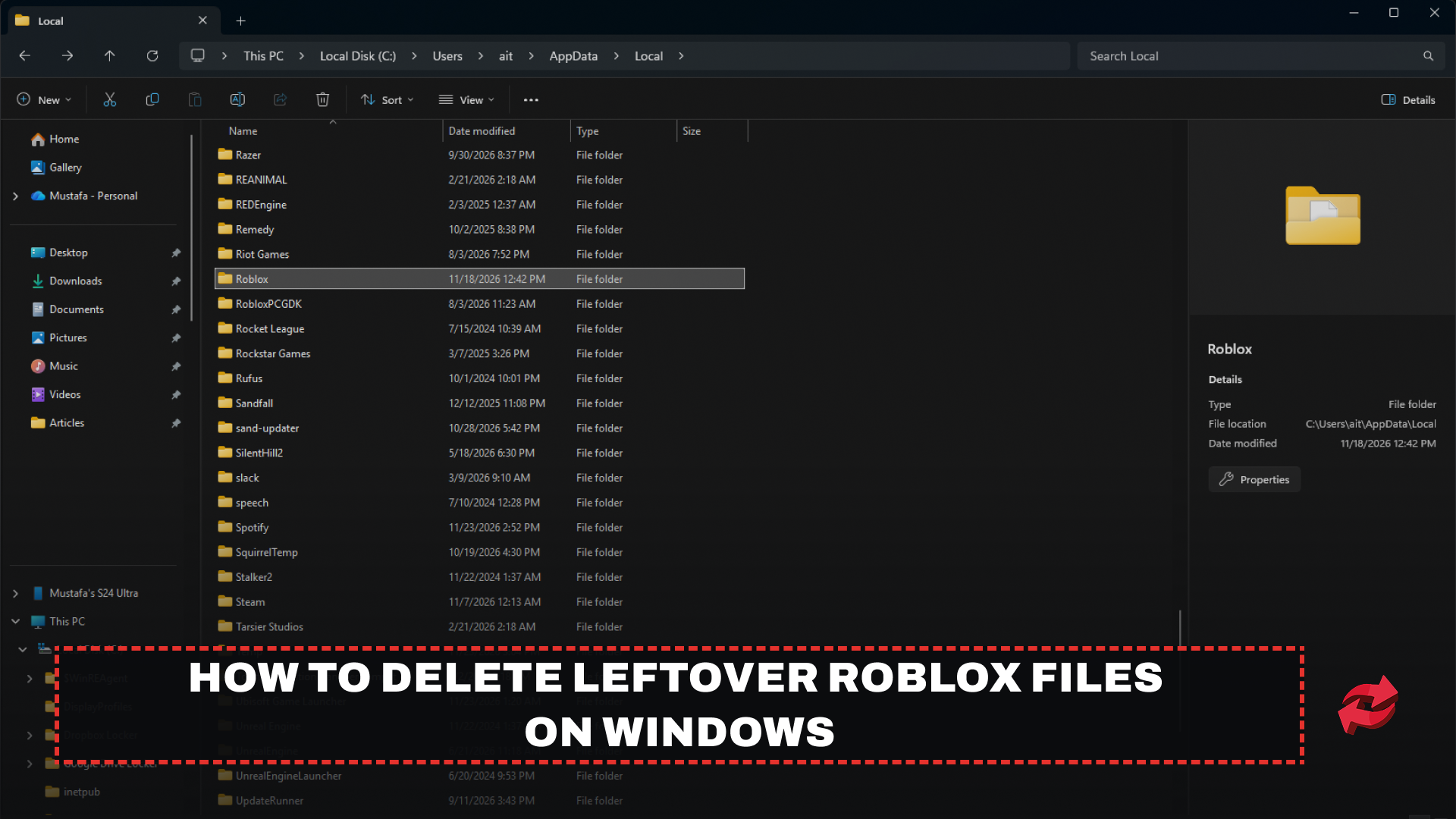
Feche primeiro o Roblox e o Roblox Studio e, depois, elimine a pasta restante do Roblox.
Abra o Explorador de Ficheiros.
Aceda a
C:\Users\[your username]\AppData\Local. Se não conseguir ver a AppData, ative os itens ocultos no menu Ver.Elimine a pasta Roblox.
Os locais que guardou no Studio são mantidos, a menos que os tenha guardado dentro dessa pasta, por isso mova primeiro quaisquer ficheiros do Studio para fora dela. Se instalou o Roblox a partir da Microsoft Store, a pasta encontra-se em Packages, dentro da mesma pasta Local.
Se preferir não procurar pastas manualmente, pode utilizar o Revo Uninstaller. É um desinstalador de terceiros que remove o Roblox e, depois, procura os ficheiros que deixou para trás, para que os possa eliminar de uma só vez. O Revo Uninstaller só está disponível para Windows, por isso os utilizadores de Mac devem seguir os passos para Mac abaixo.
Como eliminar ficheiros Roblox restantes no Mac
O Mac guarda estes ficheiros na pasta Biblioteca, que está oculta por predefinição. O Finder pode levá-lo diretamente até lá.
Abra o Finder e prima Shift + Command + G.
Escreva
~/Library/Cachese prima Enter.Mova a pasta Roblox para o Lixo. Pode aparecer como com.roblox.roblox.
Repita para
~/Library/Preferencese~/Library/Saved Application State, movendo para o Lixo tudo o que tenha Roblox no nome.Esvazie o Lixo.
Elimine apenas itens com Roblox no nome. Estas pastas contêm dados de todas as aplicações no seu Mac, e remover outros ficheiros pode causar problemas noutros locais.
Palavras finais
Desinstalar o Roblox requer alguns cliques em qualquer dispositivo, mas a aplicação não é a única coisa que permanece no sistema. Remova também o Roblox Studio se o tiver instalado e elimine as pastas restantes no Windows e no Mac se quiser uma remoção completa.
A sua conta também não é afetada, por isso pode iniciar sessão novamente em qualquer dispositivo quando voltar. Se também quiser eliminar a conta, o nosso guia sobre como eliminar a sua conta Roblox explica todos os passos.
Perguntas frequentes sobre a desinstalação do Roblox

Jogo mencionado neste artigo
O Roblox é uma plataforma online onde os jogadores criam e jogam jogos desenvolvidos por outros utilizadores. Apresenta uma vasta gama de géneros, desde simuladores e jogos de interpretação de papéis até jogos de obstáculos e de gestão empresarial. Os jogadores utilizam o Robux, a moeda da

Escrito por
Mustafa é redator de conteúdo SEO e especialista em marketing digital com foco em plataformas de jogos. Ele cobre guias de troca, atualizações de jogos e conteúdo da plataforma, ajudando os jogadores a dominar as ferramentas e os sistemas que usam todos os dias.