

Como verificar os FPS no Roblox

FPS, ou fotogramas por segundo, é o número de imagens que o Roblox apresenta no ecrã a cada segundo. Um valor mais alto torna o jogo mais fluido, enquanto um valor baixo ou instável causa soluços, movimentos bruscos da câmara e comandos com atraso.
Roblox não apresenta um contador de FPS por predefinição, mas o cliente tem uma sobreposição integrada que pode abrir com um atalho ou ativar no menu de definições. Não precisa de transferir nada para a utilizar.
Neste artigo, explicamos como verificar os FPS no Roblox no PC, Mac e dispositivos móveis, o que significam os valores e como aumentar o limite de 60 FPS.
Como verificar os FPS no Roblox no PC e Mac
A forma mais rápida num computador é usar o atalho do Resumo de desempenho. Funciona em qualquer experiência, tanto no Windows como no macOS, e requer um teclado físico.
Abra o Roblox e entre em qualquer experiência.
Prima Shift + F5.
Procure o valor dos FPS na sobreposição apresentada no ecrã.
Prima Shift + F5 novamente para a ocultar.
Se não aparecer nada, experimente Ctrl + Shift + F5 no Windows ou Command + Shift + F5 no Mac. Num Mac em que a fila superior controla o brilho e o volume, mantenha premida a tecla Fn enquanto prime o atalho. Se o seu MacBook tiver uma Touch Bar, mantenha premidas as teclas Shift e Fn e toque em F5 na Touch Bar.
O resumo é uma de várias sobreposições de depuração. Prima Shift + F1, F2, F3 ou F4 para abrir os outros painéis, que apresentam mais detalhes sobre os gráficos, a física e o tráfego de rede.
Como verificar os FPS no Roblox em dispositivos móveis
Os telemóveis e tablets não têm teclas de função, por isso terá de ativar as Estatísticas de desempenho no menu de definições dentro do jogo. Esta opção também funciona no PC, caso prefira não utilizar o atalho.
Entre em qualquer experiência.
Toque no ícone do Roblox no canto superior esquerdo para abrir o menu.
Abra o separador "Definições".
Procure "Estatísticas de desempenho" e mude para "Ativado".
Feche o menu e volte ao jogo.
É apresentada no ecrã uma barra de estatísticas com os FPS, a memória e o ping. Os campos exatos podem variar ligeiramente entre dispositivos, mas a taxa de fotogramas é o valor a observar quando o jogo parece lento.
O que significa o valor dos seus FPS
Por predefinição, o Roblox limita a taxa de fotogramas a 60 FPS, por isso ver 60 na sobreposição significa que o jogo está a funcionar à velocidade máxima com a definição predefinida. Números muito abaixo disso, sobretudo quando oscilam, significam que o seu dispositivo está a ter dificuldades em acompanhar.
Algumas sobreposições também mostram o tempo de fotograma, ou seja, quanto tempo demora a renderizar cada fotograma, em milissegundos. Um tempo de fotograma mais baixo significa mais FPS, e pode converter um no outro dividindo 1 000 pelo tempo de fotograma.
Tempo de fotograma | FPS |
|---|---|
33.33 ms | 30 |
16.67 ms | 60 |
8.33 ms | 120 |
4.17 ms | 240 |
Um valor estável é mais importante do que um valor elevado. Se a maioria dos fotogramas for rápida, mas alguns demorarem muito mais tempo, continuará a sentir uma quebra evidente, mesmo quando a média de FPS parece boa.
Como aumentar o limite de 60 FPS no Roblox
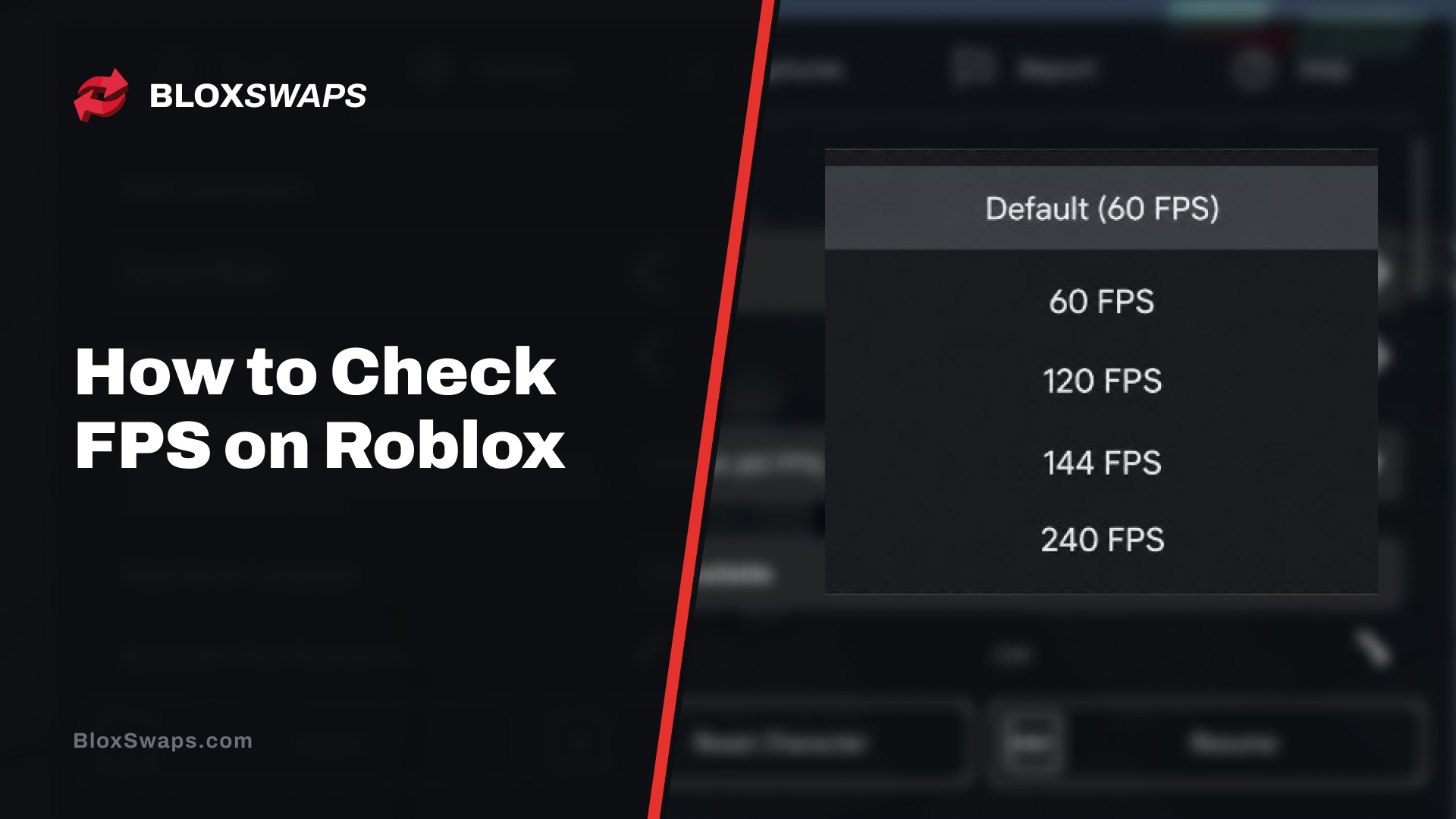
Se o seu monitor funcionar acima dos 60 Hz, o limite predefinido impede-o de tirar partido dele. O Roblox adicionou uma definição de Taxa de fotogramas máxima que permite aumentar o limite para 240 FPS no Windows, sem transferências adicionais.
Entre em qualquer experiência e prima Esc.
Abra o separador "Definições".
Procure "Taxa de fotogramas máxima".
Escolha o valor correspondente à taxa de atualização do seu monitor.
Aumentar o limite não obriga o seu computador a atingir esse valor. Apenas impede que o Roblox o mantenha nos 60. Os fotogramas acima da taxa de atualização do monitor nunca chegam ao ecrã, por isso, a melhor opção é fazer corresponder o limite a essa taxa. Depois de o alterar, prima Shift + F5 novamente para confirmar a nova taxa de fotogramas.
Palavras Finais
Verificar os FPS no Roblox demora apenas alguns segundos quando sabe onde procurar. Num computador, Shift + F5 abre o Resumo de Desempenho, e no telemóvel, a opção Estatísticas de Desempenho no menu de definições faz o mesmo. Se estiver limitado aos 60 FPS num monitor com uma taxa de atualização elevada, aumente a definição Taxa de Fotogramas Máxima e verifique novamente a sobreposição.
Perguntas frequentes sobre como verificar os FPS no Roblox

Jogo mencionado neste artigo
O Roblox é uma plataforma online onde os jogadores criam e jogam jogos desenvolvidos por outros utilizadores. Apresenta uma vasta gama de géneros, desde simuladores e jogos de interpretação de papéis até jogos de obstáculos e de gestão empresarial. Os jogadores utilizam o Robux, a moeda da

Escrito por
Ziad é redator de conteúdos na BloxSwaps, abordando os jogos do Roblox através de guias detalhados e listas de classificação. Com foco na análise da mecânica dos jogos e na classificação de personagens, armas e itens, Ziad ajuda os jogadores a perceberem o que realmente vale o seu tempo e os seus Robux. Quando não está a escrever, o Ziad mantém-se a par das últimas atualizações do Roblox para garantir que todos os guias sejam precisos e estejam atualizados.