

Como fazer emotes e dançar no Roblox

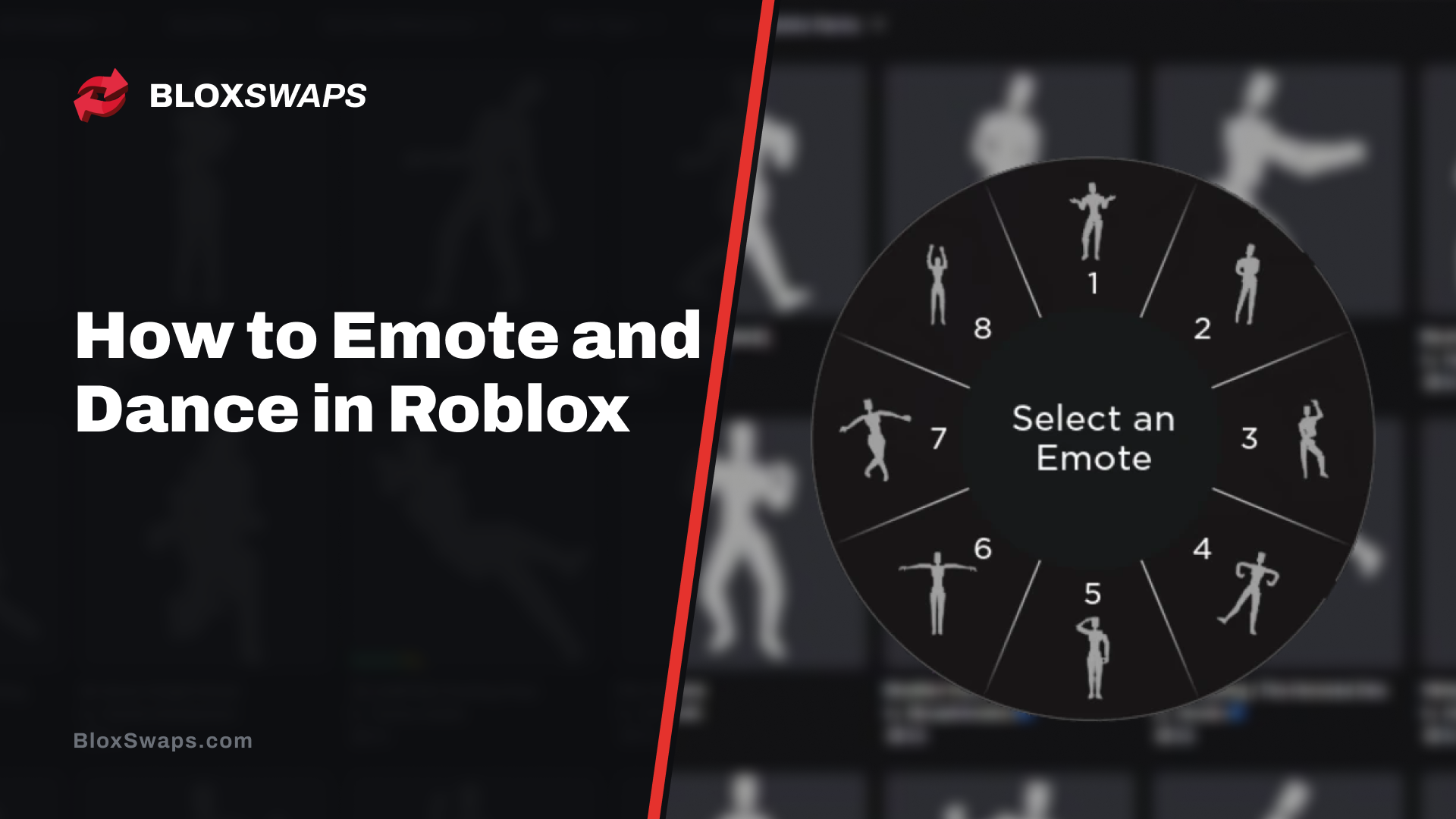
Os emotes são animações curtas que permitem ao teu avatar acenar, festejar, rir ou dançar em qualquer experiência de Roblox que os permita. Todos os jogadores recebem um conjunto de emotes predefinidos gratuitos, e podes adicionar mais a partir do Marketplace e reproduzi-los através da roda de emotes.
Usá-los é rápido quando sabes onde procurar, mas muitos jogadores ficam bloqueados quando um comando não faz nada ou a roda não abre. Neste artigo, explicamos como usar comandos de emotes, como abrir e configurar a roda de emotes e o que fazer quando os teus emotes deixam de funcionar.
Comandos de Emotes e Danças do Roblox
A forma mais rápida de dançar no Roblox é através do chat. Prime a tecla "/" para o abrir, escreve o comando e prime Enter. Mantém o espaço depois de "/e", caso contrário o comando não funcionará. Estes são os emotes predefinidos que todos os jogadores podem usar gratuitamente.
Emote | Comando |
|---|---|
Acenar | /e wave |
Apontar | /e point |
Festejar | /e cheer |
Rir | /e laugh |
Dançar | /e dance |
Dançar 2 | /e dance2 |
Dançar 3 | /e dance3 |
Nas experiências que utilizam os comandos de chat predefinidos do Roblox, também pode escrever "/emote" em vez de "/e", por isso "/emote dance" faz a mesma coisa. Alguns jogos adicionam os seus próprios comandos de emotes a estes.
Os comandos predefinidos funcionam com avatares R6 e R15, mas a mesma dança pode ter um aspeto diferente consoante o tipo de avatar que estiver a utilizar.
Como abrir a roda de emotes
A roda de emotes mostra os emotes que equipou, para que os possa utilizar sem escrever nada. No PC, prima a tecla de ponto (.) para abrir a roda e, em seguida, clique no emote que quer que o seu avatar execute.
No telemóvel e na consola, abra o menu do Roblox enquanto está numa experiência e selecione Emotes. A mesma roda aparece e pode tocar ou selecionar qualquer emote para o utilizar.
Como equipar emotes no Roblox
A roda comporta até oito emotes de cada vez, e escolhe quais aparecem nela através do Editor de Avatar. Siga estes passos para adicionar um emote à sua roda.
Abra o Roblox e aceda a Avatar.
Selecione Animações e, em seguida, Emotes.
Escolha um emote que possua.
Escolha o espaço da roda de emotes onde o quer colocar.
O emote aparecerá na sua roda da próxima vez que entrar numa experiência. Para obter mais emotes, procure-os no Marketplace. Alguns são gratuitos durante promoções e eventos, enquanto outros custam Robux. Se comprar um e mudar de ideias, pode pedir um reembolso.
Porque é que os seus emotes não funcionam
Os emotes dependem tanto da experiência como da sua conta. Se o chat estiver desativado, nas suas definições ou pelo criador do jogo, não poderá utilizar comandos de emotes.
Os criadores também podem ocultar a roda de emotes ou bloquear os emotes dos jogadores. Quando isso acontece, os seus emotes do Marketplace não aparecem, mesmo que os comandos predefinidos continuem a funcionar.
Os emotes do Marketplace só funcionam em avatares R15. Se um jogo utilizar avatares R6, receberá uma mensagem a pedir-lhe que mude para R15, e apenas os comandos de chat predefinidos funcionarão nesse jogo.
Considerações finais
Dançar no Roblox demora apenas alguns segundos quando já conhece os comandos. Os comandos /e funcionam em quase todos os jogos com o chat ativado, e a roda de emotes dá-lhe acesso rápido a até oito emotes escolhidos por si. Se algo não funcionar, normalmente a razão está nas definições do jogo, não na sua conta.
Perguntas frequentes sobre emotes e dança no Roblox

Jogo mencionado neste artigo
O Roblox é uma plataforma online onde os jogadores criam e jogam jogos desenvolvidos por outros utilizadores. Apresenta uma vasta gama de géneros, desde simuladores e jogos de interpretação de papéis até jogos de obstáculos e de gestão empresarial. Os jogadores utilizam o Robux, a moeda da

Escrito por
Ziad é redator de conteúdos na BloxSwaps, abordando os jogos do Roblox através de guias detalhados e listas de classificação. Com foco na análise da mecânica dos jogos e na classificação de personagens, armas e itens, Ziad ajuda os jogadores a perceberem o que realmente vale o seu tempo e os seus Robux. Quando não está a escrever, o Ziad mantém-se a par das últimas atualizações do Roblox para garantir que todos os guias sejam precisos e estejam atualizados.