

Roblox 삭제 방법: 단계별 가이드

Roblox는 플레이어가 다른 사용자가 만든 수백만 개의 게임에 뛰어들 수 있는 무료 온라인 플랫폼으로, 장애물 코스와 타이쿤부터 완성도 높은 RPG까지 다양합니다. Windows, Mac, iPhone, Android, Xbox에서 실행되며, 사용자 제작 콘텐츠를 기반으로 하므로 언제나 새로운 게임을 즐길 수 있습니다.
그럼에도 Roblox를 삭제해야 할 이유는 많습니다. 저장 공간을 되찾고 싶은 사람도 있고, 계속 충돌하는 설치 문제를 해결하려는 사람도 있으며, 그저 잠시 쉬고 싶은 사람도 있습니다. 하지만 기본적인 삭제만으로는 모든 항목이 지워지지 않을 때가 있습니다. 남은 파일과 캐시 폴더, 별도로 설치된 Roblox Studio가 그대로 남을 수 있고, 기기마다 삭제 방법도 다릅니다.
이 글에서는 Windows, Mac, iPhone, Android, Xbox에서 Roblox를 삭제하는 방법과 Roblox Studio를 제거하는 방법, 그리고 Windows와 Mac에 남은 파일을 삭제해 흔적을 남기지 않는 방법을 알아봅니다.
Roblox 삭제 방법
Roblox는 기기마다 설치 방식이 다르므로 삭제 방법도 달라집니다. Windows와 Mac에서는 시스템 설정이나 Finder를 사용하고, 휴대폰과 콘솔에서는 다른 앱과 같은 방식으로 처리합니다. 아래에서 각 기기의 방법과 설치한 경우 Roblox Studio를 삭제하는 방법까지 안내합니다. 실행 중인 앱이 삭제를 막을 수 있으니 시작하기 전에 Roblox를 종료하세요.
Windows에서 Roblox 삭제 방법
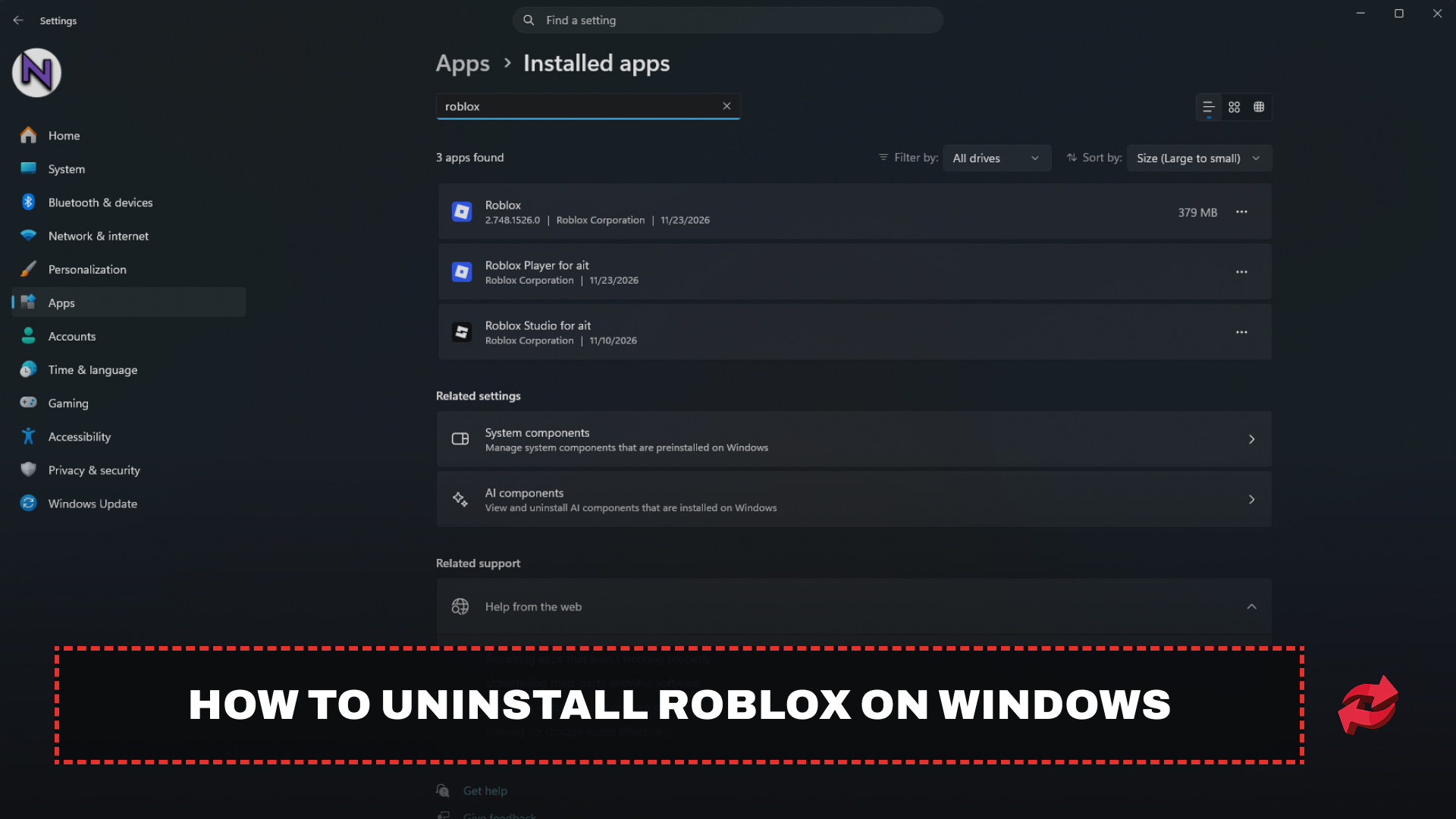
Windows 10과 11에서는 설정을 통해 삭제합니다. 방법은 다음과 같습니다:
시작 > 설정 > 앱 > 설치된 앱(일부 Windows 10 버전에서는 앱 & 기능)을 엽니다.
목록에서 Roblox를 찾고 옆의 점 3개를 클릭합니다. Windows 10에서는 Roblox를 클릭하세요.
삭제를 선택하고 확인합니다.
이전 버전의 Windows에서는 제어판 > 프로그램 및 기능을 대신 사용할 수 있습니다. 여기서 Roblox를 선택하고 삭제를 클릭하세요.
Mac에서 Roblox 삭제 방법
Mac에서는 앱을 휴지통으로 이동합니다. Roblox가 실행 중이라면 Command + Option + Esc를 눌러 강제 종료 창을 열고 먼저 종료하세요.
Finder를 열고 응용 프로그램으로 이동합니다.
Roblox를 마우스 오른쪽 버튼으로 클릭하고 휴지통으로 이동을 선택합니다.
휴지통을 비웁니다.
이제 앱은 삭제되지만 일부 캐시와 설정 파일은 Mac에 남습니다. 아래의 남은 파일 섹션에서 해당 파일을 삭제하는 방법을 다룹니다.
iPhone과 Android에서 Roblox 삭제 방법
iPhone과 iPad에서는 홈 화면이나 앱 보관함에서 Roblox 아이콘을 길게 누른 다음 앱 제거를 탭하고 앱 삭제를 눌러 확인합니다.
Android에서는 Play 스토어를 통해 삭제할 수 있습니다.
Google Play 스토어를 열고 프로필 아이콘을 탭하세요.
앱 및 기기 관리 &를 탭한 다음 관리를 탭하세요.
Roblox를 선택하고 제거를 탭하세요.
앱 서랍을 열고 Roblox를 길게 누른 다음 제거로 드래그해도 됩니다.
Xbox에서 Roblox를 제거하는 방법
Xbox One에서는 내 앱 & 게임 메뉴에서 Roblox를 제거할 수 있습니다.
Xbox 버튼을 누르고 내 앱 & 게임을 여세요.
게임으로 이동해 Roblox를 강조 표시하세요.
메뉴 버튼을 누르고 제거를 선택하세요.
Roblox Studio를 제거하는 방법
Roblox Studio는 Roblox 앱과 별도로 설치되므로 하나를 제거해도 다른 하나는 제거되지 않습니다. Roblox Studio는 Windows와 Mac에서만 사용할 수 있습니다. Windows에서는 설치된 앱에서 Roblox Studio를 찾아 같은 방법으로 제거하세요. Mac에서는 응용 프로그램에서 Roblox Studio를 휴지통으로 드래그하세요.
남은 Roblox 파일을 완전히 제거하는 방법
Roblox를 제거하면 앱은 삭제되지만 앱이 만든 모든 항목이 삭제되지는 않습니다. 캐시와 설정 파일이 기기에 남아 공간을 차지하고, 재설치 후에도 그대로 적용될 수 있습니다. 완전히 제거하거나 문제를 해결하기 위해 Roblox를 재설치할 계획이라면 이렇게 하세요. 공간만 확보하고 Roblox는 유지하려면 Roblox 캐시를 삭제하는 것이 더 간단한 방법입니다.
Windows에서 남은 Roblox 파일을 삭제하는 방법
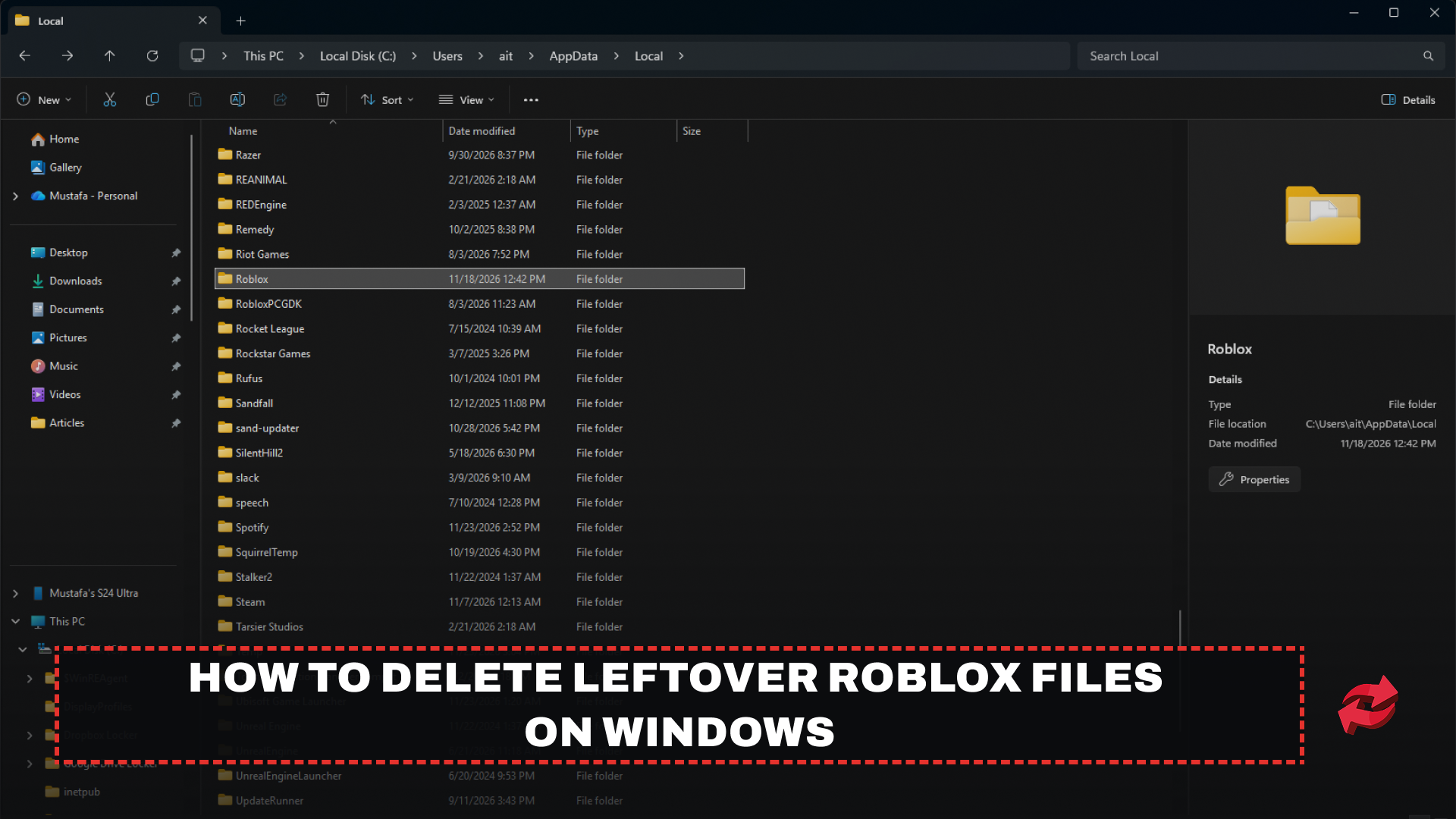
먼저 Roblox와 Roblox Studio를 종료한 다음 남은 Roblox 폴더를 삭제하세요.
파일 탐색기를 여세요.
C:\Users\[your username]\AppData\Local로 이동하세요. AppData가 보이지 않으면 보기 메뉴에서 숨긴 항목을 켜세요.Roblox 폴더를 삭제하세요.
Studio에서 저장한 장소는 해당 폴더 안에 저장하지 않았다면 그대로 유지되므로, 먼저 Studio 파일을 폴더 밖으로 옮기세요. Microsoft Store에서 Roblox를 설치했다면 폴더는 대신 같은 Local 폴더 안의 Packages 아래에 있습니다.
폴더를 직접 찾고 싶지 않다면 Revo Uninstaller를 사용할 수 있습니다. 이 서드파티 제거 프로그램은 Roblox를 제거한 다음 남은 파일을 검색하므로 한 번에 삭제할 수 있습니다. Revo Uninstaller는 Windows에서만 사용할 수 있으므로 Mac 사용자는 아래의 Mac 단계를 따르세요.
Mac에서 남은 Roblox 파일 삭제하는 방법
Mac은 이러한 파일을 기본적으로 숨겨진 Library 폴더에 보관합니다. Finder를 사용하면 바로 이동할 수 있습니다.
Finder를 열고 Shift + Command + G를 누릅니다.
~/Library/Caches를 입력하고 Enter를 누릅니다.Roblox 폴더를 휴지통으로 이동합니다. com.roblox.roblox로 표시될 수도 있습니다.
~/Library/Preferences와~/Library/Saved Application State에서 같은 작업을 반복하고, 이름에 Roblox가 포함된 항목을 모두 휴지통으로 이동합니다.휴지통을 비웁니다.
이름에 Roblox가 포함된 항목만 삭제하세요. 이 폴더에는 Mac의 모든 앱 데이터가 저장되어 있으므로 다른 파일을 삭제하면 다른 기능에 문제가 발생할 수 있습니다.
마무리
모든 기기에서 Roblox를 제거하는 데는 몇 번의 클릭이면 충분하지만, 시스템에 남는 것은 앱만이 아닙니다. Roblox Studio를 설치했다면 별도로 제거하고, 완전히 삭제하려면 Windows와 Mac에 남은 폴더도 삭제하세요.
어느 쪽을 선택해도 계정에는 영향을 주지 않으므로, 나중에 다시 돌아오면 언제든 어떤 기기에서든 로그인할 수 있습니다. 계정도 함께 삭제하려면 Roblox 계정 삭제 방법 가이드에서 절차를 확인하세요.
Roblox 삭제 관련 자주 묻는 질문

이 기사에 소개된 게임
Roblox는 플레이어가 다른 사용자가 제작한 게임을 만들고 플레이할 수 있는 온라인 플랫폼입니다. 시뮬레이션, 롤플레잉부터 오비(obbies)와 타이쿤(tycoons)에 이르기까지 다양한 장르의 게임을 제공합니다. 플레이어는 플랫폼의 화폐인 Robux를 사용하여 아이템, 아바타 액세서리 및 게임 내 업그레이드를 구매합니다.

작성자:
무스타파는 게임 플랫폼을 전문으로 하는 SEO 콘텐츠 작가이자 디지털 마케팅 전문가입니다. 그는 거래 가이드, 게임 업데이트, 플랫폼 관련 콘텐츠를 다루며, 플레이어들이 매일 사용하는 도구와 시스템을 원활하게 활용할 수 있도록 돕고 있습니다.