

Roblox에서 FPS 확인하는 방법

FPS, 즉 초당 프레임 수는 Roblox가 매초 화면에 표시하는 이미지의 수입니다. 숫자가 높을수록 게임이 더 부드럽게 보이지만, 숫자가 낮거나 불안정하면 끊김, 버벅이는 카메라 회전, 입력 지연이 나타납니다.
Roblox에는 기본적으로 FPS 카운터가 표시되지 않지만, 클라이언트에 내장된 오버레이를 단축키로 열거나 설정 메뉴에서 켤 수 있습니다. 사용을 위해 무언가를 다운로드할 필요는 없습니다.
이 글에서는 PC, Mac, 모바일에서 Roblox의 FPS를 확인하는 방법과 숫자의 의미, 60 FPS 제한을 높이는 방법을 설명합니다.
Roblox PC 및 Mac에서 FPS 확인하는 방법
컴퓨터에서 가장 빠른 방법은 성능 요약 단축키를 사용하는 것입니다. Windows와 macOS 모두에서 어떤 경험에서든 작동하며, 실제 키보드가 필요합니다.
Roblox를 실행하고 아무 경험에나 참여하세요.
Shift + F5를 누르세요.
화면에 표시된 오버레이에서 FPS 값을 확인하세요.
숨기려면 Shift + F5를 다시 누르세요.
아무것도 표시되지 않으면 Windows에서는 Ctrl + Shift + F5를, Mac에서는 Command + Shift + F5를 사용해 보세요. 상단 키 행으로 밝기와 음량을 조절하는 Mac이라면, 단축키를 누르는 동안 Fn 키를 길게 누르세요. MacBook에 Touch Bar가 있다면 Shift와 Fn을 누른 상태에서 Touch Bar의 F5를 탭하세요.
요약은 여러 디버그 오버레이 중 하나입니다. Shift + F1, F2, F3 또는 F4를 누르면 그래픽, 물리, 네트워크 트래픽에 관한 더 자세한 정보를 보여 주는 다른 패널을 열 수 있습니다.
Roblox 모바일에서 FPS 확인하는 방법
휴대폰과 태블릿에는 기능 키가 없으므로 게임 내 설정 메뉴에서 성능 통계를 켜야 합니다. 단축키를 사용하고 싶지 않을 때는 PC에서도 이 옵션을 사용할 수 있습니다.
아무 경험에나 참여하세요.
왼쪽 상단의 Roblox 아이콘을 탭해 메뉴를 여세요.
"설정" 탭으로 이동하세요.
"성능 통계"를 찾아 "켜기"로 전환하세요.
메뉴를 닫고 게임으로 돌아가세요.
FPS, 메모리, 핑이 표시된 통계 막대가 화면에 나타납니다. 기기에 따라 정확한 항목은 조금씩 다를 수 있지만, 게임이 느리게 느껴질 때 확인해야 할 숫자는 프레임 속도입니다.
FPS 숫자의 의미
Roblox는 기본적으로 프레임 속도를 60 FPS로 제한하므로, 오버레이에 60이 표시되면 기본 설정에서 게임이 최고 속도로 실행 중이라는 뜻입니다. 이보다 훨씬 낮은 수치, 특히 계속 오르내리는 수치는 기기가 게임 속도를 따라가지 못하고 있다는 의미입니다.
일부 오버레이에는 각 프레임을 렌더링하는 데 걸리는 시간을 밀리초 단위로 나타내는 프레임 시간도 표시됩니다. 프레임 시간이 짧을수록 FPS가 높으며, 1,000을 프레임 시간으로 나누면 FPS로 환산할 수 있습니다.
프레임 시간 | FPS |
|---|---|
33.33 ms | 30 |
16.67 ms | 60 |
8.33 ms | 120 |
4.17 ms | 240 |
높은 수치보다 일정한 수치가 더 중요합니다. 대부분의 프레임은 빠르지만 몇 개가 훨씬 오래 걸리면 평균 FPS가 괜찮아 보여도 끊김이 확실히 느껴집니다.
Roblox에서 60 FPS 제한을 높이는 방법
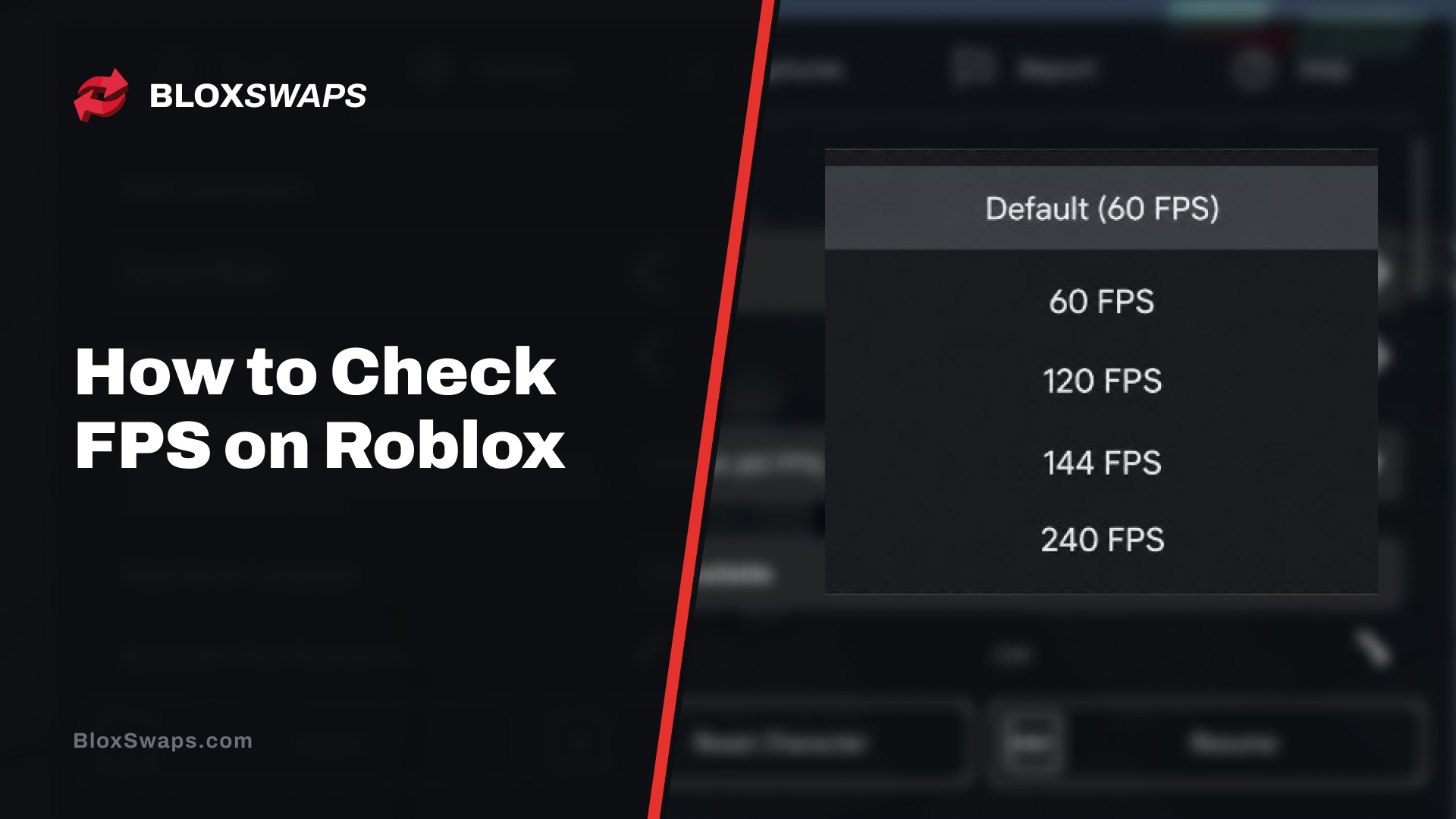
모니터가 60Hz를 초과한다면 기본 제한 때문에 성능이 제한됩니다. Roblox에는 추가 다운로드 없이 Windows에서 제한을 240 FPS까지 높일 수 있는 최대 프레임 속도 설정이 있습니다.
아무 체험에나 들어가 Esc를 누릅니다.
"설정" 탭으로 이동합니다.
"최대 프레임 속도"를 찾습니다.
모니터의 주사율에 맞는 값을 선택합니다.
제한을 높인다고 해서 컴퓨터가 해당 수치에 도달하는 것은 아닙니다. Roblox가 프레임 속도를 60으로 제한하지 않게 할 뿐입니다. 모니터의 주사율을 초과하는 프레임은 화면에 표시되지 않으므로, 제한을 주사율에 맞추는 것이 가장 좋습니다. 변경한 후 Shift + F5를 다시 눌러 새로운 프레임 속도를 확인합니다.
마무리
Roblox에서 FPS를 확인하는 방법을 알면 몇 초 만에 확인할 수 있습니다. 컴퓨터에서는 Shift + F5를 누르면 성능 요약이 열리고, 모바일에서는 설정 메뉴의 성능 통계 토글이 같은 역할을 합니다. 고주사율 모니터인데도 60 FPS에 고정되어 있다면 최대 프레임 속도 설정을 높인 다음 오버레이를 다시 확인해 보세요.
Roblox에서 FPS 확인에 관한 자주 묻는 질문

이 기사에 소개된 게임
Roblox는 플레이어가 다른 사용자가 제작한 게임을 만들고 플레이할 수 있는 온라인 플랫폼입니다. 시뮬레이션, 롤플레잉부터 오비(obbies)와 타이쿤(tycoons)에 이르기까지 다양한 장르의 게임을 제공합니다. 플레이어는 플랫폼의 화폐인 Robux를 사용하여 아이템, 아바타 액세서리 및 게임 내 업그레이드를 구매합니다.
