

Roblox에서 옷과 셔츠 만드는 방법: 초보자 가이드

UGC는 사용자 제작 콘텐츠의 약자로, Roblox가 직접 만드는 것이 아니라 플레이어가 제작하는 Roblox 내 모든 것을 뜻합니다. 여기에는 게임, 액세서리, Marketplace에서 판매되는 의류가 포함되므로, 아바타가 매일 착용하는 아이템의 상당수가 일반 커뮤니티 구성원이 만든 것입니다.
의류는 UGC를 시작하기 가장 쉬운 방법입니다. Roblox는 셔츠, T셔츠, 바지를 지원하며, 각각 평면 이미지로 제작됩니다. 셔츠와 바지에는 공식 템플릿이 사용됩니다. 어떤 이미지 편집기든 디자인 작업에 사용할 수 있고, 이미지를 업로드해 승인받으면 자신의 아바타에 착용하거나 판매 목록에 등록해 Robux를 얻을 수 있습니다.
이 글에서는 시작 전에 필요한 것부터 셔츠 디자인 및 테스트, 업로드까지 Roblox에서 의류와 셔츠를 만드는 방법을 살펴보고, 비용, 판매, 모바일에 관한 자주 묻는 질문에도 답합니다.
Roblox에서 의류를 만들기 전에 필요한 것
첫 번째 요건은 계정 인증입니다. 의류를 포함한 Marketplace 아이템을 업로드하려면 신분증 인증 또는 연결된 보호자 계정이 필요하며, 자세한 내용은 UGC 가이드에서 확인할 수 있습니다. 의류를 판매하려면 2단계 인증을 켜고 활성 상태의 Roblox Plus 멤버십도 보유해야 합니다.
다음은 이미지 편집기입니다. PNG 또는 JPG 파일로 내보낼 수 있다면 어떤 편집기든 사용할 수 있습니다. 업로드 전에 아바타에서 의류가 어떻게 보이는지 테스트하려면 Roblox Studio도 필요합니다. 테스트는 무료이며, 업로드 자체는 브라우저의 Creator Dashboard에서 진행합니다.
마지막으로 Robux가 필요합니다. 제출할 때마다 업로드 비용으로 80 Robux가 들며, 검토에서 아이템이 거부되면 일반적으로 수수료가 환불되지 않습니다. 판매하려면 게시 선지급금도 필요하며, 아이템이 판매되면 리베이트를 통해 이를 회수할 수 있습니다.
Roblox에서 셔츠 만드는 방법
먼저 유형을 선택합니다. T셔츠는 512x512픽셀과 같은 정사각형 이미지 하나로, 몸통 앞면에 표시되며 템플릿이 필요하지 않습니다. 셔츠와 바지는 몸을 감싸므로 Roblox의 템플릿 파일을 사용합니다. 아래 단계에서는 셔츠를 다루며, 바지도 바지 템플릿을 사용해 같은 방식으로 진행합니다:
Roblox의 클래식 의류 문서에서 Classic Clothing 템플릿 zip 파일을 다운로드하고 압축을 풉니다. 이미지 편집기에서 셔츠 템플릿(몸통 및 팔)을 엽니다.
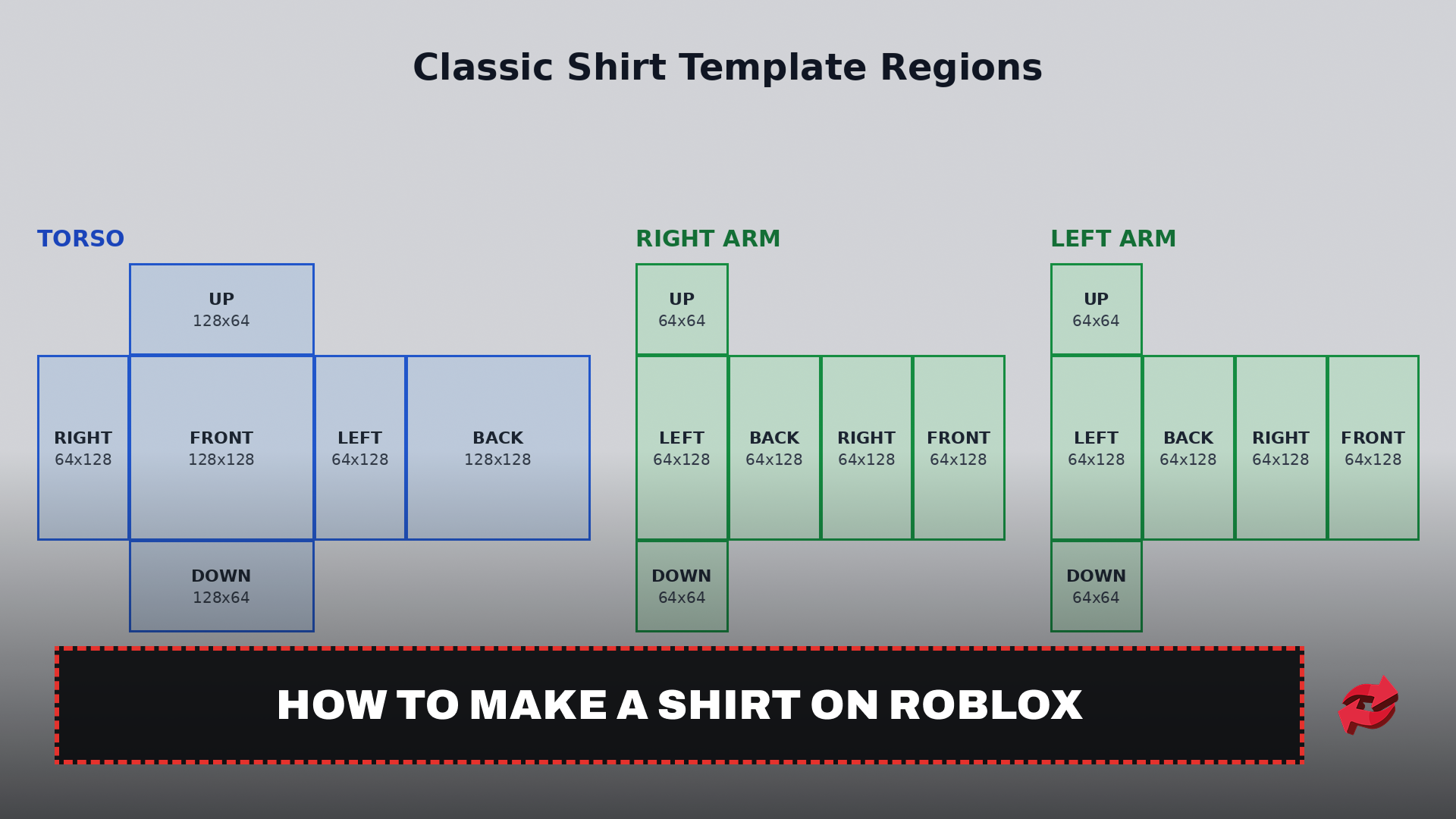
템플릿 위에 셔츠를 디자인합니다. 각 영역은 신체의 한 부분에 해당합니다. 앞면과 뒷면은 128×128, 몸통과 팔의 측면은 64×128, 몸통의 위와 아래는 128×64, 팔의 위와 아래는 64×64입니다.
관절 부분은 비워 두세요. 관절 쪽으로 디자인이 너무 멀리 뻗으면 다른 의류의 일부처럼 보일 수 있습니다.
이미지를 PNG 또는 JPG로 내보냅니다.
Roblox Studio에서 테스트합니다. Avatar 탭을 열고 Character를 클릭한 다음 Block Avatar 리그를 선택합니다. Explorer에서 Rig 아래에 Shirt 객체를 삽입하고, 이를 선택한 뒤 ShirtTemplate 속성에 이미지를 설정합니다. 바지에는 Pants 객체와 PantsTemplate 속성을 사용합니다. T셔츠에는 ShirtGraphic 객체와 Graphic 속성을 사용합니다.
테스트는 무료이므로 업로드 비용을 지불하기 전에 문제를 확인하는 데 활용하세요.
Roblox에서 의류 업로드하는 방법
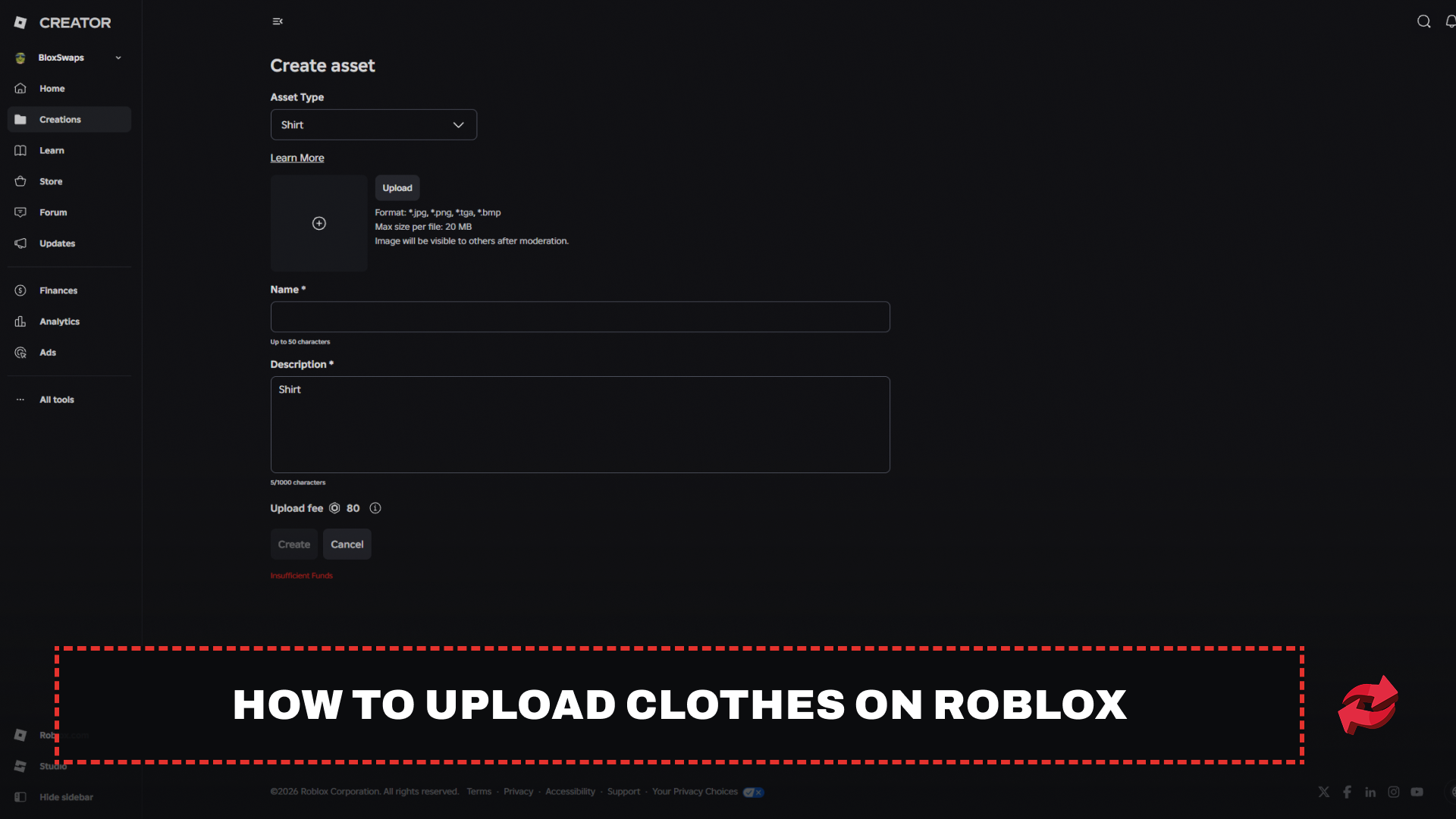
디자인 테스트를 마쳤다면 브라우저의 Creator Dashboard를 통해 업로드합니다.
Creator Dashboard로 이동해 Avatar Items를 엽니다.
Classics 탭을 선택합니다.
이미지 파일을 업로드 상자로 드래그하거나 Create asset을 클릭한 뒤 다음 페이지에서 파일을 선택합니다.
디자인에 맞게 에셋 유형을 T-Shirt, Shirt 또는 Pants로 설정하세요.
이름과 설명을 입력하세요. 플레이어는 이를 사용해 아이템을 찾습니다.
페이지 하단에서 만들기를 클릭하세요.
업로드 후 아이템은 Roblox의 검토 대기열에 들어가며, 승인될 때까지 판매할 수 없습니다. 상태를 확인하려면 Classics 탭으로 돌아가 Classic Type 드롭다운에서 의류 유형으로 필터링한 다음, 아이템을 클릭해 Configure 페이지를 여세요.
판매하려면 Configure 페이지에서 On Sale 토글을 켜고 Robux 가격을 설정하세요. 그러면 플레이어가 Marketplace에서 아이템을 찾아 구매할 수 있습니다.
마무리
셔츠 디자인과 테스트는 무료이며, 제출할 때마다 지불하는 80 Robux 업로드 수수료만 필요합니다. 따라서 Roblox Studio에서 테스트하는 것이 가장 중요합니다. 검토에서 아이템이 거부되면 일반적으로 수수료가 환불되지 않기 때문입니다.
의류를 판매하려면 Roblox Plus 요건과 함께, 아이템 판매에 따른 리베이트로 회수할 수 있는 선지급 게시 비용이 추가됩니다. 첫 아이템이 검토를 통과하면 On Sale 토글을 켜고 가격을 설정하세요.
Roblox에서 옷 만들기에 관한 자주 묻는 질문

이 기사에 소개된 게임
Roblox는 플레이어가 다른 사용자가 제작한 게임을 만들고 플레이할 수 있는 온라인 플랫폼입니다. 시뮬레이션, 롤플레잉부터 오비(obbies)와 타이쿤(tycoons)에 이르기까지 다양한 장르의 게임을 제공합니다. 플레이어는 플랫폼의 화폐인 Robux를 사용하여 아이템, 아바타 액세서리 및 게임 내 업그레이드를 구매합니다.

작성자:
무스타파는 게임 플랫폼을 전문으로 하는 SEO 콘텐츠 작가이자 디지털 마케팅 전문가입니다. 그는 거래 가이드, 게임 업데이트, 플랫폼 관련 콘텐츠를 다루며, 플레이어들이 매일 사용하는 도구와 시스템을 원활하게 활용할 수 있도록 돕고 있습니다.