

Robloxの取引・購入履歴を確認する方法

Robloxではアカウントで購入・使用した内容が記録されていますが、アプリには表示されません。すべての履歴は「マイ取引」ページにあり、ウェブブラウザで開きます。このページで確認できるのはアカウント上のRobuxの動きで、支払い自体の記録ではありません。 現金で支払った場合、領収書は決済を受け付けたストアに保存されています。この記事では、「マイ取引」の開き方、各フィルターの内容、現金購入の領収書の確認場所、請求額が間違っているように見える場合の対処法を解説します。
Robloxの取引履歴を開く方法
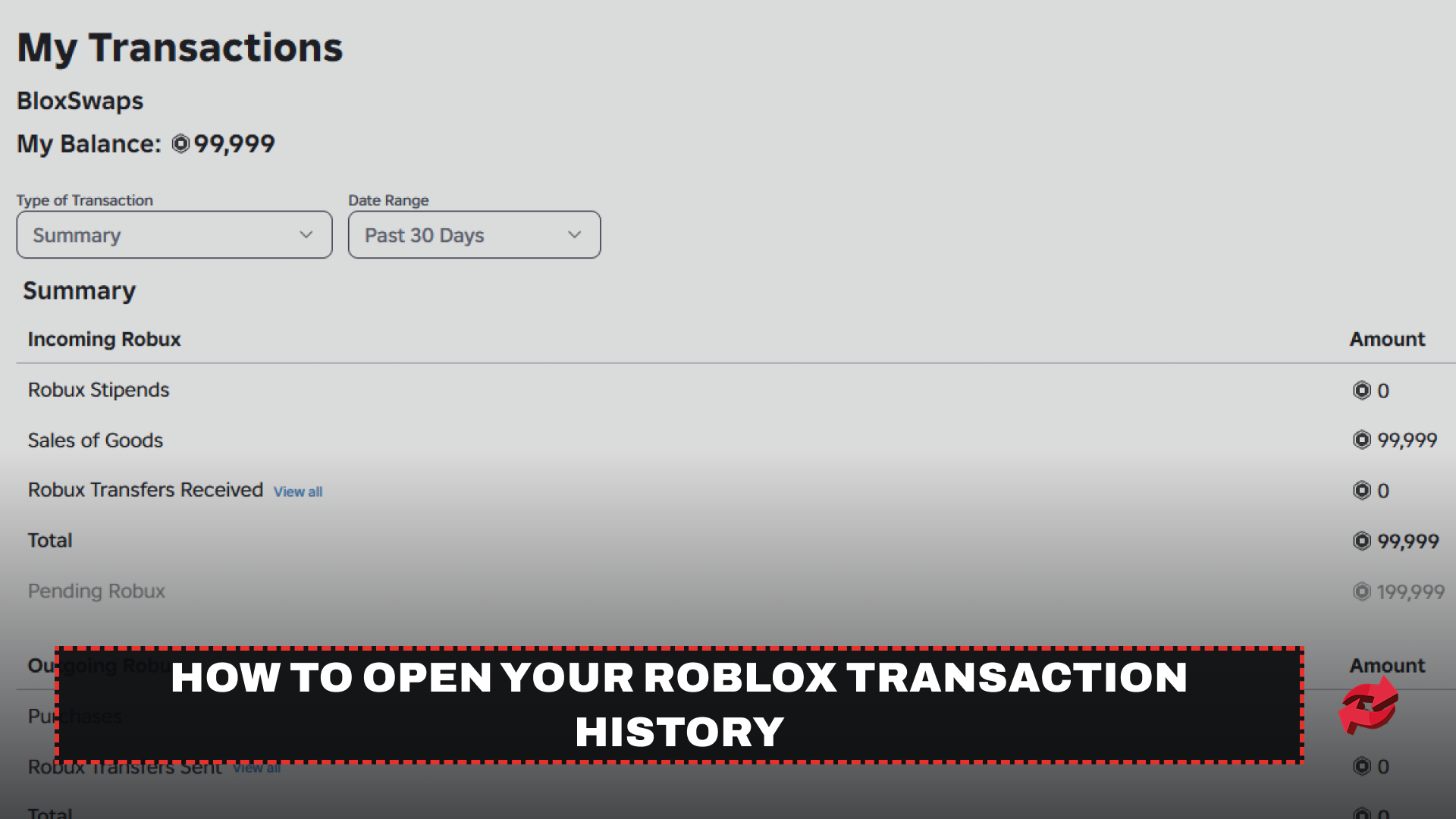
Robloxの取引履歴はウェブサイトでのみ確認できるため、スマートフォンやタブレットでもブラウザを使いましょう。Robloxアプリで表示できるのはRobux残高だけです。 Robuxを購入または獲得したアカウントにログインする必要があります。アカウントごとに履歴が異なるためです。
ブラウザでroblox.comにアクセスし、ログインします。
右上のRobuxアイコンをクリックします。
Robuxの金額をクリックします。
「マイ取引」ページの左上にあるフィルターを開き、確認したい取引の種類を選びます。
表示する取引の種類は、別のフィルターを選べばいつでも変更できます。次のセクションでは、それぞれの内容を詳しく説明します。
「マイ取引」の各フィルターで確認できる内容
「マイ取引」で確認できるのは購入履歴だけではありません。獲得したRobuxや、サブスクリプション・グループから受け取ったRobuxも記録されます。各フィルターでは、その活動の一部を確認できます。
フィルター | 表示内容 |
|---|---|
概要 | 受け取ったRobuxと使用したRobux |
通貨の購入 | Robuxの使用履歴 |
購入 | 購入したVirtualアイテムとパス |
商品の販売 | 販売したVirtualアイテムとパス |
Premiumの給付 | Premiumメンバーシップから毎月付与されるRobux |
クリエイター報酬 | 毎日のエンゲージメントとオーディエンス拡大の報酬として獲得したRobux |
グループ支払い | 一度限りまたは定期的なグループ支払い |
ほとんどのプレイヤーはPurchasesを使うのがおすすめです。Robuxで購入したアイテムやパスが一覧表示されるためです。Robuxの使い道をたどりたい場合は、Currency Purchasesから確認するのが適しています。
Premium Stipendsは、Premiumメンバーシップに加入している場合のみ関係します。Robloxは2026年4月30日にPremiumの販売を終了しました。 既存の加入者は引き続き利用できますが、解約後に再加入することはできません。PLUSの解約方法について詳しくは、こちらの記事をご覧ください。
現金での購入に関する領収書の確認場所
My Transactionsに表示されるのはRobuxの動きだけで、支払いそのものではありません。現金でRobuxを購入した場合、領収書はApple、Google Play、Microsoft、Xbox、Amazon、Samsung、Xsollaなど、支払いを処理した会社から発行されます。
確認するには、そのストアの購入履歴を開いてください。iPhoneまたはiPadのアプリで購入したRobuxはAppleの購入履歴に、Androidアプリで購入したRobuxはGoogle Playの注文履歴に表示されます。領収書は支払いの証明になるため、Roblox Supportに問い合わせる必要がある場合に備えて保管しておきましょう。
購入履歴が見つからない、または内容が違う場合の対処法
まず、購入に使用したアカウントと同じアカウントにログインしていることを確認してください。領収書に請求が記載されているのにRobuxが届いていない場合は、領収書を添えてRoblox Supportに問い合わせましょう。 身に覚えのない請求がある場合は、何より先にアカウントを保護してください。マルウェアによって再びアカウントを侵害される可能性があるため、まず完全なウイルススキャンを実行し、ブラウザ拡張機能を削除します。その後、パスワードを変更し、「設定」から「セキュリティ」に進んで2段階認証を有効にし、Roblox Supportに連絡してください。
ログインできない場合、Robloxはアカウントに最初に追加したメールアドレス、または初回の支払いに使用した請求先メールアドレスから問い合わせるよう案内しています。カード会社に請求異議を申し立てると、Robloxが返金できなくなる場合があるため、カード発行会社に申し立てる前にRoblox Supportへ連絡してください。明細の請求元がXsolla*Robloxとなっている場合は、Xsollaのサポートチームに問い合わせてください。
Robloxでの購入の返金
Robloxでは、ほとんどの購入を最終的なものとして扱い、例外は主に不正な請求です。Apple、Microsoft、Amazon、PlayStation、Meta Quest、Samsungを通じて行った購入は、Robloxが直接返金できないため、それぞれの会社に返金を依頼する必要があります。
どの方法を選ぶ場合でも、取引履歴と領収書をすぐ提示できるようにしておきましょう。Robloxでは、送付する領収書に注文番号、請求先住所、Roblox製品、購入金額がすべて表示されていることを求めています。
最後に
Robloxの取引履歴はMy Transactionsページに保存されており、ウェブブラウザでのみ開けます。PurchasesフィルターでRobuxを使って購入したものを確認し、Currency PurchasesでRobuxの支出履歴を確認できます。現金での請求については、支払いを処理したストアから領収書が発行されます。請求内容に心当たりがない場合は、カード発行会社に異議を申し立てる前に、まずアカウントを保護してRoblox Supportに連絡してください。
Robloxの取引履歴に関するよくある質問

この記事で紹介するゲーム
Roblox
Robloxは、プレイヤーが他のユーザーが作成したゲームを制作したりプレイしたりできるオンラインプラットフォームです。シミュレーターやロールプレイングから、オビーやタイクーンまで、幅広いジャンルが揃っています。プレイヤーは、プラットフォームの通貨であるRobuxを使用して、アイテムやアバターのアクセサリー、ゲーム内のアップグレードなどを購入します。
