

RobloxでTrusted Friendsを追加する方法:ステップ別ガイド

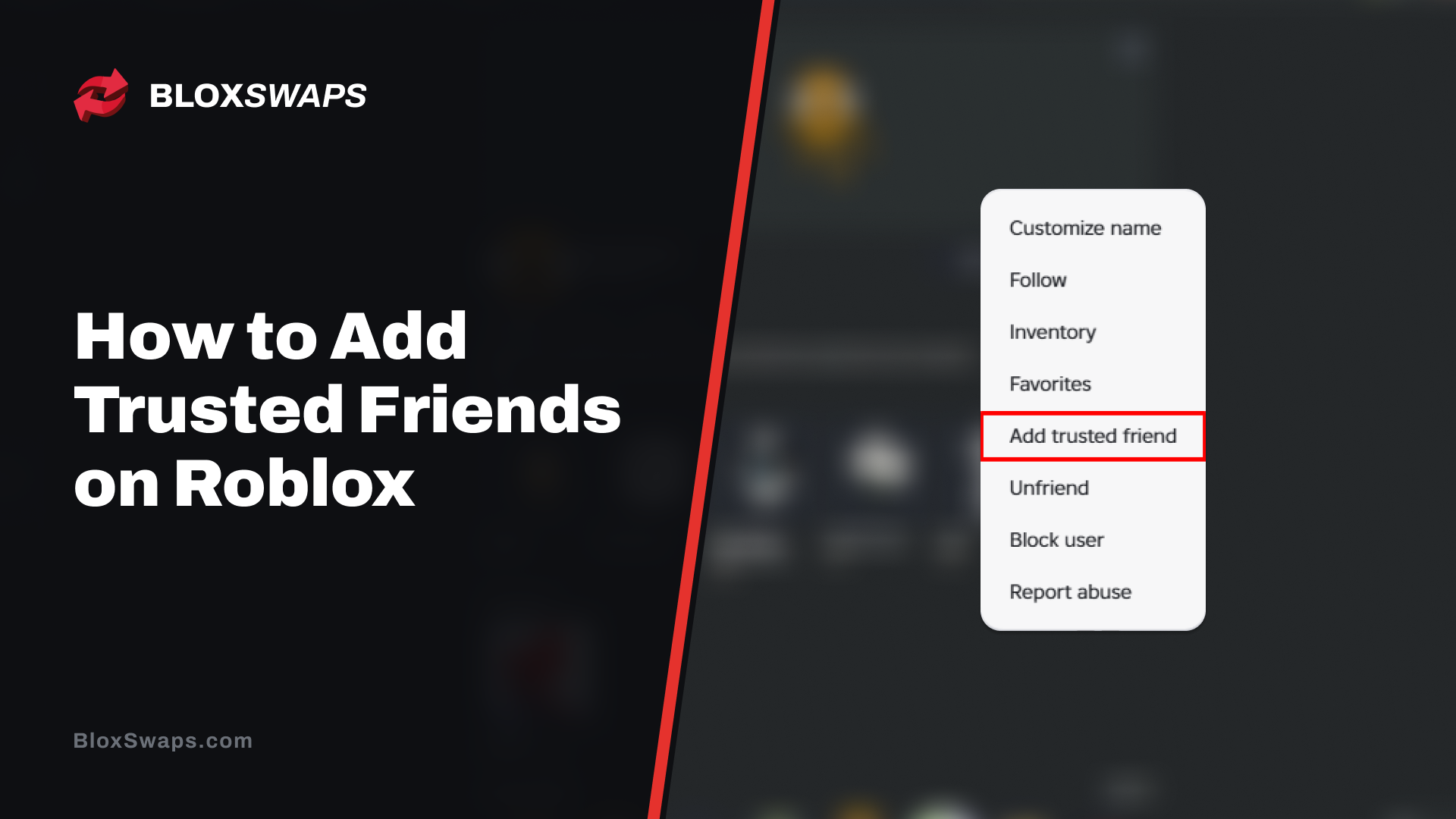
Robloxでは、普段のフレンドリスト内にある、より親しい層として、特に親しい人をTrusted Friendsに追加できます。以前はTrusted Connectionsと呼ばれていたTrusted Friendsでは、対象ユーザーが通常のフレンドにはない、フィルターなしのチャットとParty Voiceを利用できます。
この機能は年齢確認と連動しており、すべてのアカウントで同じように使えるわけではありません。ティーン、大人、年少のプレイヤーでは、それぞれルールが異なります。この記事では、RobloxでTrusted Friendsを追加する方法、12歳以下・ティーン・大人で手順がどう違うか、そしてこのオプションが表示されない場合の対処法を解説します。
RobloxのTrusted Friendsとは?
Trusted Friendsは、普段のフレンドリスト内にある、知り合いで信頼できる人だけの小さなグループです。Robloxはこの機能をTrusted Connectionsとして開始し、2026年にConnectionsが再びFriendsと呼ばれるようになった際、名称を変更しました。ガイドによって両方の名称が登場しますが、機能は同じです。
追加する主な理由は、より自由なチャット機能を利用できることです。Party Voiceでは、Partyの全員とリアルタイムで話せます。また、フィルターなしのチャットでは、Robloxのテキストフィルターによってメッセージの一部が自動的にブロックされるのを防げます。ただし、Roblox以外のウェブサイトへのリンクなど、一部のコンテンツは引き続き制限される場合があり、フィルターなしのチャットは地域によって利用条件が異なります。9~12歳のユーザーは安全フィルター付きのテキストチャットのみ利用でき、ボイスチャットには13歳以上であることが必要です。Robloxのコミュニティ基準は引き続き適用され、これらの会話もプラットフォームによって監視されます。
Trusted Friendsは相互関係です。両方のプレイヤーがアップグレードに同意する必要があり、どちらか一方が相手を削除すると、双方のTrustedステータスが消えます。また、Robloxでは、対象となるフレンドを追加すると相手にあなたの年齢グループが表示されるため、誰を追加するかはよく考えましょう。
Trusted Friendsを追加する前の条件
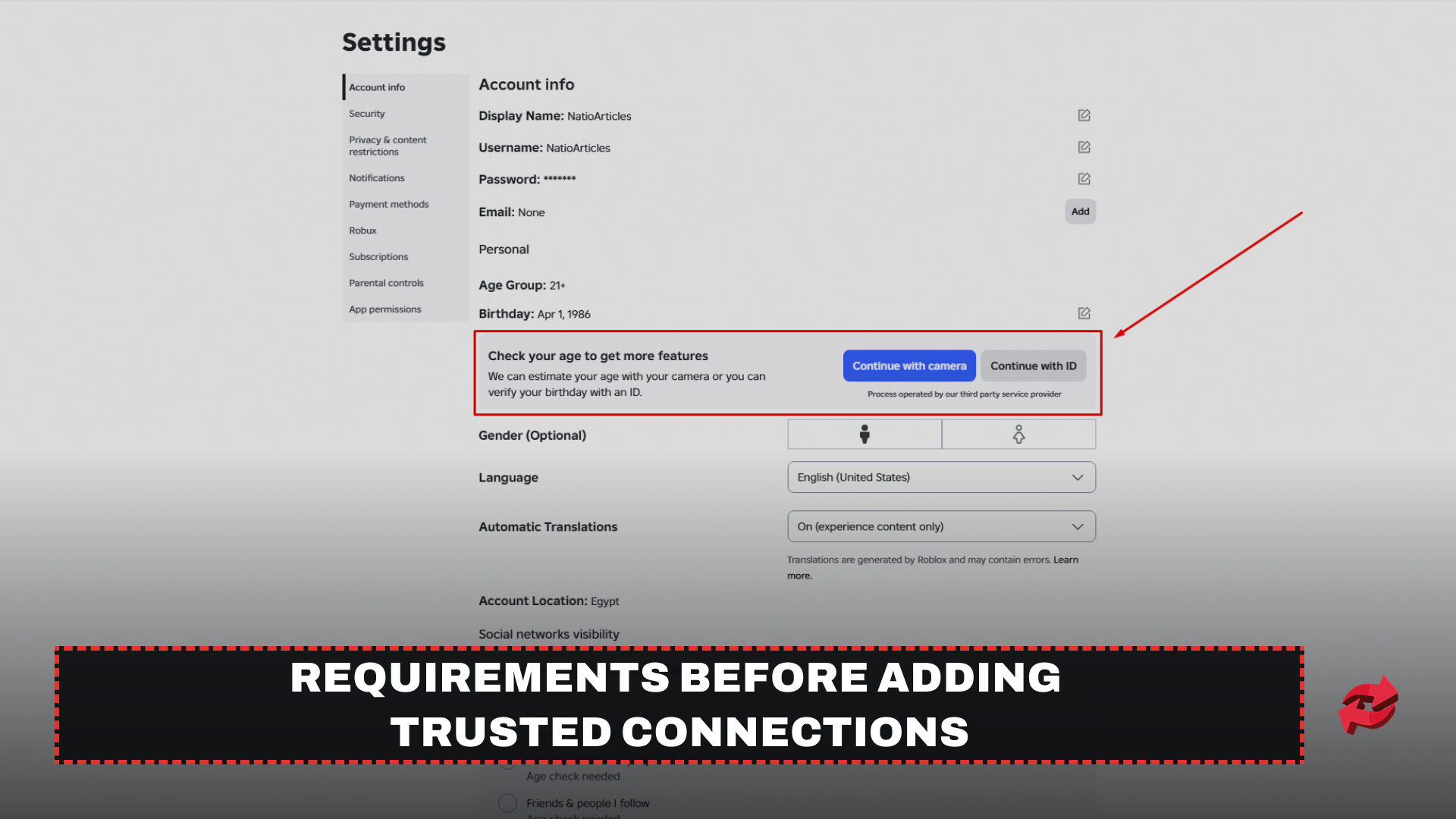
Robloxで誰かをTrusted Friendとして追加するには、先に年齢確認を完了する必要があります。確認には年齢推定が使われ、セルフィーのような短い動画を撮影すると、Robloxの提携サービスであるPersonaが動画から年齢を推定します。Robloxによると、動画は処理直後に削除されます。その後、アカウントには9~12歳、13~15歳、21歳以上などの年齢グループが設定され、そのグループによって利用できる機能や追加できるフレンドが決まります。
システムが十分な確信を持って年齢を推定できない場合、年齢は未確認のままとなり、Trusted Friendsはロックされたままです。推定に失敗した13歳以上のユーザーは、代わりに本人確認書類で年齢を確認できます。アクセスを維持するため、Robloxから定期的に年齢の再確認を求められる場合もあります。
相手も同じ条件を満たしている必要があります。相手がまだ年齢確認を完了していない場合、まず通常のフレンドとして追加され、完了後にRobloxが関係をアップグレードできます。また、年齢グループによってペアになれる相手も制限されます。ティーンと大人は、連絡先のインポートやQRコードのスキャンなど、現実世界での方法を通じてのみTrusted Friendsになれます。これらの方法については、以下の各セクションで説明します。
RobloxでTrusted Friendsを追加する方法
Robloxでは年齢グループごとに異なる手順が用意されているため、方法は年齢によって変わります。12歳以下のユーザーは、すべてのリクエストについて保護者の承認が必要です。ティーンは連絡先のインポート、ライブQRスキャン、招待リンクを利用できます。大人はプロフィールから別の大人との関係をアップグレードできますが、ティーンの追加にはより厳しい制限があります。アプリでは、プロフィールにあるAdd trusted friendボタンを探してください。以下の各セクションで、年齢グループごとの手順を説明します。
1. 12歳以下のユーザーの場合
12歳以下のユーザーは自分でTrusted Friendsを選べますが、各リクエストについて保護者の承認が必要です。まず相手と通常のフレンドになっている必要があります。
フレンドのプロフィールを開き、三点メニューをタップします。
Add trusted friendを選択します。
Addを選択し、続けてAsk nowを選びます。
アカウントが保護者とリンクされていない場合は、保護者のメールアドレスを入力してSend emailを選択します。
保護者にリクエストを確認するメールが届きます。メール内のReviewを選択するか、Parental ControlsのPending requestsを確認して開けます。リクエストは24時間後に期限切れになります。承認されると、リクエストはフレンドに送られ、相手が承認する必要があります。フレンドも13歳未満の場合は、その保護者もリクエストを承認する必要があります。地域によっては、年長のティーンにも保護者の承認が適用されます。
2. ティーン(13~17歳)の場合
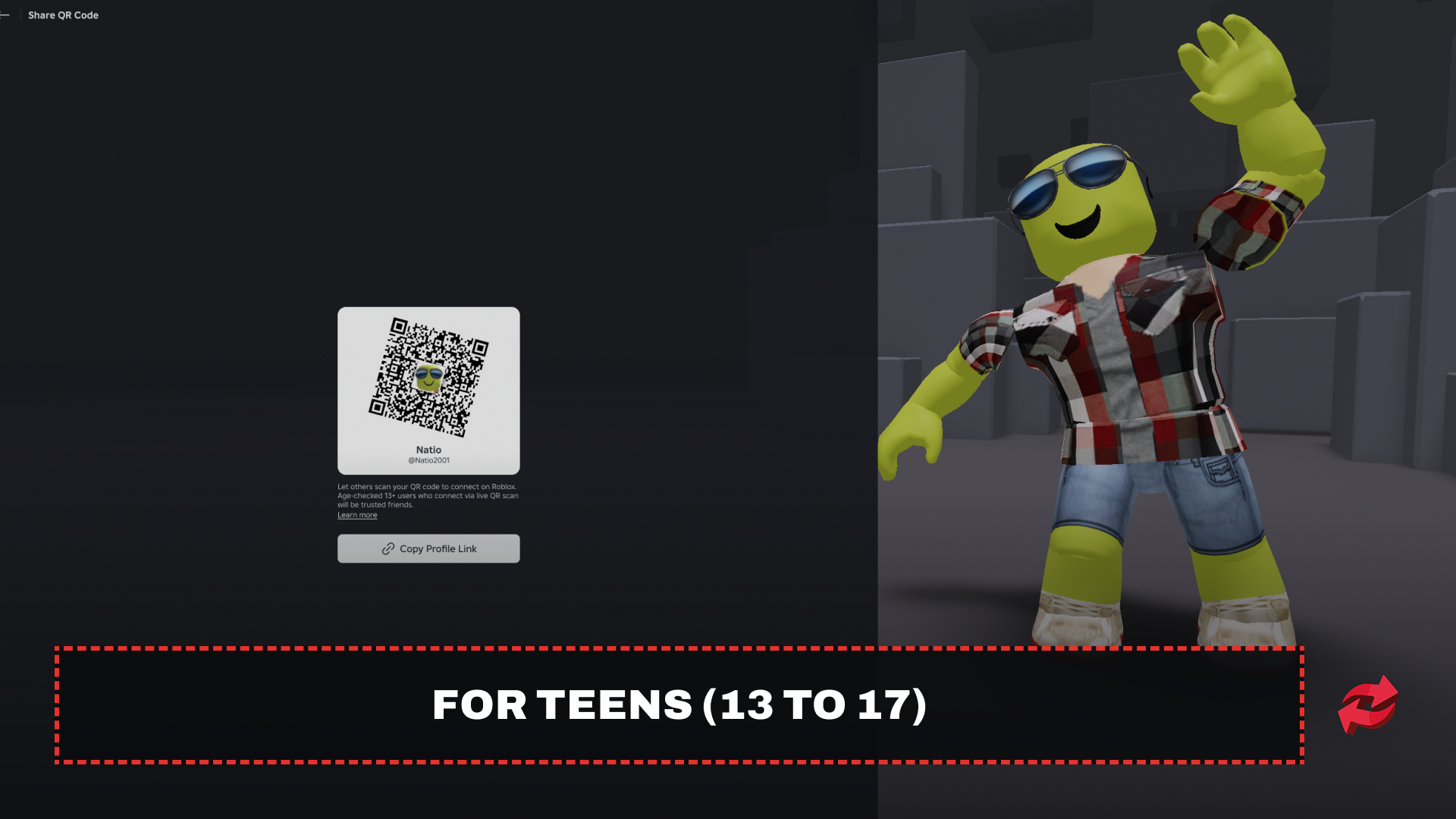
あなたと相手の両方が年齢確認を済ませている必要があります。 13歳以上のティーンがTrusted Friendを追加する方法は主に3つあります。1つ目は連絡先インポーターで、モバイルアプリでのみ利用できます。
ホームを開き、「友達を追加(+)」をタップします。
連絡先を開き、スマートフォンの連絡先へのアクセスを許可します。
一覧から相手を見つけ、名前の横にある3点メニューを開きます。
「Trusted Friendを追加」を選択します。
2つ目は、リアルタイムのQRスキャンです。「友達を追加(+)」を開き、カメラで友達のコードをスキャンするか、「マイQR」を選んで相手に自分のコードをスキャンしてもらいます。スキャンはその場で行う必要があるため、コードのスクリーンショットは使えません。コードはモバイルアプリまたはデスクトップアプリに表示できます。
3つ目は招待リンクです。Robloxでこの機能が提供されている場合、あなたと友達の両方が年齢確認済みで、13歳以上であれば利用できます。
友達のプロフィールを開き、3点メニューをタップします。
「Trusted Friendを追加」を選択します。
「リンクで追加」を選び、Roblox外で友達にリンクを送ります。
どの方法でも、Trusted Friendのステータスが有効になるには、友達が承認する必要があります。ティーンは、連絡先インポーターとQRスキャンを使って大人を追加できます。この2つは、Robloxが大人とティーンの組み合わせ向けに用意した方法です。2人とも16歳または17歳の場合は、アカウントや地域によって、友達のプロフィールから直接アップグレードできることもあります。
3. 大人(18歳以上)の場合
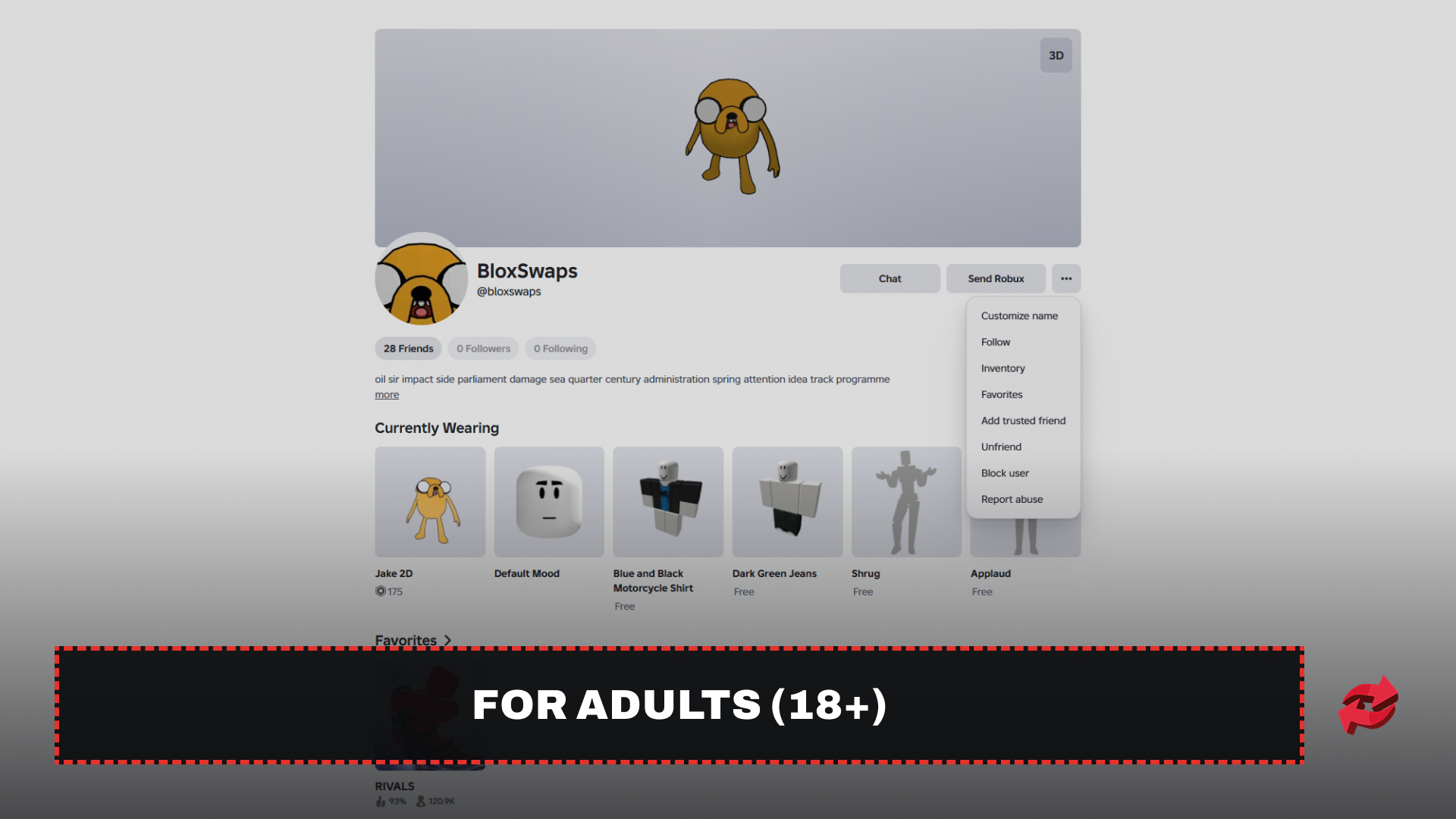
年齢確認済みの大人を追加するのが最も簡単です。
相手のプロフィールを開き、3点メニューをタップします。
「Trusted Friendを追加」を選択します。
相手がリクエストを承認するまで待ちます。
年齢確認済みの大人同士で1対1のチャットをすると、フィルターなしのチャットとParty Voiceが自動的に利用できるため、これらの機能にTrusted Friendになる必要はありません。
ティーンを追加する場合は手順が異なります。Robloxは大人とティーンの組み合わせ向けに連絡先インポーターとQRスキャンを用意しており、手順は上のティーン向けセクションと同じです。これにより、大人とティーンの友情は、現実で知り合っている人同士に限定されます。
13歳未満の子どもを追加するには、子どものプロフィールから始める必要があります。
子どものプロフィールを開き、3点メニューをタップします。
「信頼できる友達を追加」を選択します。
子どもの保護者がリクエストを承認するまで待ちます。
保護者が承認すると、リクエストは子どもに送られます。子どもが承認して初めて、「信頼できる友達」ステータスが有効になります。
信頼できる友達を追加できない理由
「信頼できる友達を追加」ボタンが表示されない場合、原因は通常、自分のアカウント、相手のアカウント、または2人の年齢の組み合わせにあります。まずは次のよくある問題を確認してください。
どちらかが年齢確認を完了していない。 このオプションを利用するには、両方のアカウントで年齢確認が必要です。相手が年齢確認をスキップしている場合、完了するまでRobloxでは通常の友達としてのみ追加されます。年齢確認は「設定」の「アカウント情報」から行えます。
年齢の組み合わせが対応していない。 10代と成人の組み合わせでは、連絡先インポーターやライブQRスキャンなど、現実で会って行う方法を使う必要があるため、プロフィールメニューは利用できません。12歳以下のユーザーは、保護者によるリクエストの承認も必要です。
まだ友達になっていない。 プロフィールからの方法は既存の友達にのみ使えます。まず通常の友達リクエストを送り、相手が承認するまで待ってから、もう一度相手のプロフィールを開いてください。ライブQRスキャンで直接追加することもできます。
QRスキャンがライブで行われていない。 コードのスクリーンショットや保存画像は利用できません。2人がその場にいて、一方がカメラで相手のコードをリアルタイムにスキャンする必要があります。
保護者へのリクエストがまだ保留中。 13歳未満のユーザーの場合、リクエストは保護者のメール、または「保護者による制限」の「保留中のリクエスト」に届き、24時間後に期限切れになります。何も起きない場合は、もう一度送信してください。
この機能はまだお住まいの地域で利用できない。 利用状況は年齢、「信頼できる友達」ステータス、地域によって異なり、Robloxは一部の機能を段階的に展開しています。
どれにも当てはまらない場合は、一度ログアウトしてから再度ログインし、連絡先インポーターまたはQRスキャンを試してください。この2つは、現実で知り合い同士のために特別に用意された方法です。
まとめ
信頼できる友達を登録すると、知り合いとのフィルターなしのチャットやパーティーボイスを利用できます。ただしRobloxでは、年齢確認と現実で行う方法が必要です。まず年齢確認を完了し、自分の年齢層に合った方法を選びましょう。保護者による承認リクエスト、連絡先インポーター、ライブQRスキャン、招待リンクなどがあります。
ボタンが表示されない場合、原因は通常、年齢確認が未完了、対応していない年齢の組み合わせ、またはリクエストがまだ保留中であることです。Robloxではルールやメニュー名が随時変更されるため、端末で手順が異なって見える場合は、アプリ内のオプションを確認してください。
RobloxのTrusted Friendsに関するよくある質問

この記事で紹介するゲーム
Roblox
Robloxは、プレイヤーが他のユーザーが作成したゲームを制作したりプレイしたりできるオンラインプラットフォームです。シミュレーターやロールプレイングから、オビーやタイクーンまで、幅広いジャンルが揃っています。プレイヤーは、プラットフォームの通貨であるRobuxを使用して、アイテムやアバターのアクセサリー、ゲーム内のアップグレードなどを購入します。

執筆:
ムスタファは、ゲームプラットフォームを専門とするSEOコンテンツライター兼デジタルマーケティングスペシャリストです。彼は取引ガイド、ゲームのアップデート、プラットフォーム関連コンテンツなどを担当し、プレイヤーが日常的に使用するツールやシステムを円滑に活用できるよう支援しています。