

Robloxでゲームパスを作る方法:ステップ別ガイド

ゲームパスは、Robloxのクリエイターが自分の体験からRobuxを得る主な方法の一つです。プレイヤーは一度支払うだけで、VIPアクセス、スピードブースト、限定ツールなどの特典を永久に利用できます。クリエイターは売上ごとに70%を受け取れるため、アクティブなプレイヤーがいるゲームにとって安定した収入源になります。
Robloxは2026年5月30日、体験をまたいだゲームパスの販売も無効にしました。この変更で最も大きな影響を受けたのは、Pls Donateのような寄付形式の体験です。これらは、パスが属する体験の外で販売する仕組みを中心に作られていたためです。現在、パスは作成元の体験に紐づけられているため、以前のチュートリアルの多くが古い情報になっています。
この記事では、ゲームパスを作る前に必要なもの、作成と価格設定の方法、モバイルでの手順、そしてRoblox Studioで特典を追加してゲーム内で機能させる方法を解説します。
ゲームパスを作る前に必要なもの
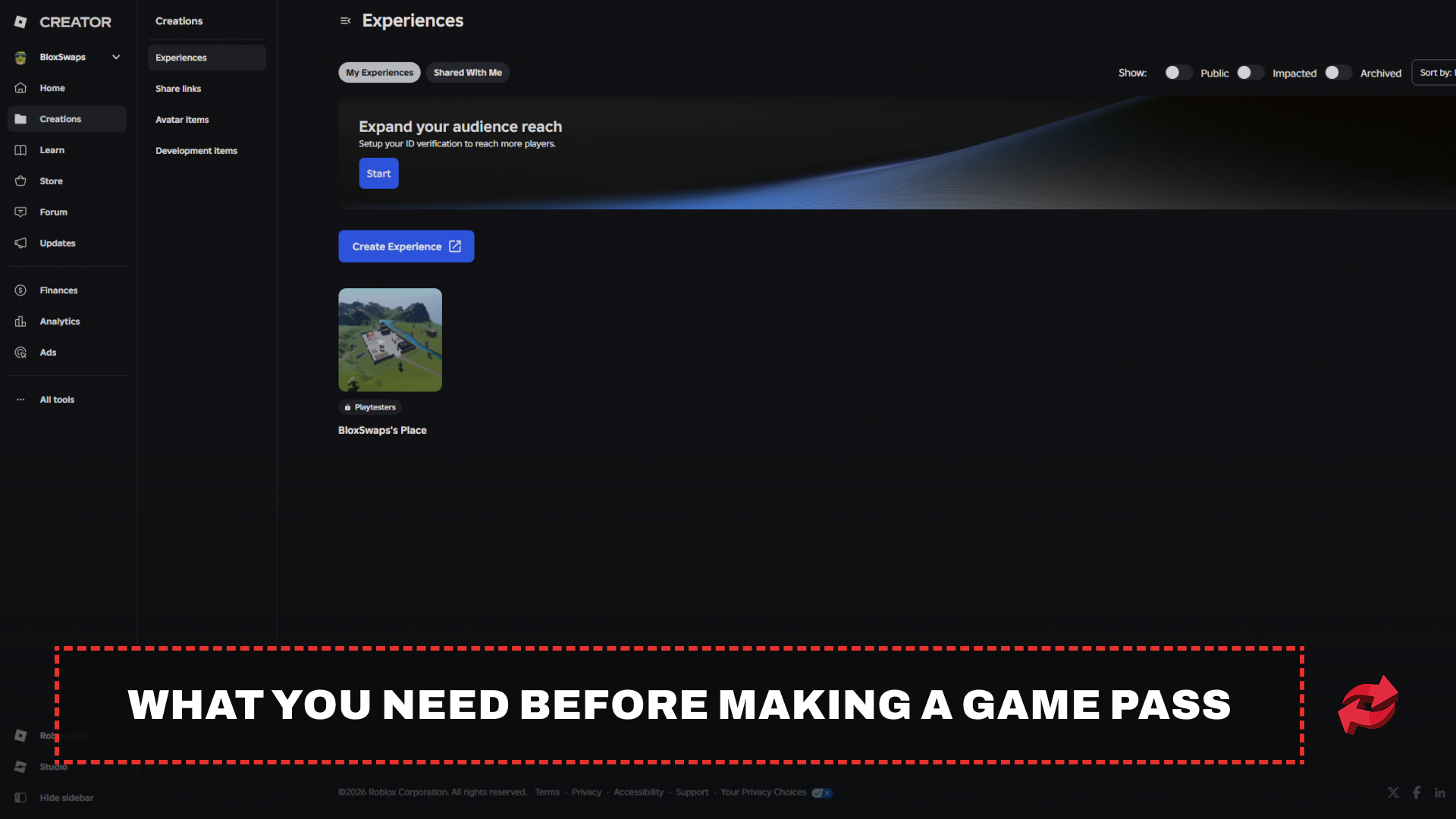
ゲームパスを作成できるのは、すでに公開され、Robloxでアクセス可能な体験のみです。ゲームがまだ未公開の場合は、まず公開してください。パスは公開中の体験に紐づける必要があります。
ゲームパスは、Robloxウェブサイトのクリエイターダッシュボードにある、体験の「クリエーション」ページから作成します。利用にはデスクトップブラウザが最も確実です。モバイルでの方法はこの記事の後半で説明します。
始める前にパスの詳細を準備しましょう。アイコンは512x512ピクセル以内で、.jpg、.png、または.bmpファイルである必要があります。Robloxでは円形に表示されるため、重要な要素はその範囲内に収めてください。範囲外は切り取られます。また、名前、説明、カテゴリーも必要です。これらはRobloxがゲーム内ショップでアイテムを整理するために使用します。
Robloxでゲームパスを作成する方法
体験を公開し、パスの詳細を準備できていれば、手順は数分で完了します。まずパスを作成し、その後に販売を個別に有効化します。新しいパスは、有効化するまで購入できないためです。
create.roblox.comにアクセスし、Robloxアカウントにログインします。
左側のサイドバーでクリエーションをクリックし、パスを追加する体験を選択します。
収益化を開き、パスをクリックします。
パスを作成をクリックします。
パスのアイコンをアップロードします。
パスの名前と説明を入力します。
パスを作成をクリックして確定します。
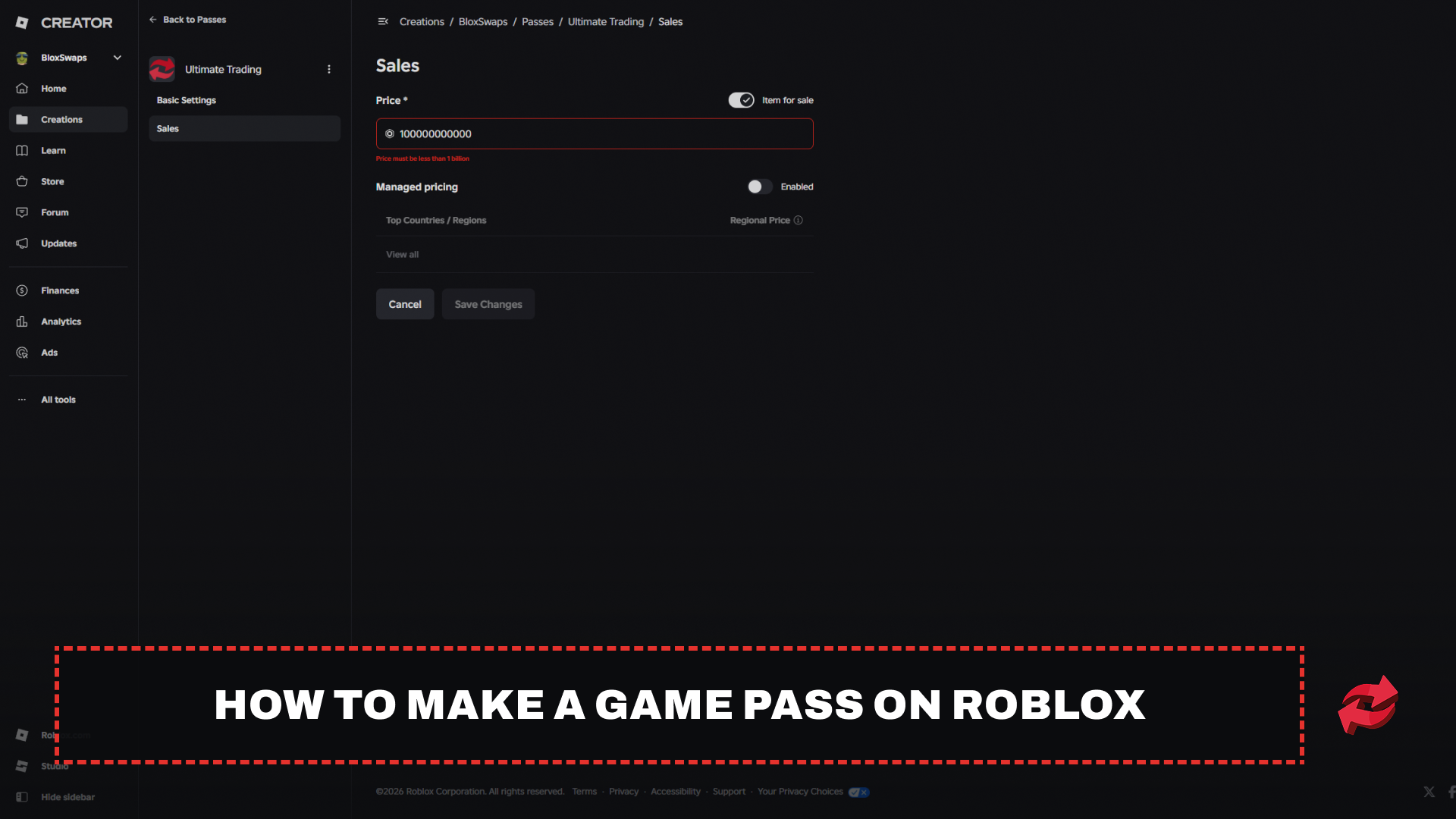
新しいパスにカーソルを合わせ、⋯ボタンをクリックして、設定を編集、続いて販売を選択します。
販売アイテムをオンにし、Robuxで価格を入力して、変更を保存をクリックします。
価格は1 Robuxから999,999,999 Robuxまで設定でき、後から同じ「販売」ページで変更できます。Robloxは売上ごとに30%の手数料を差し引くため、100 Robuxのパスでは70 Robuxを受け取れます。手数料を引いた後に、任意の価格から受け取れるRobuxを確認するには、Robux税計算機をご利用ください。
保存すると、パスが公開され、購入可能になります。ただし、特典をスクリプトで実装するまではプレイヤーに何も付与されません。その方法はこの記事の後半で説明します。
モバイルでゲームパスを作成する方法
Robloxのモバイルアプリはゲームパスの作成に対応していないため、代わりにモバイルブラウザを使う必要があります。Creator Dashboardは大きな画面向けに設計されているので、ブラウザをデスクトップ版サイトに切り替えると、より簡単に操作できます。
SafariまたはChromeを開き、create.roblox.comにアクセスして、Robloxアカウントにログインします。
デスクトップサイトに切り替えます。SafariではAAアイコンをタップし、デスクトップ用Webサイトを表示を選択します。Chromeではメニューを開き、PC版サイトをオンにします。
Creationsをタップし、対象のエクスペリエンスを選択します。
Monetization、Passesの順に開き、Create passをタップします。
アイコン、名前、説明を追加し、Create passで確定します。
新しいパスの⋯ボタンをタップし、Edit settings、続いてSalesを選択します。Item for Saleをオンにして価格を入力し、Save Changesをタップします。
パスはパソコンで作成したものと同じように機能し、後から同じページで価格や詳細を編集できます。ただし、スクリプトの作成だけはパソコンが必要です。Roblox StudioはPCとMacでのみ利用できるためです。
Roblox Studioでゲームパスの特典を追加する方法
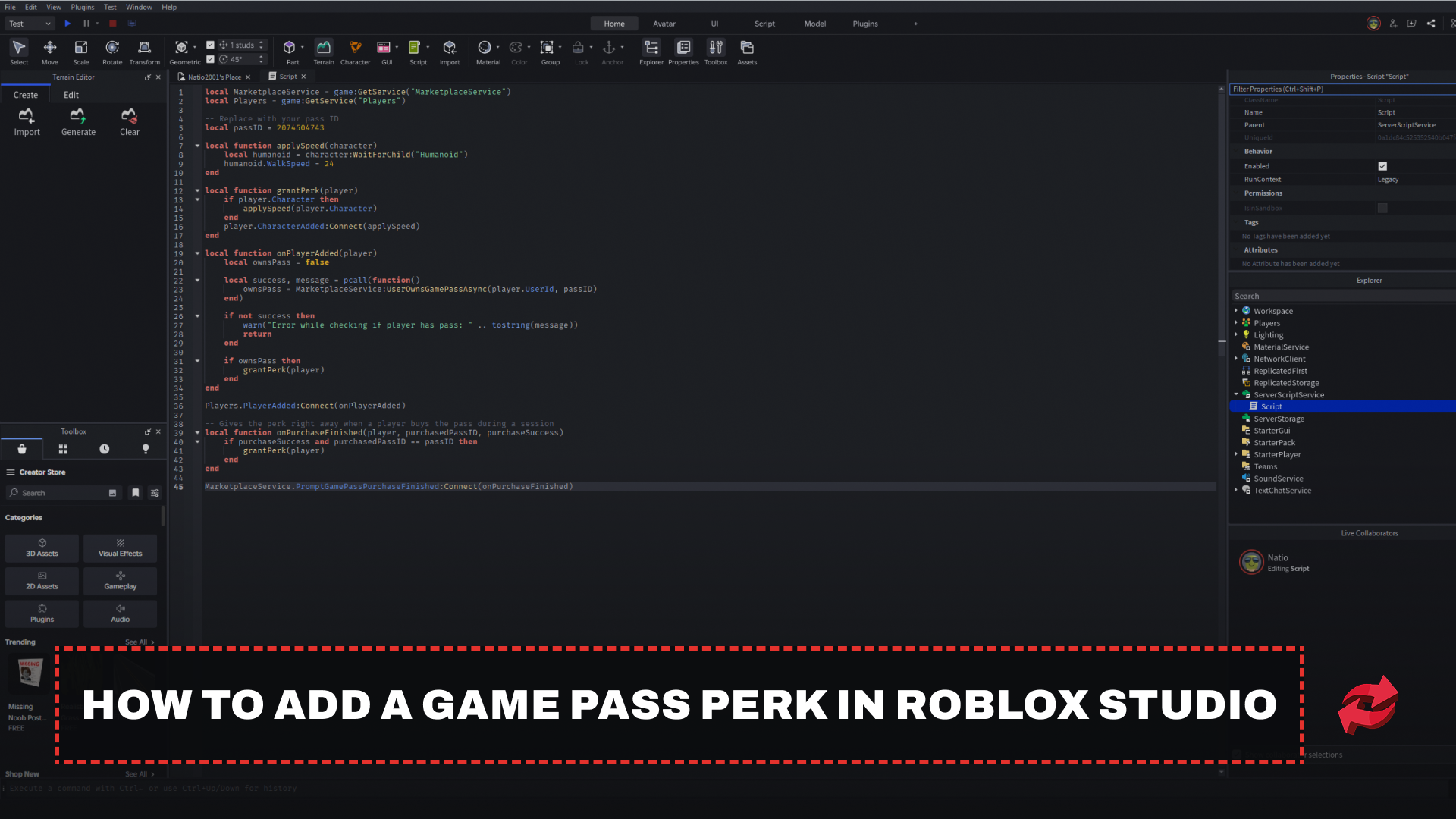
パスを作成しただけでは、購入できる状態になるだけです。Robloxは所有しているプレイヤーに自動で何も与えないため、パスを確認して自分で特典を適用するスクリプトを書く必要があります。以下のスクリプトは、パスの所有者の歩行速度を上げます。これは一例なので、任意の特典に置き換えられます。 Roblox StudioはPCとMacでのみ利用できるため、この作業はパソコンで行う必要があります。
エクスペリエンスのMonetizationページを開き、Passesを選択します。パスのサムネイルにカーソルを合わせ、⋯ボタンをクリックして、Copy Pass IDを選択します。これはスクリプトがパスを見つけるために使うIDです。
Roblox Studioでエクスペリエンスを開きます。
ExplorerウィンドウでServerScriptServiceにカーソルを合わせ、+ボタンをクリックして、Scriptを挿入します。
以下のスクリプトを貼り付け、プレースホルダーのIDをコピーしたIDに置き換えます。
StudioでFile、続いてPublishをクリックします(またはAlt+Pを押します)。これでスクリプトがエクスペリエンスに公開されます。
local MarketplaceService = game:GetService("MarketplaceService")
local Players = game:GetService("Players")

-- Replace with your pass ID
local passID = 0000000

local function applySpeed(character)
    local humanoid = character:WaitForChild("Humanoid")
    humanoid.WalkSpeed = 24
end

local function grantPerk(player)
    if player.Character then
        applySpeed(player.Character)
    end
    player.CharacterAdded:Connect(applySpeed)
end

local function onPlayerAdded(player)
    local ownsPass = false

    local success, message = pcall(function()
        ownsPass = MarketplaceService:UserOwnsGamePassAsync(player.UserId, passID)
    end)

    if not success then
        warn("Error while checking if player has pass: " .. tostring(message))
        return
    end

    if ownsPass then
        grantPerk(player)
    end
end

Players.PlayerAdded:Connect(onPlayerAdded)

-- Gives the perk right away when a player buys the pass during a session
local function onPurchaseFinished(player, purchasedPassID, purchaseSuccess)
    if purchaseSuccess and purchasedPassID == passID then
        grantPerk(player)
    end
end

MarketplaceService.PromptGamePassPurchaseFinished:Connect(onPurchaseFinished)スクリプトはサーバー上で実行されるため、購入していないパスの所有をプレイヤーが偽装するのを防げます。プレイヤーが参加するたびにパスの所有権を確認し、ゲーム中に購入したプレイヤーにも対応します。エクスペリエンス内でパスを購入できるようにするには、ゲームのインターフェースにあるボタンからPromptGamePassPurchaseを呼び出します。
最後に
ゲームパスの作成には数分しかかかりませんが、販売を有効にしてRoblox Studioでスクリプトを設定すると収益が発生し始めます。Salesページで価格を設定し、パスIDをコピーして、サーバースクリプトで所有権を確認すれば、購入したすべてのプレイヤーに特典が付与されます。Robloxは各売上の30%を受け取るため、受け取れる70%を考慮して価格を設定しましょう。また、各パスは作成したエクスペリエンスに紐づくため、販売する予定のゲーム内で作成してください。
Robloxでゲームパスを作成する際のよくある質問

この記事で紹介するゲーム
Roblox
Robloxは、プレイヤーが他のユーザーが作成したゲームを制作したりプレイしたりできるオンラインプラットフォームです。シミュレーターやロールプレイングから、オビーやタイクーンまで、幅広いジャンルが揃っています。プレイヤーは、プラットフォームの通貨であるRobuxを使用して、アイテムやアバターのアクセサリー、ゲーム内のアップグレードなどを購入します。

執筆:
ムスタファは、ゲームプラットフォームを専門とするSEOコンテンツライター兼デジタルマーケティングスペシャリストです。彼は取引ガイド、ゲームのアップデート、プラットフォーム関連コンテンツなどを担当し、プレイヤーが日常的に使用するツールやシステムを円滑に活用できるよう支援しています。