

Come disinstallare Roblox: guida passo passo

Roblox è una piattaforma online gratuita dove i giocatori possono tuffarsi in milioni di giochi creati da altri utenti, dagli obby e tycoon ai veri e propri RPG. Funziona su Windows, Mac, iPhone, Android e Xbox, ed è basata sui contenuti creati dagli utenti, quindi c'è sempre qualcosa di nuovo da giocare.
Tuttavia, ci sono molti motivi per rimuoverlo. Alcuni hanno bisogno di recuperare spazio, altri hanno un'installazione danneggiata che continua a bloccarsi, mentre altri vogliono semplicemente prendersi una pausa. Una disinstallazione di base, però, non elimina sempre tutto. File residui, cartelle della cache e un'installazione separata di Roblox Studio possono rimanere, e i passaggi cambiano da dispositivo a dispositivo.
In questo articolo vedremo come disinstallare Roblox su Windows, Mac, iPhone, Android e Xbox, come rimuovere Roblox Studio e come eliminare i file residui su Windows e Mac, così non resterà nulla.
Come disinstallare Roblox
Roblox si installa in modo diverso su ogni dispositivo, quindi cambia anche il modo per rimuoverlo. Windows e Mac usano le impostazioni di sistema o Finder, mentre telefoni e console lo trattano come una normale app. Di seguito trovi i passaggi per ogni dispositivo, incluso Roblox Studio se lo hai installato. Chiudi Roblox prima di iniziare, perché un'app in esecuzione può impedire la disinstallazione.
Come disinstallare Roblox su Windows
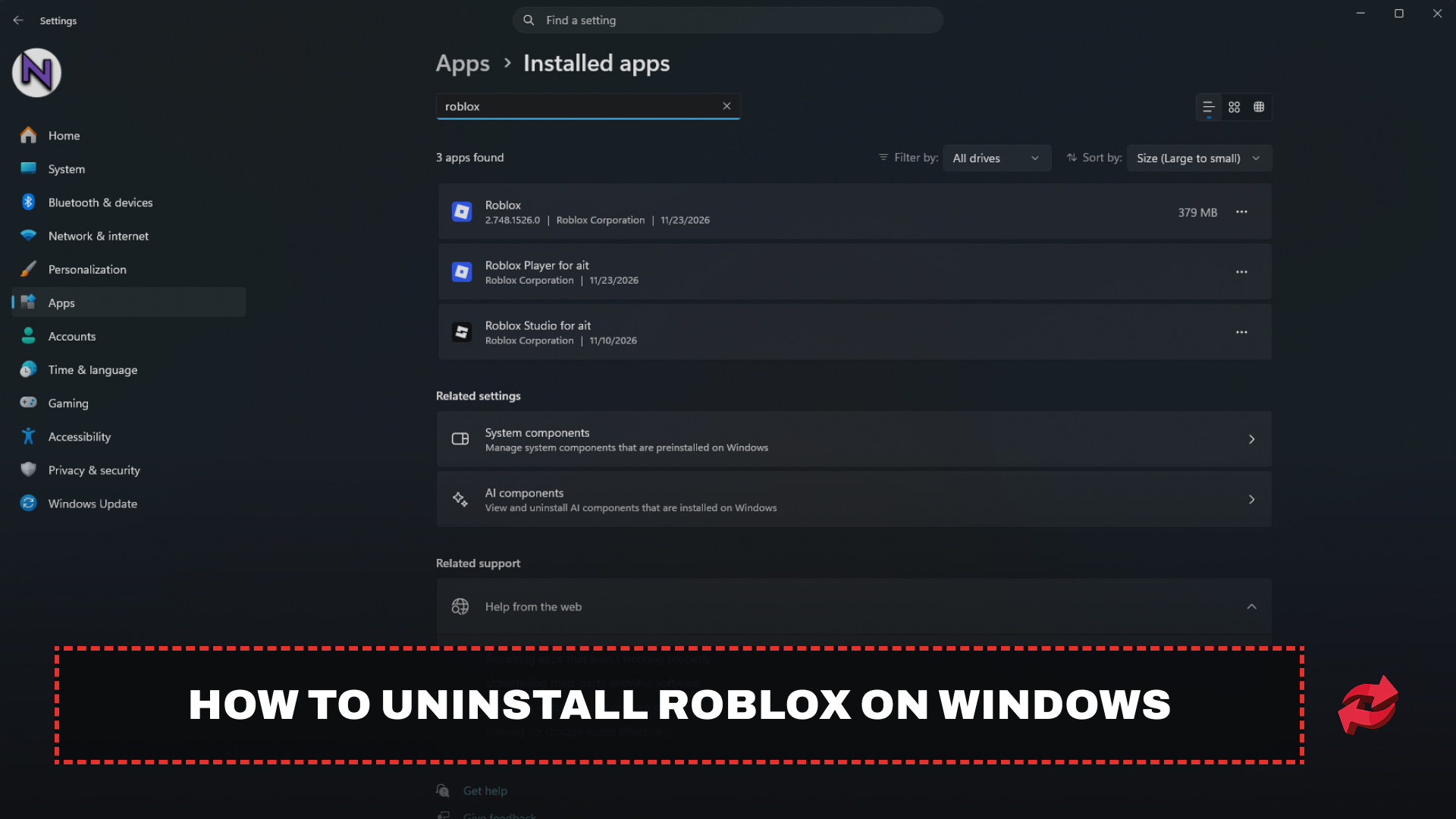
Su Windows 10 e 11, puoi rimuoverlo dalle Impostazioni. Ecco come:
Apri Start > Impostazioni > App > App installate (App e funzionalità in alcune versioni di Windows 10).
Trova Roblox nell'elenco e fai clic sui tre puntini accanto. Su Windows 10, fai clic direttamente su Roblox.
Seleziona Disinstalla e conferma.
Le versioni precedenti di Windows possono usare invece Pannello di controllo > Programmi e funzionalità. Seleziona Roblox e fai clic su Disinstalla.
Come disinstallare Roblox su Mac
Su Mac, sposta l'app nel Cestino. Premi Command + Option + Esc per aprire Uscita forzata e chiudi prima Roblox se è in esecuzione.
Apri Finder e vai su Applicazioni.
Fai clic destro su Roblox e seleziona Sposta nel Cestino.
Svuota il Cestino.
Dopo questa operazione l'app sarà rimossa, ma alcuni file della cache e delle impostazioni resteranno sul Mac. Li tratteremo nella sezione sui file residui qui sotto.
Come disinstallare Roblox su iPhone e Android
Su iPhone e iPad, tieni premuta l'icona di Roblox nella schermata Home o nella Libreria app, quindi tocca Rimuovi app e conferma con Elimina app.
Su Android, puoi disinstallarlo tramite il Play Store.
Apri il Google Play Store e tocca l’icona del tuo profilo.
Tocca Gestisci app e dispositivo, quindi Gestisci.
Seleziona Roblox e tocca Disinstalla.
Puoi anche aprire il cassetto delle app, tenere premuto Roblox e trascinarlo su Disinstalla.
Come disinstallare Roblox su Xbox
Su Xbox One, puoi disinstallarlo dal menu Le mie app e i miei giochi.
Premi il pulsante Xbox e apri Le mie app e i miei giochi.
Vai su Giochi e seleziona Roblox.
Premi il pulsante Menu e seleziona Disinstalla.
Come disinstallare Roblox Studio
Roblox Studio viene installato separatamente dall’app Roblox, quindi rimuoverne uno non rimuove l’altro. Esiste solo su Windows e Mac. Su Windows, trova Roblox Studio nelle app installate e disinstallalo allo stesso modo. Su Mac, trascina Roblox Studio da Applicazioni nel Cestino.
Come rimuovere completamente i file residui di Roblox
Disinstallare Roblox rimuove l’app, ma non tutto ciò che ha creato. I file della cache e delle impostazioni possono rimanere sul dispositivo, occupare spazio e passare a una nuova installazione. Fallo se vuoi una rimozione completa o prevedi di reinstallare Roblox per risolvere un problema. Se vuoi solo liberare spazio e mantenere Roblox, svuotare la cache di Roblox è l’opzione più leggera.
Come eliminare i file residui di Roblox su Windows
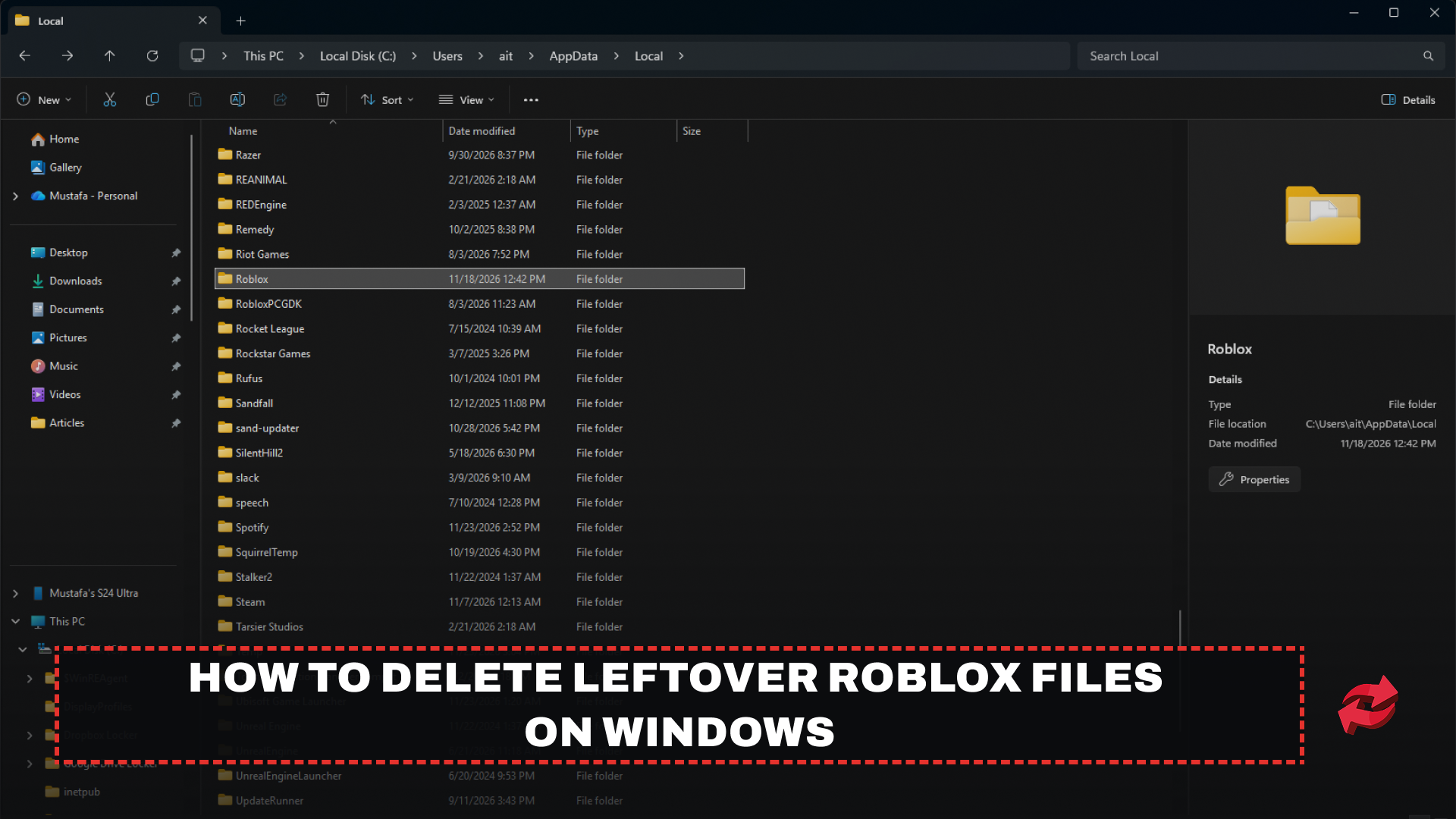
Chiudi prima Roblox e Roblox Studio, quindi elimina la cartella Roblox residua.
Apri Esplora file.
Vai a
C:\Users\[your username]\AppData\Local. Se non riesci a vedere AppData, attiva gli elementi nascosti dal menu Visualizza.Elimina la cartella Roblox.
I luoghi salvati in Studio vengono conservati, a meno che tu non li abbia salvati all’interno di quella cartella, quindi sposta prima tutti i file di Studio al suo esterno. Se hai installato Roblox dal Microsoft Store, la cartella si trova invece in Packages, all’interno della stessa cartella Local.
Se preferisci non cercare le cartelle manualmente, puoi usare Revo Uninstaller. È un programma di disinstallazione di terze parti che rimuove Roblox e poi cerca i file lasciati dall’app, così puoi eliminarli tutti in una volta. Revo Uninstaller è disponibile solo per Windows, quindi gli utenti Mac devono seguire i passaggi per Mac riportati di seguito.
Come eliminare i file Roblox residui su Mac
Mac conserva questi file nella cartella Libreria, nascosta per impostazione predefinita. Finder può portarti direttamente lì.
Apri Finder e premi Shift + Command + G.
Digita
~/Library/Cachese premi Invio.Sposta la cartella Roblox nel Cestino. Potrebbe comparire come com.roblox.roblox.
Ripeti per
~/Library/Preferencese~/Library/Saved Application State, spostando nel Cestino tutto ciò che contiene Roblox nel nome.Svuota il Cestino.
Elimina solo gli elementi che contengono Roblox nel nome. Queste cartelle contengono dati di tutte le app sul Mac e rimuovere altri file può causare problemi altrove.
Parole finali
Disinstallare Roblox richiede pochi clic su ogni dispositivo, ma l'app non è l'unica cosa che rimane nel sistema. Rimuovi Roblox Studio separatamente se lo hai installato ed elimina le cartelle residue su Windows e Mac se vuoi una rimozione completa.
In ogni caso, il tuo account non viene toccato, quindi puoi accedere di nuovo da qualsiasi dispositivo quando torni. Se vuoi eliminare anche l'account, la nostra guida su come eliminare il tuo account Roblox ti spiega tutti i passaggi.
Domande frequenti sulla disinstallazione di Roblox

Gioco trattato in questo articolo
Roblox è una piattaforma online in cui i giocatori creano e giocano a giochi realizzati da altri utenti. Offre una vasta gamma di generi, dai simulatori ai giochi di ruolo, passando per gli "obbies" e i giochi di gestione aziendale. I giocatori utilizzano i Robux, la valuta della piattaforma

Scritto da
Mustafa è un content writer SEO e specialista di marketing digitale con un focus sulle piattaforme di gaming. Si occupa di guide agli scambi, aggiornamenti dei giochi e contenuti della piattaforma, aiutando i giocatori a padroneggiare gli strumenti e i sistemi che usano ogni giorno.