

Come controllare gli FPS su Roblox

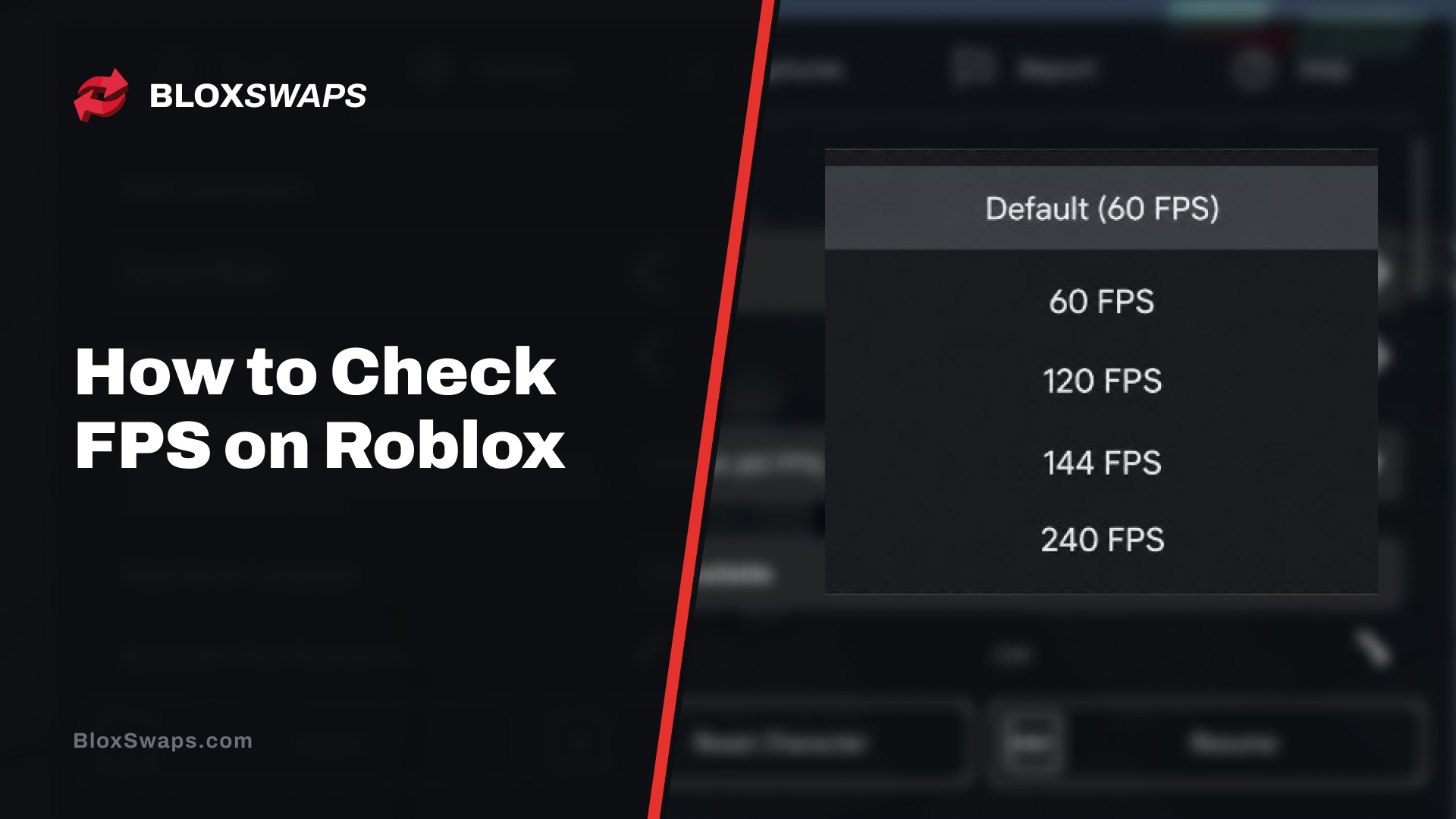
Gli FPS, ovvero i fotogrammi al secondo, indicano quante immagini Roblox mostra sullo schermo ogni secondo. Un numero più alto rende il gioco più fluido, mentre un valore basso o instabile causa scatti, movimenti della telecamera a scatti e input ritardati.
Roblox non mostra un contatore degli FPS per impostazione predefinita, ma il client include un overlay integrato che puoi aprire con una scorciatoia o attivare dal menu delle impostazioni. Non devi scaricare nulla per usarlo.
In questo articolo spiegheremo come controllare gli FPS su Roblox da PC, Mac e dispositivi mobili, cosa significano questi valori e come superare il limite di 60 FPS.
Come controllare gli FPS su Roblox da PC e Mac
Il modo più rapido su computer è usare la scorciatoia Riepilogo prestazioni. Funziona in qualsiasi esperienza su Windows e macOS e richiede una tastiera fisica.
Avvia Roblox ed entra in un'esperienza qualsiasi.
Premi Shift + F5.
Cerca il valore degli FPS nell'overlay sullo schermo.
Premi di nuovo Shift + F5 per nasconderlo.
Se non compare nulla, prova Ctrl + Shift + F5 su Windows oppure Command + Shift + F5 su Mac. Su un Mac in cui la fila superiore controlla luminosità e volume, tieni premuto il tasto Fn mentre premi la scorciatoia. Se il tuo MacBook ha una Touch Bar, tieni premuti Shift e Fn, poi tocca F5 sulla Touch Bar.
Il riepilogo è uno dei diversi overlay di debug. Premi Shift + F1, F2, F3 o F4 per aprire gli altri pannelli, che mostrano più dettagli su grafica, fisica e traffico di rete.
Come controllare gli FPS su Roblox da dispositivi mobili
Telefoni e tablet non hanno i tasti funzione, quindi dovrai attivare le Statistiche prestazioni dal menu delle impostazioni di gioco. Questa opzione funziona anche su PC, se preferisci non usare la scorciatoia.
Entra in un'esperienza qualsiasi.
Tocca l'icona di Roblox nell'angolo in alto a sinistra per aprire il menu.
Apri la scheda "Impostazioni".
Trova "Statistiche prestazioni" e impostala su "Attivo".
Chiudi il menu e torna al gioco.
Sullo schermo comparirà una barra con gli FPS, la memoria e il ping. I campi esatti possono variare leggermente da un dispositivo all'altro, ma il valore da controllare quando il gioco sembra lento è la frequenza dei fotogrammi.
Cosa significa il valore degli FPS
Roblox limita il frame rate a 60 FPS per impostazione predefinita, quindi vedere 60 nell'overlay significa che il gioco funziona alla massima velocità con l'impostazione predefinita. Valori molto inferiori, soprattutto se oscillano, indicano che il dispositivo fatica a tenere il passo.
Alcuni overlay mostrano anche il frame time, ovvero il tempo necessario per il rendering di ogni fotogramma, espresso in millisecondi. Un frame time più basso significa un FPS più alto e puoi convertire l'uno nell'altro dividendo 1.000 per il frame time.
Frame Time | FPS |
|---|---|
33.33 ms | 30 |
16.67 ms | 60 |
8.33 ms | 120 |
4.17 ms | 240 |
Un valore stabile conta più di uno alto. Se la maggior parte dei fotogrammi è veloce ma alcuni richiedono molto più tempo, percepirai comunque uno stuttering evidente, anche quando l'FPS medio sembra buono.
Come aumentare il limite di 60 FPS su Roblox
Se il tuo monitor funziona a più di 60 Hz, il limite predefinito ti penalizza. Roblox ha aggiunto l'impostazione Frequenza fotogrammi massima, che ti permette di aumentare il limite fino a 240 FPS su Windows senza download aggiuntivi.
Entra in una qualsiasi esperienza e premi Esc.
Vai alla scheda "Impostazioni".
Cerca "Frequenza fotogrammi massima".
Scegli il valore corrispondente alla frequenza di aggiornamento del monitor.
Aumentare il limite non obbliga il computer a raggiungere quel valore. Impedisce solo a Roblox di bloccarti a 60. I fotogrammi oltre la frequenza di aggiornamento del monitor non arrivano mai allo schermo, quindi la scelta migliore è impostare un limite corrispondente. Dopo averlo modificato, premi di nuovo Shift + F5 per confermare il nuovo frame rate.
Parole finali
Controllare gli FPS su Roblox richiede pochi secondi, una volta che sai dove guardare. Su computer, Shift + F5 apre il Riepilogo prestazioni, mentre su dispositivi mobili l'opzione Statistiche prestazioni nel menu delle impostazioni svolge la stessa funzione. Se sei bloccato a 60 su un monitor ad alta frequenza di aggiornamento, aumenta l'impostazione Frequenza fotogrammi massima e controlla di nuovo la sovrimpressione.
Domande frequenti sul controllo degli FPS su Roblox

Gioco trattato in questo articolo
Roblox è una piattaforma online in cui i giocatori creano e giocano a giochi realizzati da altri utenti. Offre una vasta gamma di generi, dai simulatori ai giochi di ruolo, passando per gli "obbies" e i giochi di gestione aziendale. I giocatori utilizzano i Robux, la valuta della piattaforma

Scritto da
Ziad è un autore di contenuti presso BloxSwaps e si occupa dei giochi Roblox attraverso guide dettagliate e classifiche. Concentrandosi sull’analisi delle meccaniche di gioco e sulla classificazione di personaggi, armi e oggetti, Ziad aiuta i giocatori a capire a cosa vale davvero dedicare il proprio tempo e i propri Robux. Quando non scrive, Ziad si tiene aggiornato sulle ultime novità di Roblox per garantire che ogni guida sia accurata e aggiornata.