

Come fare emote e ballare in Roblox

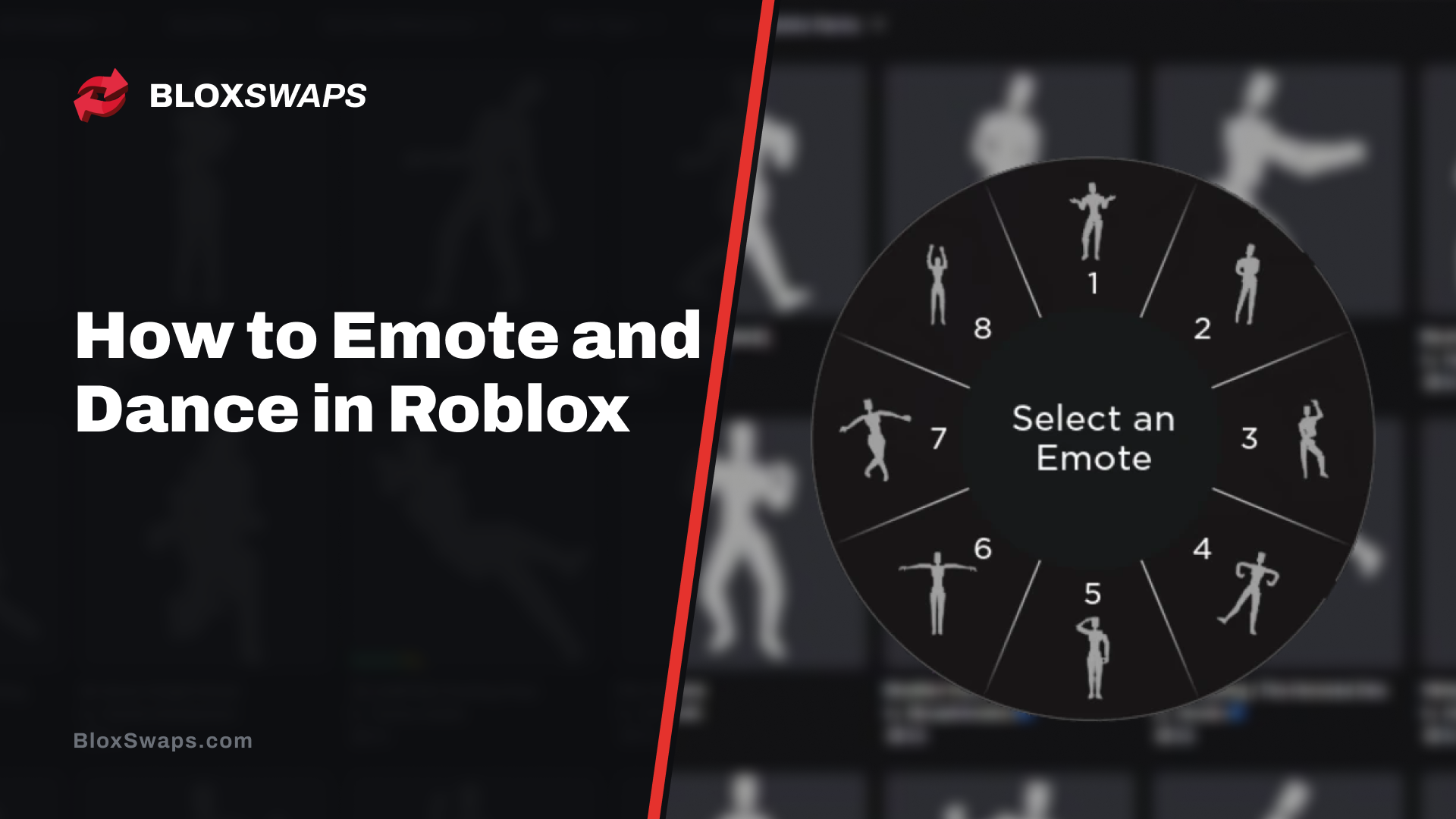
Le emote sono brevi animazioni che permettono al tuo avatar di salutare, esultare, ridere o ballare in qualsiasi esperienza di Roblox che le supporti. Ogni giocatore riceve una serie di emote predefinite gratuite, e puoi aggiungerne altre dal Marketplace e usarle dalla ruota delle emote.
Usarle è semplice una volta capito dove cercare, ma molti giocatori si bloccano quando un comando non fa nulla o la ruota non si apre. In questo articolo spiegheremo come usare i comandi delle emote, come aprire e configurare la ruota delle emote e cosa fare quando le tue emote smettono di funzionare.
Comandi per le emote e le danze di Roblox
Il modo più rapido per ballare in Roblox è usare la chat. Premi il tasto "/" per aprirla, digita il comando e premi Invio. Mantieni lo spazio dopo "/e", altrimenti il comando non funzionerà. Queste sono le emote predefinite che ogni giocatore può usare gratuitamente.
Emote | Comando |
|---|---|
Saluto | /e wave |
Indicare | /e point |
Esultanza | /e cheer |
Risata | /e laugh |
Danza | /e dance |
Danza 2 | /e dance2 |
Danza 3 | /e dance3 |
Nelle esperienze che usano i comandi chat predefiniti di Roblox, puoi anche digitare "/emote" invece di "/e", quindi "/emote dance" fa la stessa cosa. Alcuni giochi aggiungono altri comandi emote propri.
I comandi predefiniti funzionano sia con gli avatar R6 che con quelli R15, ma la stessa danza può apparire diversa a seconda del tipo di avatar che usi.
Come aprire la ruota delle emote
La ruota delle emote mostra quelle che hai equipaggiato, così puoi usarle senza digitare nulla. Su PC, premi il tasto punto (.) per aprire la ruota, poi fai clic sull'emote che vuoi far eseguire al tuo avatar.
Su dispositivi mobili e console, apri il menu di Roblox mentre sei in un'esperienza e seleziona Emote. Apparirà la stessa ruota e potrai toccare o selezionare qualsiasi emote per usarla.
Come equipaggiare le emote in Roblox
La ruota contiene fino a otto emote alla volta e puoi scegliere quali inserirvi dall'Editor avatar. Segui questi passaggi per aggiungere un'emote alla ruota.
Apri Roblox e vai su Avatar.
Seleziona Animazioni, poi Emote.
Scegli un'emote che possiedi.
Scegli lo slot della ruota delle emote in cui vuoi inserirla.
L'emote apparirà sulla ruota la prossima volta che entrerai in un'esperienza. Per ottenere altre emote, cercale nel Marketplace. Alcune sono gratuite durante promozioni ed eventi, mentre altre costano Robux. Se ne acquisti una e cambi idea, puoi richiedere un rimborso.
Perché le tue emote non funzionano
Le emote dipendono dall'esperienza tanto quanto dal tuo account. Se la chat è disattivata, nelle tue impostazioni o dal creatore del gioco, non puoi usare affatto i comandi emote.
I creatori possono anche nascondere la ruota delle emote o bloccare le emote dei giocatori. In tal caso, le tue emote del Marketplace non appariranno, anche se i comandi predefiniti continuano a funzionare.
Le emote del Marketplace funzionano solo sugli avatar R15. Se un gioco usa avatar R6, riceverai un messaggio che ti chiede di passare a R15, e lì funzioneranno solo i comandi chat predefiniti.
Parole finali
Ballare in Roblox richiede pochi secondi una volta che conosci i comandi. I comandi /e funzionano in quasi tutti i giochi con la chat attiva, e la ruota delle emote ti offre un accesso rapido a un massimo di otto emote che hai scelto tu. Se qualcosa non funziona, di solito la causa sono le impostazioni del gioco, non il tuo account.
Domande frequenti sulle emote e sui balli in Roblox

Gioco trattato in questo articolo
Roblox è una piattaforma online in cui i giocatori creano e giocano a giochi realizzati da altri utenti. Offre una vasta gamma di generi, dai simulatori ai giochi di ruolo, passando per gli "obbies" e i giochi di gestione aziendale. I giocatori utilizzano i Robux, la valuta della piattaforma

Scritto da
Ziad è un autore di contenuti presso BloxSwaps e si occupa dei giochi Roblox attraverso guide dettagliate e classifiche. Concentrandosi sull’analisi delle meccaniche di gioco e sulla classificazione di personaggi, armi e oggetti, Ziad aiuta i giocatori a capire a cosa vale davvero dedicare il proprio tempo e i propri Robux. Quando non scrive, Ziad si tiene aggiornato sulle ultime novità di Roblox per garantire che ogni guida sia accurata e aggiornata.