

Cara Menghapus Instalasi Roblox: Panduan Langkah demi Langkah

Roblox adalah platform online gratis tempat pemain terjun ke jutaan game buatan pengguna lain, mulai dari obby dan tycoon hingga RPG lengkap. Platform ini berjalan di Windows, Mac, iPhone, Android, dan Xbox, serta dibangun dari konten buatan pengguna, jadi selalu ada hal baru untuk dimainkan.
Meski begitu, ada banyak alasan untuk menghapusnya. Sebagian orang perlu mengosongkan ruang penyimpanan, sebagian memiliki instalasi rusak yang terus mengalami crash, dan lainnya hanya ingin beristirahat. Namun, uninstall biasa tidak selalu menghapus semuanya. File sisa, folder cache, dan instalasi Roblox Studio terpisah bisa tetap tertinggal, dan langkahnya berbeda-beda di setiap perangkat.
Dalam artikel ini, kita akan membahas cara meng-uninstall Roblox di Windows, Mac, iPhone, Android, dan Xbox, cara menghapus Roblox Studio, serta cara menghapus file sisa di Windows dan Mac agar tidak ada yang tertinggal.
Cara Meng-uninstall Roblox
Roblox diinstal dengan cara berbeda di setiap perangkat, jadi cara menghapusnya juga berbeda. Windows dan Mac menggunakan pengaturan sistem atau Finder, sedangkan ponsel dan konsol memperlakukannya seperti aplikasi biasa. Di bawah ini adalah langkah-langkah untuk setiap perangkat, termasuk Roblox Studio jika Anda menginstalnya. Tutup Roblox sebelum memulai, karena aplikasi yang sedang berjalan dapat menghambat proses uninstall.
Cara Meng-uninstall Roblox di Windows
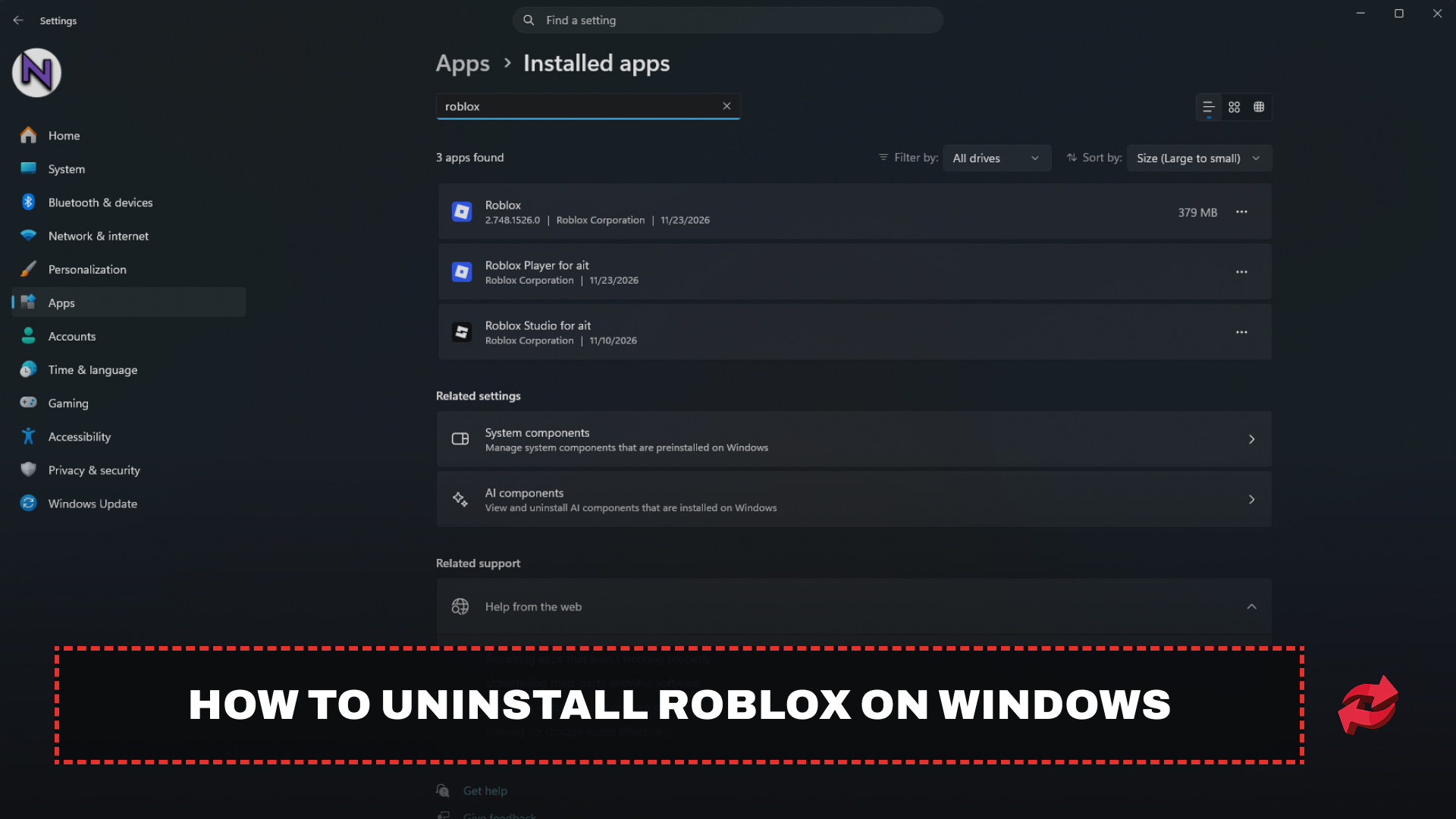
Di Windows 10 dan 11, Anda dapat menghapusnya melalui Settings. Berikut caranya:
Buka Start > Settings > Apps > Installed apps (Apps & features pada beberapa versi Windows 10).
Cari Roblox dalam daftar dan klik tiga titik di sebelahnya. Di Windows 10, klik Roblox sebagai gantinya.
Pilih Uninstall dan konfirmasi.
Versi Windows yang lebih lama dapat menggunakan Control Panel > Programs and Features. Pilih Roblox di sana lalu klik Uninstall.
Cara Meng-uninstall Roblox di Mac
Di Mac, pindahkan aplikasi ke Trash. Tekan Command + Option + Esc untuk membuka Force Quit dan tutup Roblox terlebih dahulu jika sedang berjalan.
Buka Finder dan masuk ke Applications.
Klik kanan Roblox lalu pilih Move to Trash.
Kosongkan Trash.
Setelah ini aplikasinya sudah terhapus, tetapi beberapa file cache dan pengaturan masih tersimpan di Mac Anda. Kami akan membahasnya di bagian file sisa di bawah.
Cara Meng-uninstall Roblox di iPhone dan Android
Di iPhone dan iPad, tekan dan tahan ikon Roblox di layar utama atau App Library, lalu ketuk Remove App dan konfirmasi dengan Delete App.
Di Android, Anda dapat meng-uninstallnya melalui Play Store.
Buka Google Play Store dan ketuk ikon profil Anda.
Ketuk Kelola aplikasi & perangkat, lalu Kelola.
Pilih Roblox dan ketuk Copot pemasangan.
Anda juga bisa membuka laci aplikasi, menahan Roblox, lalu menyeretnya ke Copot pemasangan.
Cara Menghapus Instalasi Roblox di Xbox
Di Xbox One, Anda bisa menghapus instalasinya dari menu Aplikasi & game saya.
Tekan tombol Xbox dan buka Aplikasi & game saya.
Buka Game dan pilih Roblox.
Tekan tombol Menu dan pilih Copot pemasangan.
Cara Menghapus Instalasi Roblox Studio
Roblox Studio diinstal secara terpisah dari aplikasi Roblox, jadi menghapus salah satunya tidak akan menghapus yang lain. Roblox Studio hanya tersedia di Windows dan Mac. Di Windows, cari Roblox Studio di Aplikasi terinstal dan hapus instalasinya dengan cara yang sama. Di Mac, seret Roblox Studio dari Applications ke Trash.
Cara Menghapus Sepenuhnya File Roblox yang Tersisa
Menghapus instalasi Roblox akan menghapus aplikasinya, tetapi tidak semua file yang dibuatnya. File cache dan pengaturan dapat tetap tersimpan di perangkat, memakan ruang, dan terbawa saat instalasi ulang. Lakukan ini jika Anda ingin menghapus Roblox sepenuhnya atau berencana menginstal ulang Roblox untuk memperbaiki masalah. Jika Anda hanya ingin mengosongkan ruang dan tetap menggunakan Roblox, menghapus cache Roblox adalah pilihan yang lebih ringan.
Cara Menghapus File Roblox yang Tersisa di Windows
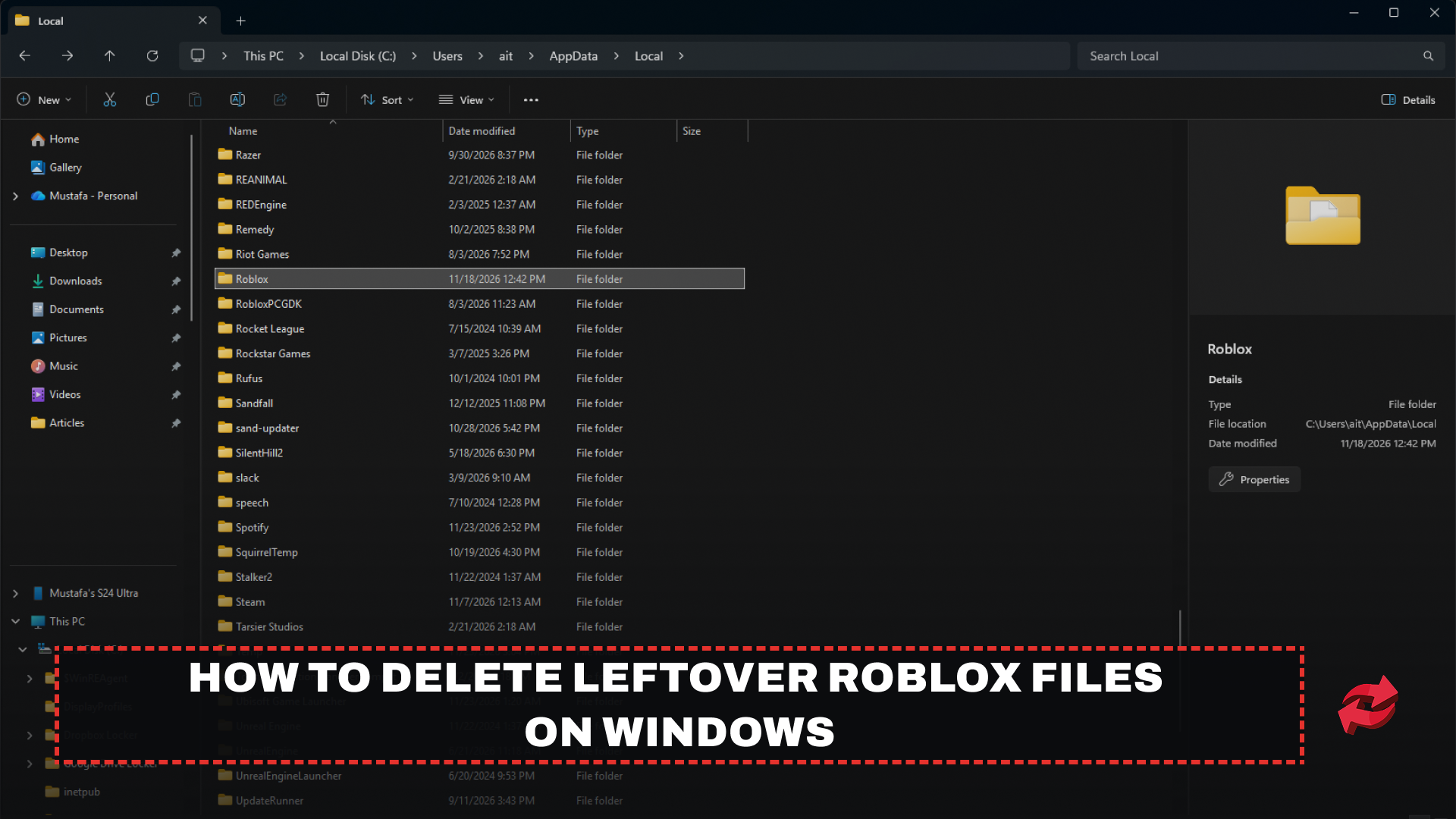
Tutup Roblox dan Roblox Studio terlebih dahulu, lalu hapus folder Roblox yang tersisa.
Buka File Explorer.
Buka
C:\Users\[your username]\AppData\Local. Jika Anda tidak dapat melihat AppData, aktifkan item tersembunyi di menu View.Hapus folder Roblox.
Tempat yang Anda simpan di Studio akan tetap ada kecuali Anda menyimpannya di dalam folder tersebut, jadi pindahkan file Studio apa pun ke luar folder itu terlebih dahulu. Jika Anda menginstal Roblox dari Microsoft Store, foldernya berada di dalam Packages, di folder Local yang sama.
Jika Anda tidak ingin mencari folder secara manual, Anda dapat menggunakan Revo Uninstaller. Ini adalah uninstaller pihak ketiga yang menghapus Roblox, lalu memindai file yang ditinggalkannya, sehingga Anda dapat menghapus semuanya sekaligus. Revo Uninstaller hanya tersedia untuk Windows, jadi pengguna Mac harus mengikuti langkah-langkah Mac di bawah ini.
Cara Menghapus File Roblox yang Tersisa di Mac
Mac menyimpan file-file ini di folder Library, yang secara default tersembunyi. Finder dapat langsung membukanya untuk Anda.
Buka Finder dan tekan Shift + Command + G.
Ketik
~/Library/Cacheslalu tekan Enter.Pindahkan folder Roblox ke Trash. Folder ini mungkin muncul sebagai com.roblox.roblox.
Ulangi untuk
~/Library/Preferencesdan~/Library/Saved Application State, lalu pindahkan apa pun yang memiliki Roblox dalam namanya ke Trash.Kosongkan Trash.
Hapus hanya item yang memiliki Roblox dalam namanya. Folder-folder ini menyimpan data untuk setiap aplikasi di Mac Anda, dan menghapus file lain dapat menyebabkan masalah di tempat lain.
Kata Penutup
Menghapus instalasi Roblox hanya memerlukan beberapa klik di setiap perangkat, tetapi aplikasi ini bukan satu-satunya yang tersisa di sistem Anda. Hapus Roblox Studio secara terpisah jika Anda menginstalnya, dan hapus folder yang tersisa di Windows dan Mac jika Anda ingin menghapusnya secara menyeluruh.
Akun Anda juga tidak terpengaruh, jadi Anda dapat masuk lagi di perangkat apa pun kapan pun Anda kembali. Jika Anda juga ingin menghapus akun tersebut, panduan kami tentang cara menghapus akun Roblox Anda akan memandu Anda.
FAQ tentang Menghapus Instalasi Roblox

Game dalam Artikel Ini
Roblox adalah platform daring tempat para pemain membuat dan memainkan game yang dibuat oleh pengguna lain. Platform ini menawarkan beragam genre, mulai dari simulator dan roleplay hingga obbies dan tycoons. Para pemain menggunakan Robux, mata uang platform tersebut, untuk membeli item

Ditulis oleh
Mustafa adalah penulis konten SEO dan spesialis pemasaran digital yang berfokus pada platform game. Ia membahas panduan trading, pembaruan game, dan konten platform, membantu pemain memahami alat dan sistem yang mereka gunakan setiap hari.