

Cara Mengecek FPS di Roblox

FPS, atau frame per detik, adalah jumlah gambar yang ditampilkan Roblox di layar Anda setiap detik. Angka yang lebih tinggi membuat game terlihat lebih mulus, sedangkan angka rendah atau tidak stabil menyebabkan tersendat, pergerakan kamera patah-patah, dan input yang terlambat.
Roblox tidak menampilkan penghitung FPS secara default, tetapi kliennya memiliki overlay bawaan yang dapat dibuka dengan pintasan atau diaktifkan dari menu pengaturan. Anda tidak perlu mengunduh apa pun untuk menggunakannya.
Dalam artikel ini, kami akan menjelaskan cara memeriksa FPS di Roblox pada PC, Mac, dan perangkat seluler, arti angka tersebut, serta cara menaikkan batas 60 FPS.
Cara Memeriksa FPS di Roblox pada PC dan Mac
Cara tercepat di komputer adalah menggunakan pintasan Ringkasan Performa. Fitur ini berfungsi di experience apa pun pada Windows dan macOS, serta memerlukan keyboard fisik.
Buka Roblox dan masuk ke experience apa pun.
Tekan Shift + F5.
Cari nilai FPS pada overlay di layar.
Tekan Shift + F5 lagi untuk menyembunyikannya.
Jika tidak muncul apa pun, coba Ctrl + Shift + F5 di Windows atau Command + Shift + F5 di Mac. Pada Mac yang baris atasnya mengontrol kecerahan dan volume, tahan tombol Fn saat menekan pintasan tersebut. Jika MacBook Anda memiliki Touch Bar, tahan Shift dan Fn, lalu ketuk F5 pada Touch Bar.
Ringkasan ini adalah salah satu dari beberapa overlay debug. Tekan Shift + F1, F2, F3, atau F4 untuk membuka panel lainnya, yang menampilkan detail lebih lanjut tentang grafis, fisika, dan lalu lintas jaringan.
Cara Memeriksa FPS di Roblox Mobile
Ponsel dan tablet tidak memiliki tombol fungsi, jadi Anda perlu mengaktifkan Statistik Performa dari menu pengaturan dalam game. Opsi ini juga berfungsi di PC jika Anda tidak ingin menggunakan pintasan.
Masuk ke experience apa pun.
Ketuk ikon Roblox di pojok kiri atas untuk membuka menu.
Buka tab "Pengaturan".
Cari "Statistik Performa" dan ubah ke "Aktif."
Tutup menu dan kembali ke game.
Bilah statistik akan muncul di layar Anda, menampilkan FPS, memori, dan ping. Kolom yang tersedia dapat sedikit berbeda antarperangkat, tetapi frame rate adalah angka yang perlu diperhatikan saat game terasa lambat.
Arti Angka FPS Anda
Roblox membatasi frame rate pada 60 FPS secara default, jadi angka 60 pada overlay berarti game berjalan dengan kecepatan penuh menggunakan pengaturan default. Angka yang jauh di bawahnya, terutama yang naik turun, berarti perangkatmu kesulitan mengimbanginya.
Beberapa overlay juga menampilkan waktu frame, yaitu durasi yang diperlukan setiap frame untuk dirender dalam milidetik. Waktu frame yang lebih rendah berarti FPS lebih tinggi, dan kamu dapat mengubahnya dengan membagi 1.000 dengan waktu frame.
Waktu Frame | FPS |
|---|---|
33.33 ms | 30 |
16.67 ms | 60 |
8.33 ms | 120 |
4.17 ms | 240 |
Angka yang stabil lebih penting daripada angka yang tinggi. Jika sebagian besar frame berjalan cepat tetapi beberapa frame memerlukan waktu jauh lebih lama, kamu tetap akan merasakan stutter yang jelas, meskipun rata-rata FPS terlihat baik.
Cara Menaikkan Batas 60 FPS di Roblox
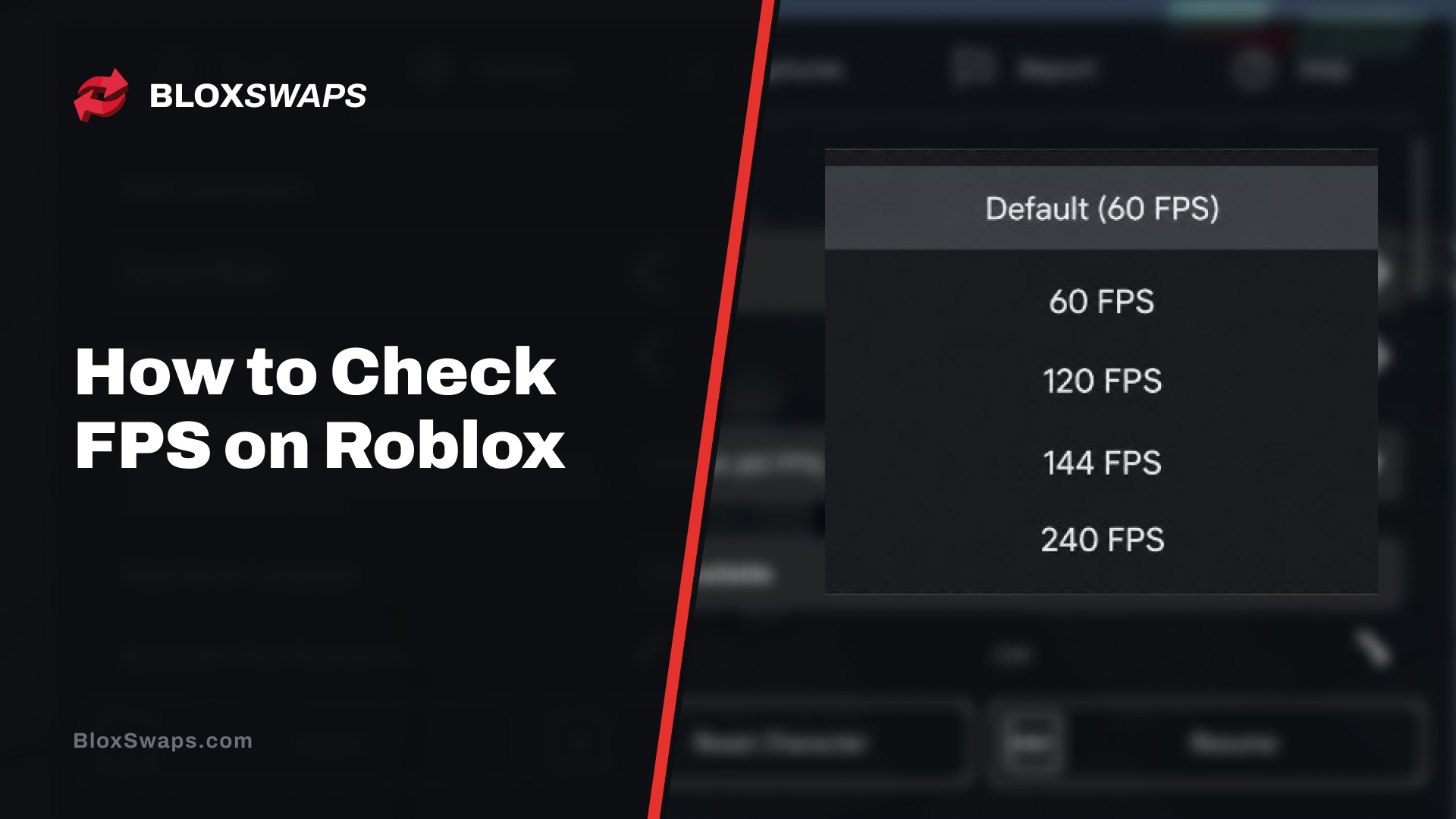
Jika monitor kamu berjalan di atas 60Hz, batas default akan menghambatmu. Roblox menambahkan pengaturan Maximum Frame Rate yang memungkinkanmu menaikkan batas hingga 240 FPS di Windows tanpa unduhan tambahan.
Masuk ke experience apa pun lalu tekan Esc.
Buka tab "Settings".
Cari "Maximum Frame Rate."
Pilih nilai yang sesuai dengan refresh rate monitor kamu.
Menaikkan batas tidak memaksa komputer mencapai angka tersebut. Ini hanya mencegah Roblox menahanmu di 60. Frame yang melebihi refresh rate monitor tidak pernah tampil di layar, jadi menyesuaikan batas dengan refresh rate monitor adalah pilihan terbaik. Setelah mengubahnya, tekan Shift + F5 lagi untuk memastikan frame rate baru.
Kata Penutup
Memeriksa FPS di Roblox hanya membutuhkan beberapa detik setelah Anda tahu tempatnya. Di komputer, Shift + F5 membuka Ringkasan Performa, sedangkan di perangkat seluler, opsi Statistik Performa di menu pengaturan memiliki fungsi yang sama. Jika FPS Anda tetap di 60 pada monitor dengan refresh rate tinggi, naikkan pengaturan Frame Rate Maksimum dan periksa overlay lagi.
FAQ tentang Cara Mengecek FPS di Roblox

Game dalam Artikel Ini
Roblox adalah platform daring tempat para pemain membuat dan memainkan game yang dibuat oleh pengguna lain. Platform ini menawarkan beragam genre, mulai dari simulator dan roleplay hingga obbies dan tycoons. Para pemain menggunakan Robux, mata uang platform tersebut, untuk membeli item

Ditulis oleh
Ziad adalah penulis konten di BloxSwaps, yang mengulas game-game Roblox melalui panduan terperinci dan daftar peringkat. Dengan fokus pada penjelasan mekanisme permainan serta peringkat karakter, senjata, dan item, Ziad membantu para pemain memahami apa yang sebenarnya layak untuk waktu dan Robux mereka. Saat tidak sedang menulis, Ziad terus mengikuti pembaruan terbaru Roblox agar setiap panduan tetap akurat dan terkini.