

Cara Membuat Pakaian dan Kemeja di Roblox: Panduan Pemula

UGC, singkatan dari konten buatan pengguna, adalah segala sesuatu di Roblox yang dibuat oleh pemain, bukan oleh Roblox sendiri. Ini mencakup game, aksesori, dan pakaian yang dijual di Marketplace, jadi sebagian besar yang dikenakan avatar setiap hari dibuat oleh anggota komunitas biasa.
Pakaian adalah cara termudah untuk memulainya. Roblox mendukung kemeja, T-shirt, dan celana, dan masing-masing dibuat dari gambar datar, dengan kemeja dan celana menggunakan template resmi. Editor gambar apa pun bisa digunakan untuk mendesainnya, dan setelah diunggah serta disetujui, kamu bisa memakainya di avatar sendiri atau menjualnya untuk mendapatkan Robux.
Dalam artikel ini, kita akan membahas cara membuat pakaian dan kemeja di Roblox, mulai dari hal yang perlu disiapkan hingga mendesain, menguji, dan mengunggah kemeja, serta menjawab pertanyaan umum tentang biaya, penjualan, dan perangkat seluler.
Yang Perlu Disiapkan Sebelum Membuat Pakaian di Roblox
Syarat pertama adalah verifikasi akun. Mengunggah item Marketplace apa pun, termasuk pakaian, memerlukan verifikasi identitas atau akun orang tua yang ditautkan, yang dibahas lebih lanjut dalam panduan UGC kami. Jika ingin menjual pakaian, kamu juga perlu mengaktifkan verifikasi 2 langkah dan memiliki keanggotaan Roblox Plus yang aktif.
Berikutnya adalah editor gambar. Editor apa pun bisa digunakan selama dapat mengekspor file PNG atau JPG. Kamu juga memerlukan Roblox Studio untuk menguji tampilan pakaian pada avatar sebelum mengunggahnya. Pengujian gratis, sedangkan pengunggahan dilakukan di browser melalui Creator Dashboard.
Hal terakhir adalah Robux. Pengunggahan dikenai biaya 80 Robux per kiriman, dan biaya ini biasanya tidak dikembalikan jika item ditolak oleh moderasi. Penjualan juga memerlukan uang muka publikasi, yang bisa kamu dapatkan kembali melalui rabat saat item terjual.
Cara Membuat Kemeja di Roblox
Mulailah dengan memilih jenisnya. T-shirt adalah satu gambar persegi, misalnya 512x512 piksel, yang ditampilkan di bagian depan torso dan tidak memerlukan template. Kemeja dan celana membungkus tubuh, jadi keduanya menggunakan file template Roblox. Langkah-langkah di bawah ini membahas kemeja, sedangkan celana mengikuti proses yang sama dengan template celana:
Unduh file zip template Classic Clothing dari dokumentasi pakaian klasik Roblox, lalu ekstrak. Buka template kemeja (torso dan lengan) di editor gambar.
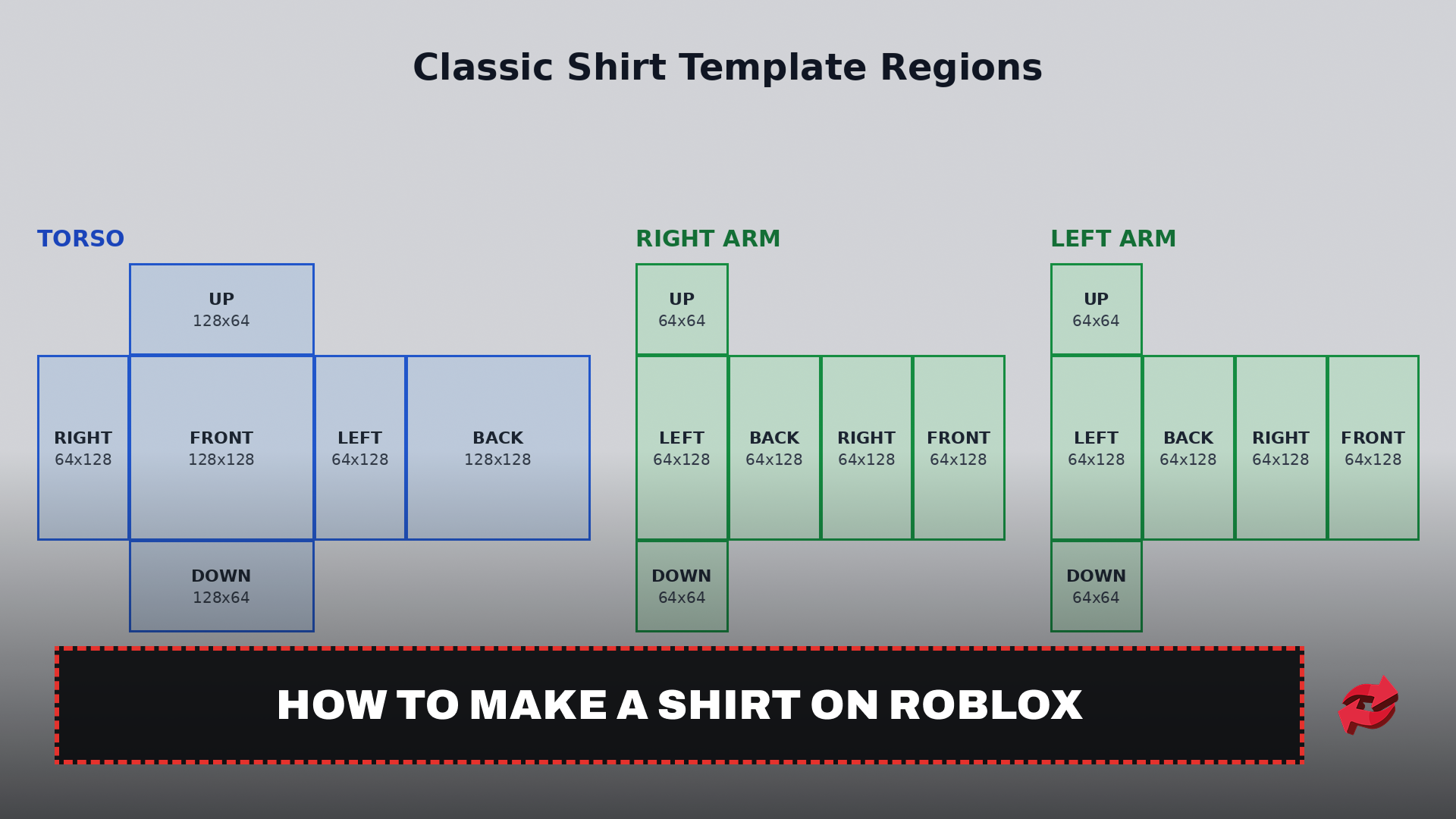
Desain kemejamu pada template. Setiap area sesuai dengan bagian tubuh: 128×128 untuk bagian depan dan belakang, 64×128 untuk sisi torso dan lengan, 128×64 untuk bagian atas dan bawah torso, serta 64×64 untuk bagian atas dan bawah lengan.
Jauhkan karya senimu dari persendian. Desain yang terlalu dekat ke persendian dapat terlihat seperti bagian dari pakaian lain.
Ekspor gambar sebagai PNG atau JPG.
Uji di Roblox Studio. Buka tab Avatar, klik Character, lalu pilih rig Block Avatar. Di Explorer, masukkan objek Shirt di bawah Rig, pilih objek tersebut, lalu atur properti ShirtTemplate ke gambar milikmu. Untuk celana, gunakan objek Pants dan properti PantsTemplate. Untuk T-shirt, gunakan objek ShirtGraphic dan properti Graphic.
Pengujian gratis, jadi gunakan untuk menemukan masalah sebelum membayar biaya pengunggahan.
Cara Mengunggah Pakaian di Roblox
Setelah desainmu diuji, unggah melalui Creator Dashboard di browser.
Buka Creator Dashboard dan buka Avatar Items.
Pilih tab Classics.
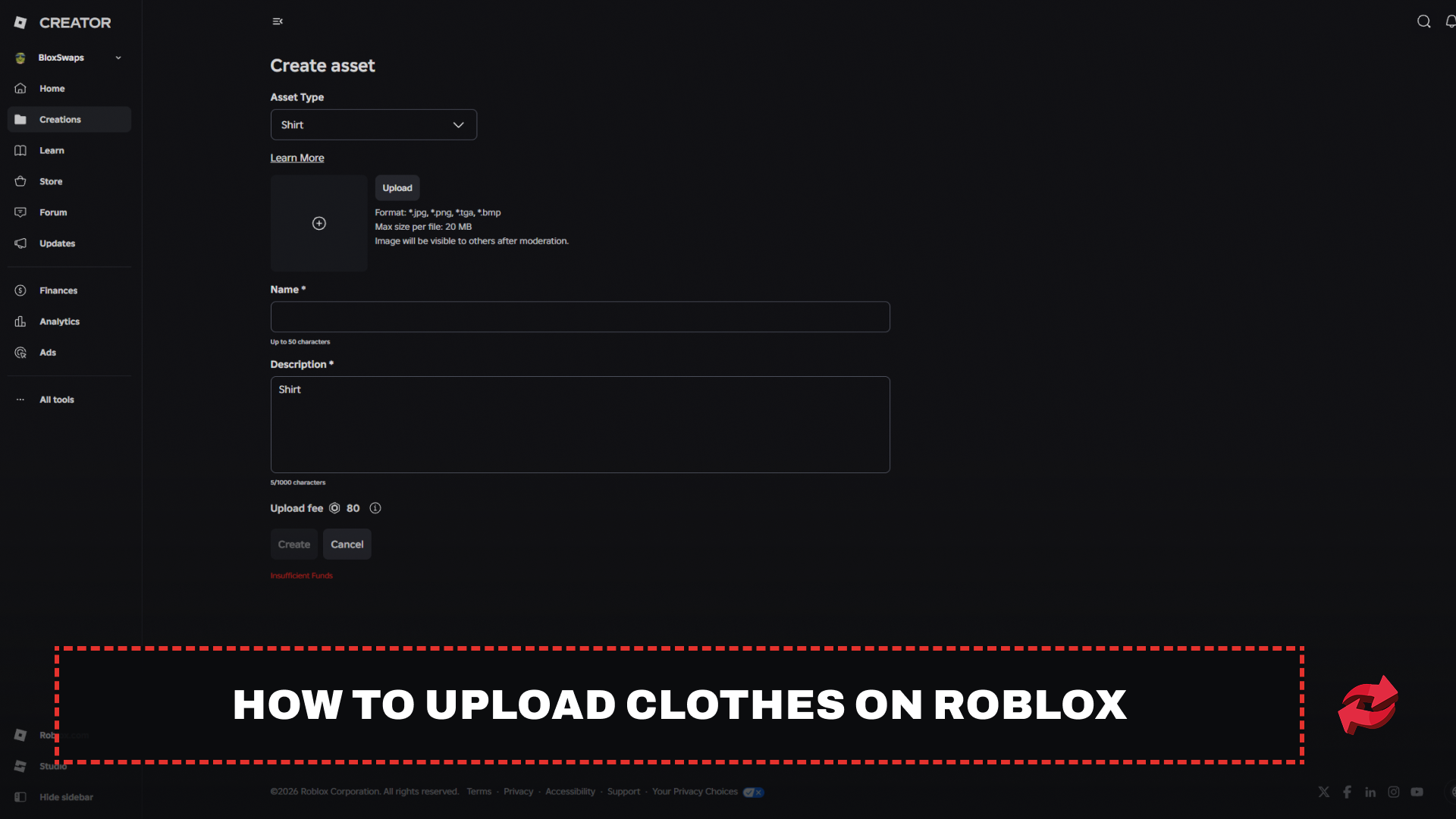
Seret file gambar ke kotak unggah, atau klik Create asset dan pilih file tersebut di halaman berikutnya.
Atur Jenis Aset ke T-Shirt, Shirt, atau Pants sesuai dengan desainmu.
Masukkan nama dan deskripsi. Pemain menggunakan keduanya untuk menemukan item-mu.
Klik Create di bagian bawah halaman.
Setelah diunggah, item-mu masuk ke antrean moderasi Roblox, dan kamu tidak dapat menjualnya sampai disetujui. Untuk memeriksa statusnya, kembali ke tab Classics, gunakan menu tarik-turun Classic Type untuk memfilter berdasarkan jenis pakaian, lalu klik item-mu untuk membuka halaman Configure.
Untuk menjualnya, aktifkan tombol On Sale di halaman Configure dan tetapkan harga Robux. Pemain kemudian dapat menemukan dan membelinya di Marketplace.
Kata Penutup
Mendesain dan menguji pakaian itu gratis, dan satu-satunya Robux yang kamu keluarkan adalah biaya unggah 80 Robux per pengiriman. Karena itu, pengujian di Roblox Studio menjadi langkah terpenting, sebab biaya tersebut umumnya tidak dikembalikan jika moderasi menolak item-nya.
Menjual pakaianmu menambahkan persyaratan Roblox Plus dan uang muka publikasi yang kamu dapatkan kembali melalui rabat seiring item terjual. Setelah item pertamamu lolos moderasi, aktifkan tombol On Sale dan tetapkan harga.
FAQ tentang Membuat Pakaian di Roblox

Game dalam Artikel Ini
Roblox adalah platform daring tempat para pemain membuat dan memainkan game yang dibuat oleh pengguna lain. Platform ini menawarkan beragam genre, mulai dari simulator dan roleplay hingga obbies dan tycoons. Para pemain menggunakan Robux, mata uang platform tersebut, untuk membeli item

Ditulis oleh
Mustafa adalah penulis konten SEO dan spesialis pemasaran digital yang berfokus pada platform game. Ia membahas panduan trading, pembaruan game, dan konten platform, membantu pemain memahami alat dan sistem yang mereka gunakan setiap hari.