

Cómo bloquear a alguien en Roblox (2026)

Roblox reúne a millones de jugadores, y no todas las interacciones son agradables. Los mensajes de spam, el acoso, los intentos de estafa y los jugadores que siguen siguiéndote entre servidores son problemas comunes que hacen difícil disfrutar del juego.
Roblox te ofrece herramientas para lidiar con esto, y bloquear es la más directa. Corta el contacto con un jugador específico, pero los pasos cambian según dónde estés en la plataforma y qué dispositivo uses.
En este artículo, veremos cómo bloquear a alguien en Roblox desde el sitio web, la aplicación móvil y dentro de una experiencia; qué cambia cuando bloqueas a un jugador; cómo desbloquearlo; y cómo saber si alguien te ha bloqueado.
Cómo bloquear a alguien en Roblox
Roblox te permite bloquear a un jugador desde tres lugares, y el resultado es el mismo en todos. La única diferencia es dónde empiezas. Si ya conoces el nombre de usuario, la página de perfil es la vía más rápida. Si el jugador está ahora mismo en tu servidor, puedes bloquearlo sin salir del juego.
En el sitio web
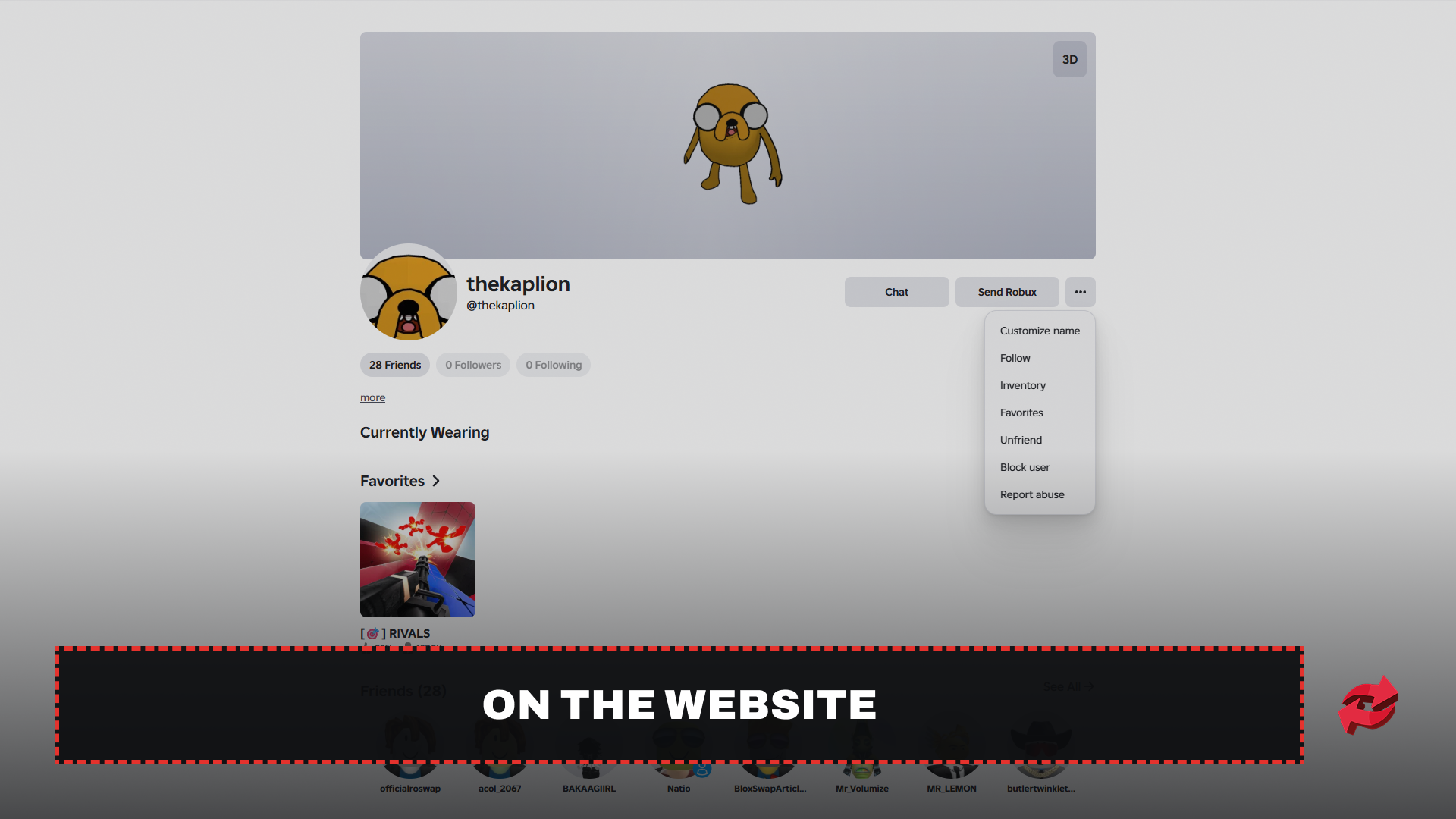
Bloquear desde el sitio web se hace mediante la página de perfil del jugador. Puedes acceder a ella buscando su nombre de usuario o haciendo clic en su nombre en cualquier parte del sitio.
Ve a la página de perfil del jugador.
Haz clic en los tres puntos de la esquina superior derecha de la sección de detalles del perfil.
Haz clic en Block User.
Una vez confirmado, el jugador ya no podrá enviarte mensajes, mandarte una solicitud de amistad ni invitarte a experiencias.
En la aplicación móvil
La aplicación móvil utiliza el mismo método del perfil que el sitio web. También es el método que debes usar en un teléfono, ya que la lista de jugadores dentro del juego puede no aparecer en pantallas pequeñas.
Abre el perfil del jugador en la aplicación de Roblox.
Toca los tres puntos de la esquina superior derecha de la sección de detalles del perfil.
Toca Block User.
Dentro de una experiencia
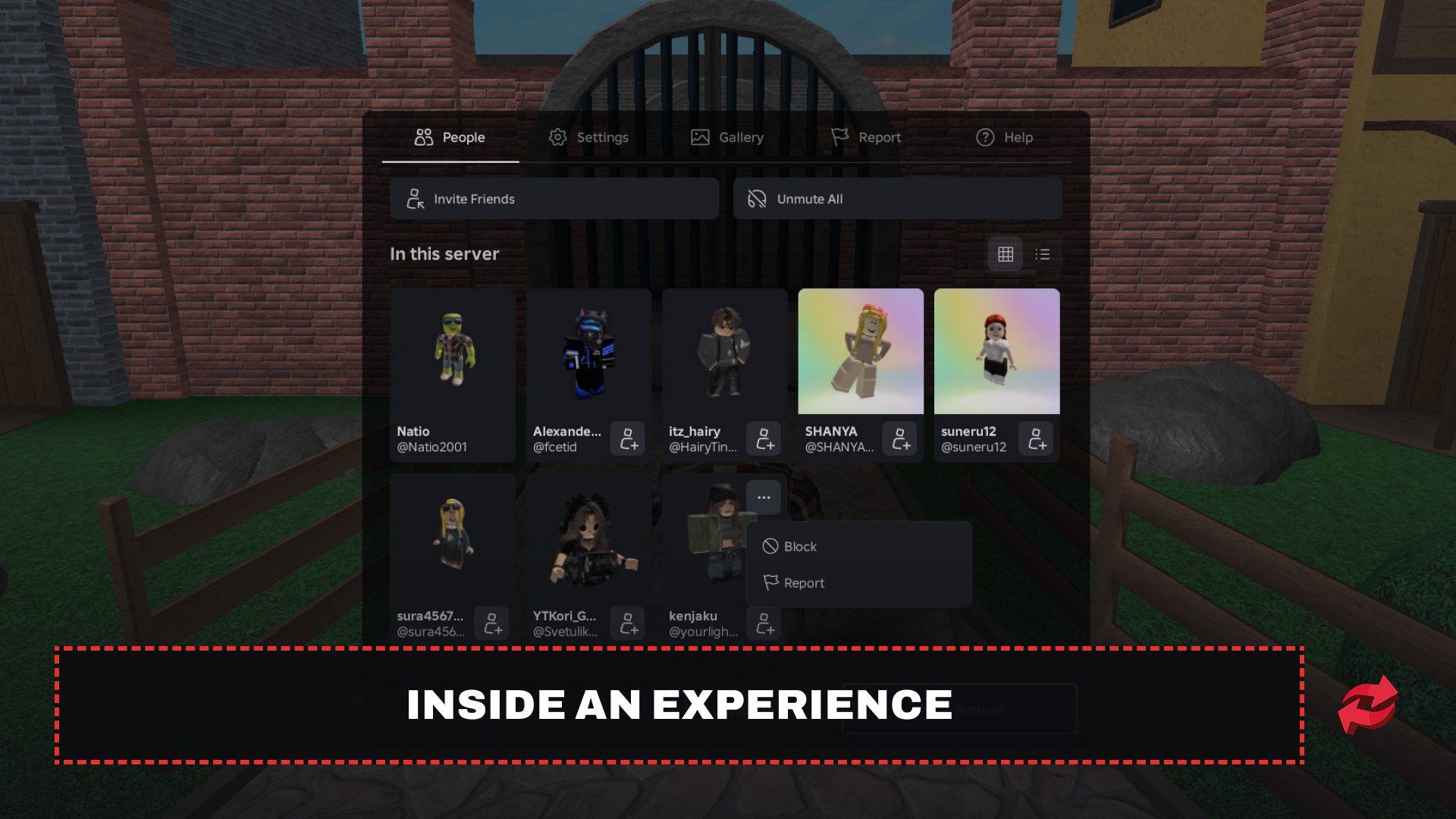
Si alguien te molesta durante la partida, puedes bloquearlo sin salir del servidor. Roblox te ofrece dos formas de hacerlo en ordenador, y la primera es la más rápida.
La primera opción es la tabla de clasificación.
Busca al jugador en la tabla de clasificación, en la esquina superior derecha de la pantalla. Si la lista está cerrada, pulsa la tecla Tab.
Haz clic en el nombre del jugador.
Haz clic en Bloquear en el menú desplegable.
El icono junto a su nombre se convierte en un círculo con una línea atravesada, lo que confirma que el bloqueo se realizó. Algunas experiencias, como Murder Mystery 2, desactivan la tabla de clasificación predeterminada porque usan una personalizada. Si la tabla de clasificación no aparece o no te ofrece la opción de bloquear, el menú de Esc funciona en casi todas las experiencias.
Pulsa la tecla Esc y abre la pestaña Personas.
Pasa el cursor sobre el jugador que quieres bloquear.
Haz clic en los tres puntos que aparecen en su tarjeta.
Haz clic en Bloquear y confirma.
En cualquier caso, el bloqueo se aplica a toda tu cuenta y no solo a la experiencia actual.
Qué ocurre cuando bloqueas a alguien en Roblox
El bloqueo corta el contacto directo entre tú y el otro jugador. Ninguno de los dos puede enviar al otro mensajes directos, solicitudes de amistad, invitaciones a experiencias ni invitaciones a grupos. Si el jugador estaba en tu lista de amigos o te seguía, se elimina de ambas.
El otro jugador no recibe ninguna notificación. Roblox no le informa de que lo bloqueaste, y no aparece nada en su cuenta cuando sucede. Normalmente solo se entera cuando intenta enviarte un mensaje, agregarte o invitarte y la acción no se completa.
Bloquearlo no lo expulsa del juego ni lo mueve a otro servidor. Si ambos se unen a la misma experiencia pública, aún pueden acabar en el mismo servidor. Simplemente no puede hablar contigo directamente y sus mensajes del chat no aparecerán en tu pantalla. Si quieres un servidor completamente limpio, tendrás que salir y unirte a otro.
Cómo desbloquear a alguien en Roblox
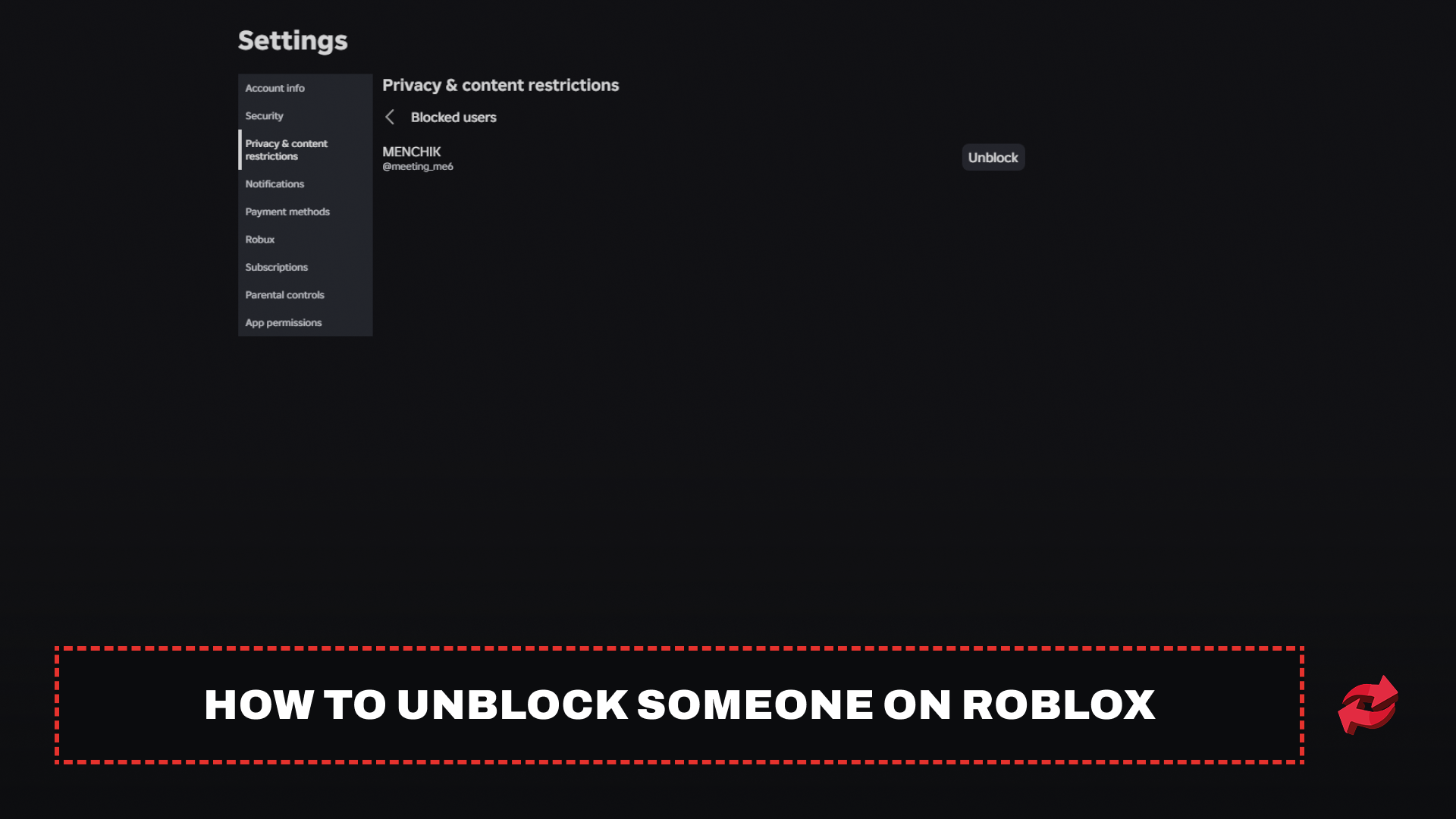
Desbloquear es tan rápido como bloquear, y se hace desde la lista de usuarios bloqueados. Está dentro de la configuración de privacidad, así que los pasos son casi iguales en el sitio web y en la aplicación móvil.
En el sitio web, sigue estos pasos:
Abre Roblox y ve a Configuración.
Abre Privacidad y restricciones de contenido.
Abre Usuarios bloqueados.
Busca al jugador y haz clic en Desbloquear.
En la aplicación móvil, la ruta es ligeramente diferente.
Toca el menú Más (los tres puntos).
Toca Configuración y luego Privacidad y restricciones de contenido.
Abre Usuarios bloqueados.
Busca al jugador y toca Desbloquear.
Si el jugador está en el mismo servidor que tú, hay una forma más rápida. Abre la tabla de clasificación o pulsa Tab, haz clic en el nombre del jugador y elige Desbloquear en el menú desplegable.
Si no puedes abrir la lista de bloqueados, es posible que la cuenta esté protegida por un PIN de cuenta o controles parentales. En ese caso, hay que introducir el PIN antes de cambiar cualquier ajuste de privacidad.
Cómo saber si alguien te bloqueó en Roblox
Roblox no te avisa cuando alguien te bloquea y no existe una lista oficial de quién te ha bloqueado. La única forma de averiguarlo es buscar señales, y ninguna por sí sola lo demuestra. Un patrón que se repite durante varios días es una pista mucho más clara.
La señal más clara es que un amigo desaparezca de tu lista de amigos. Un bloqueo elimina la amistad para ambas partes, así que si alguien desapareció sin que tú lo eliminaras de tus amigos, conviene tenerlo en cuenta. El contacto directo también deja de funcionar. Tus mensajes no se envían, las solicitudes de amistad no llegan y no puedes invitarlo a una experiencia o fiesta.
El chat es otro lugar donde buscar. Si compartes un servidor, un jugador que te bloqueó puede seguir apareciendo en él, pero sus mensajes del chat no se mostrarán en tu pantalla y los tuyos no le llegarán. Otros jugadores podrían hablar con él normalmente mientras tú no ves nada.
Si solo notas una de estas señales, lo más probable es que se trate de un error o de un ajuste de privacidad. Un amigo eliminado, mensajes fallidos y un chat silencioso en conjunto hacen que un bloqueo sea mucho más probable.
Palabras finales
Bloquear a alguien en Roblox requiere unos pocos clics desde su perfil, la tabla de clasificación o el menú Esc. Detiene el contacto directo, el otro jugador nunca recibe una notificación y puedes deshacerlo en cualquier momento desde tus ajustes de privacidad.
Un bloqueo no sacará al jugador de tu servidor, así que sal y vuelve a entrar si quieres uno limpio. Bloquear también solo cambia lo que ves y recibes, así que usa Denunciar abuso cuando un jugador infrinja las reglas.
Preguntas frecuentes sobre bloquear en Roblox
Juego mencionado en este artículo
Roblox es una plataforma donde los usuarios crean y juegan a juegos de otros. Ofrece desde simuladores y RPG hasta «obbies» y juegos de magnates. Los jugadores usan Robux para comprar objetos, accesorios y mejoras.

Escrito por
Mustafa es redactor de contenido SEO y especialista en marketing digital centrado en las plataformas de juegos. Cubre guías de intercambio, novedades de los juegos y contenido de la plataforma, ayudando a los jugadores a manejar las herramientas y los sistemas que usan a diario.