

Cómo activar el modo oscuro en Roblox: guía paso a paso

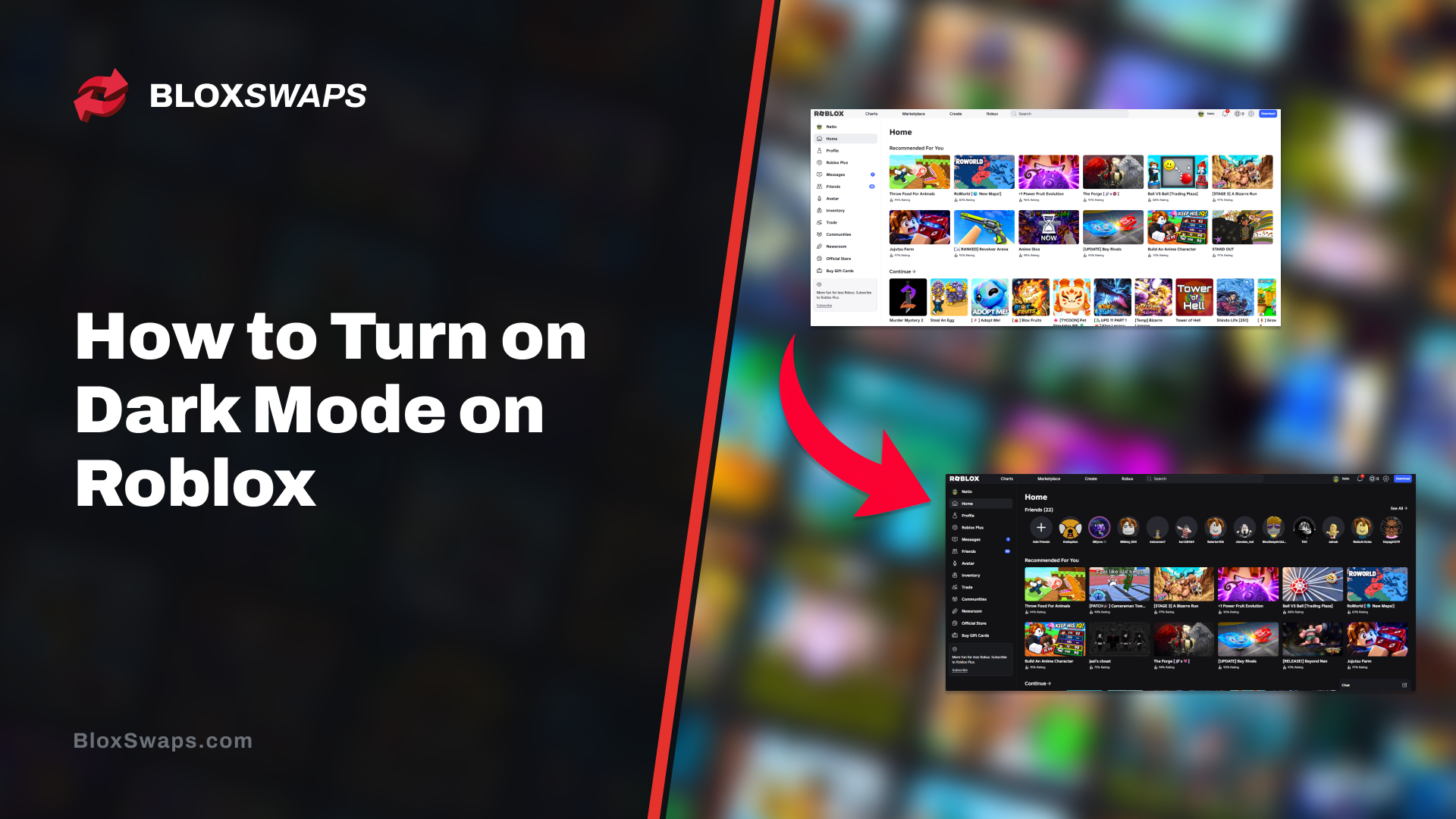
La interfaz predeterminada de Roblox es clara y puede cansar la vista durante las sesiones nocturnas. El modo oscuro sustituye los fondos claros por tonos más oscuros en los menús, las páginas de ajustes y la mayoría de los paneles de la interfaz, lo que facilita la lectura en una habitación con poca luz.
La opción está integrada en la plataforma, pero es fácil pasarla por alto. Se encuentra en un menú diferente según la plataforma y solo se aplica al dispositivo o navegador donde la cambies. Por eso, muchos jugadores la activan una vez y luego descubren que el otro dispositivo sigue estando claro.
En este artículo, exploraremos las opciones de tema que ofrece Roblox y cómo activar el modo oscuro en PC, móvil y navegador.
Opciones del tema del modo oscuro de Roblox
Roblox te permite elegir entre Oscuro, Claro o Sistema. Oscuro fuerza la interfaz oscura, Claro fuerza la clara y Sistema sigue el tema que ya usa tu dispositivo o navegador.
El tema solo afecta a la interfaz. La jugabilidad, los colores del avatar, la ropa y los accesorios no cambian. El modo Sistema es el que más confusión genera. Si tu teléfono, PC o navegador usa un tema claro, Roblox también se verá claro. En ese caso, elige Oscuro manualmente o cambia tu dispositivo a una apariencia oscura.
El tema también se guarda por dispositivo. La opción solo se aplica al dispositivo o navegador donde la cambies y no siempre se sincroniza con tus otras plataformas. Si juegas en más de un dispositivo, tendrás que repetir los pasos en cada uno.
Cómo activar el modo oscuro en Roblox
La opción del tema se encuentra en un menú diferente según la plataforma. Las aplicaciones de escritorio y móvil usan «Preferencias del dispositivo», mientras que el sitio web usa «Preferencias del navegador». Sigue los pasos correspondientes al lugar donde juegas. Si usas Roblox en más de una plataforma, revisa cada sección, ya que cada dispositivo conserva su propio tema.
Cómo activar el modo oscuro en Roblox para PC
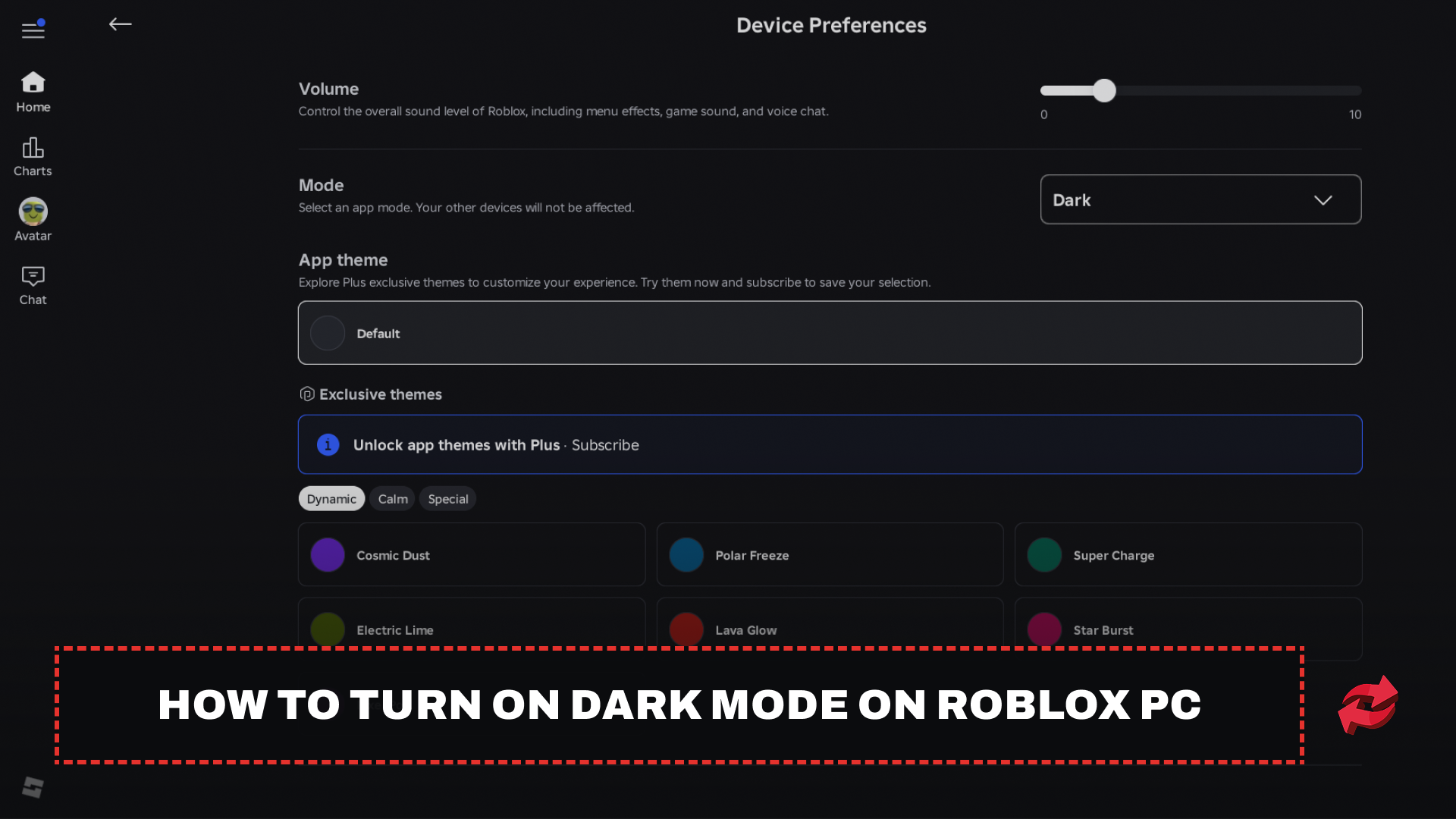
En PC, la opción del tema se encuentra en las preferencias del dispositivo de la aplicación de escritorio de Roblox. Estos pasos sirven tanto para Windows como para macOS. Abrirás el menú de ajustes y elegirás allí el tema.
Inicia Roblox y ve a Ajustes.
Ve a «Preferencias del dispositivo».
En «Modo», elige «Oscuro».
La aplicación cambia a la interfaz oscura de inmediato. Si prefieres que Roblox coincida con la apariencia de tu ordenador, elige «Sistema» en el último paso.
Cómo activar el modo oscuro en Roblox para móvil
La aplicación móvil usa el mismo nombre de menú que la aplicación de escritorio, pero la ruta comienza en la barra lateral. Esto funciona tanto en iOS como en Android.
Inicia Roblox.
Abre la barra lateral.
Selecciona «Ajustes».
Ve a «Preferencias del dispositivo».
Abre «Modo» y elige «Oscuro».
Cuando lo selecciones, la aplicación cambiará al tema oscuro. Si eliges «Sistema», seguirá la configuración de apariencia de tu teléfono, lo que resulta útil si tu teléfono cambia automáticamente al modo oscuro por la noche.
Cómo activar el modo oscuro en Roblox desde un navegador
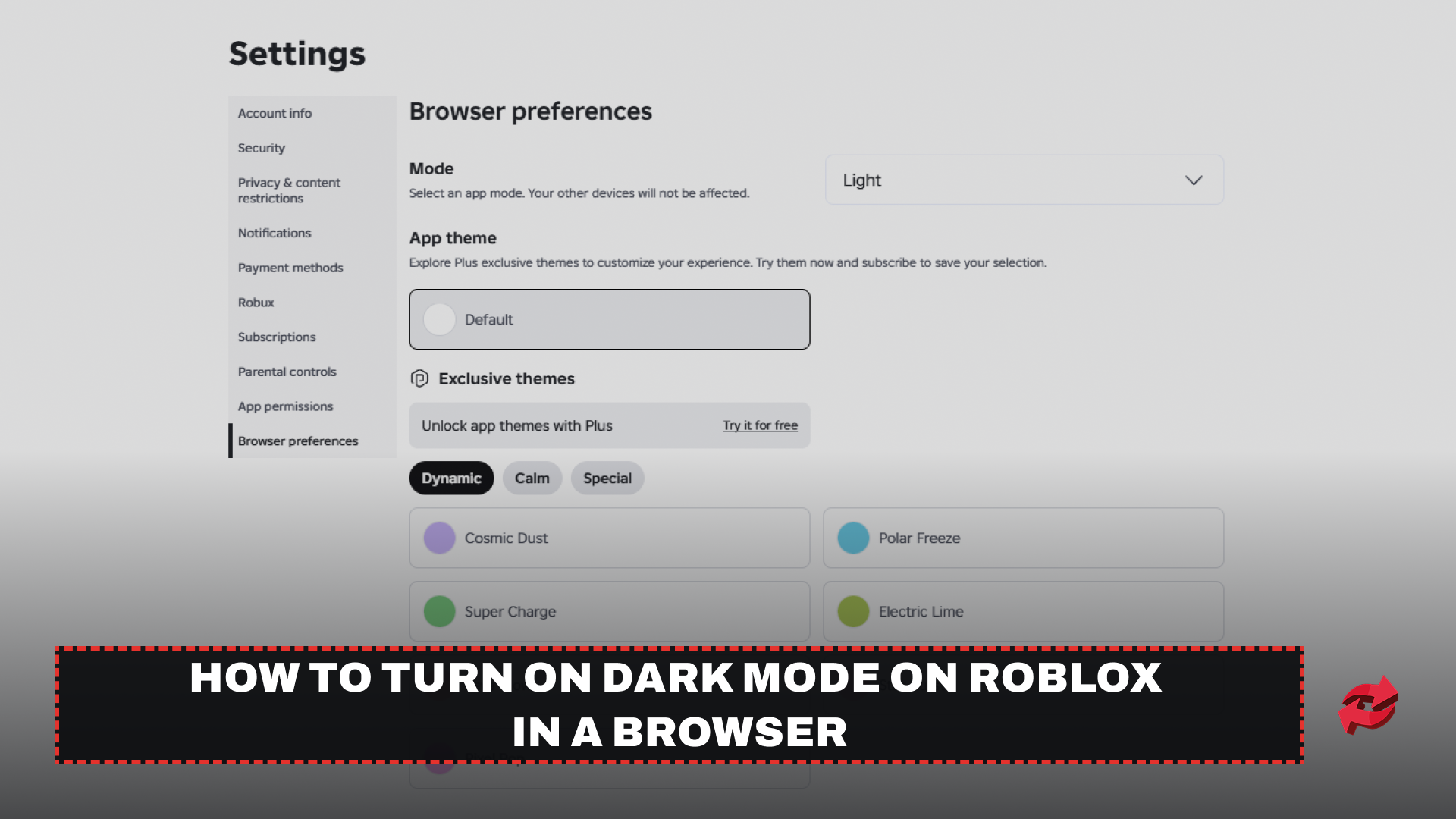
Si juegas o navegas por Roblox en el sitio web, el tema se configura desde los ajustes del sitio en lugar de la aplicación. La configuración del navegador es independiente de la aplicación, así que no se aplicará a la aplicación de tu PC o móvil.
Abre el sitio web de Roblox e inicia sesión.
Haz clic en el icono de engranaje de la esquina superior derecha.
Selecciona «Ajustes».
Ve a «Preferencias del navegador».
Busca «Modo» y elige «Oscuro».
El sitio web cambiará al tema oscuro en ese navegador. Si usas más de un navegador, tendrás que repetir estos pasos en cada uno.
Palabras finales
El modo oscuro en Roblox es un ajuste rápido cuando sabes dónde encontrarlo. En PC y móvil, está en Preferencias del dispositivo, y en el sitio web, en Preferencias del navegador. Elige Oscuro para forzar el tema, o Sistema para que Roblox siga la configuración de tu dispositivo. Como cada dispositivo y navegador guarda su propio tema, repite los pasos donde juegues.
Preguntas frecuentes sobre el modo oscuro en Roblox
Juego mencionado en este artículo
Roblox es una plataforma donde los usuarios crean y juegan a juegos de otros. Ofrece desde simuladores y RPG hasta «obbies» y juegos de magnates. Los jugadores usan Robux para comprar objetos, accesorios y mejoras.

Escrito por
Mustafa es redactor de contenido SEO y especialista en marketing digital centrado en las plataformas de juegos. Cubre guías de intercambio, novedades de los juegos y contenido de la plataforma, ayudando a los jugadores a manejar las herramientas y los sistemas que usan a diario.