

Πώς να απεγκαταστήσετε το Roblox: Οδηγός βήμα προς βήμα

Roblox είναι μια δωρεάν διαδικτυακή πλατφόρμα όπου οι παίκτες μπαίνουν σε εκατομμύρια παιχνίδια που έχουν δημιουργήσει άλλοι χρήστες, από obbies και tycoons μέχρι ολοκληρωμένα RPG. Λειτουργεί σε Windows, Mac, iPhone, Android και Xbox, και βασίζεται σε περιεχόμενο που δημιουργούν οι χρήστες, οπότε υπάρχει πάντα κάτι καινούριο για παιχνίδι.
Ωστόσο, υπάρχουν πολλοί λόγοι για να το αφαιρέσετε. Κάποιοι χρειάζονται ξανά τον αποθηκευτικό χώρο, κάποιοι έχουν μια προβληματική εγκατάσταση που συνεχίζει να κρασάρει, ενώ άλλοι απλώς θέλουν ένα διάλειμμα. Μια βασική απεγκατάσταση, όμως, δεν καθαρίζει πάντα τα πάντα. Αρχεία που έχουν απομείνει, φάκελοι cache και μια ξεχωριστή εγκατάσταση του Roblox Studio μπορεί να παραμείνουν, ενώ τα βήματα διαφέρουν από συσκευή σε συσκευή.
Σε αυτό το άρθρο, θα εξετάσουμε πώς να απεγκαταστήσετε το Roblox σε Windows, Mac, iPhone, Android και Xbox, πώς να αφαιρέσετε το Roblox Studio και πώς να διαγράψετε τα αρχεία που έχουν απομείνει σε Windows και Mac, ώστε να μη μείνει τίποτα πίσω.
Πώς να απεγκαταστήσετε το Roblox
Το Roblox εγκαθίσταται διαφορετικά σε κάθε συσκευή, οπότε αλλάζει και ο τρόπος αφαίρεσής του. Τα Windows και το Mac χρησιμοποιούν τις ρυθμίσεις συστήματος ή το Finder, ενώ τα τηλέφωνα και οι κονσόλες το αντιμετωπίζουν όπως κάθε άλλη εφαρμογή. Παρακάτω θα βρείτε τα βήματα για κάθε συσκευή, συμπεριλαμβανομένου του Roblox Studio, αν το έχετε εγκαταστήσει. Κλείστε το Roblox πριν ξεκινήσετε, καθώς μια εφαρμογή που εκτελείται μπορεί να εμποδίσει την απεγκατάσταση.
Πώς να απεγκαταστήσετε το Roblox στα Windows
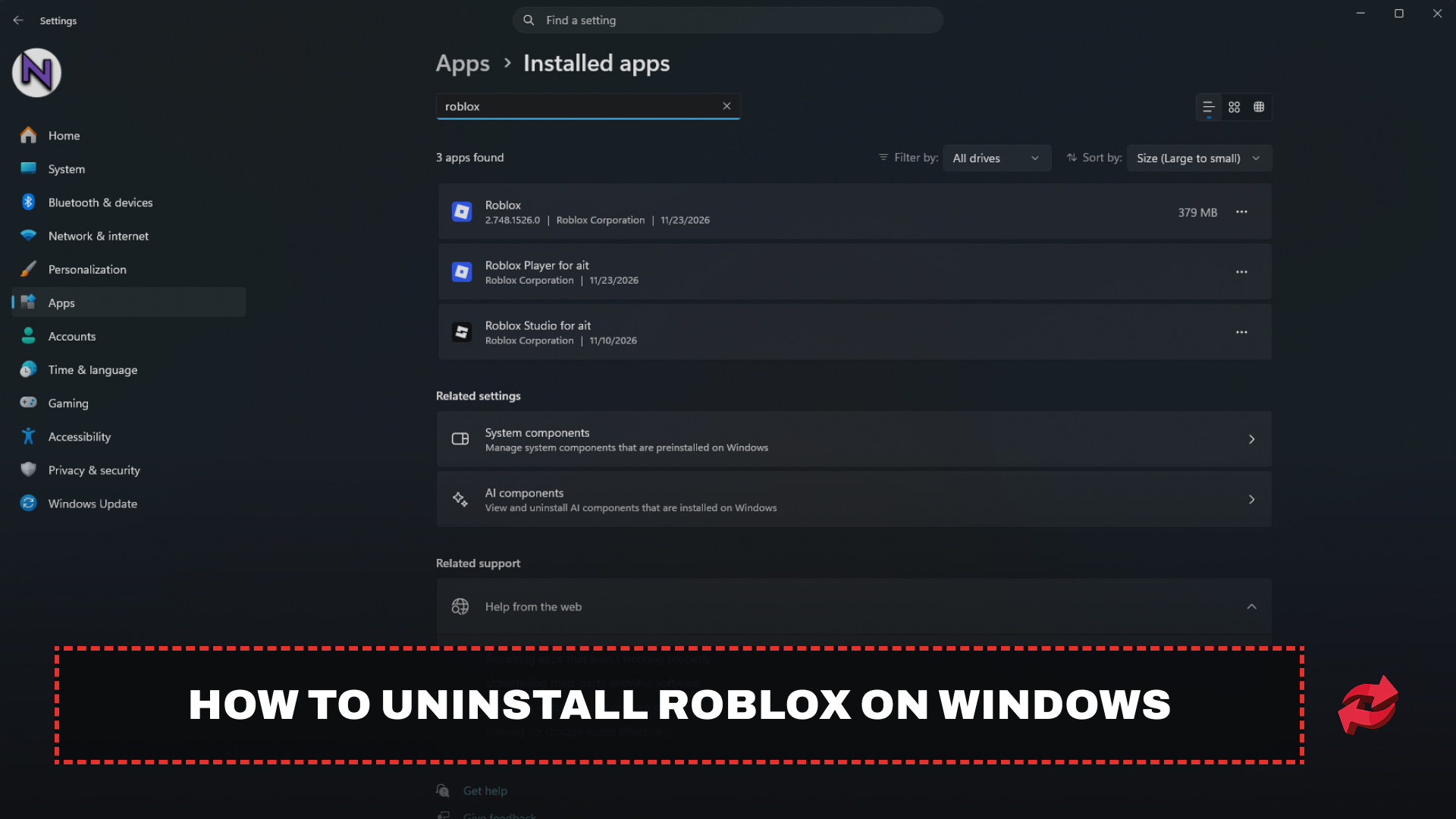
Στα Windows 10 και 11, το αφαιρείτε μέσω των Ρυθμίσεων. Δείτε πώς:
Ανοίξτε Έναρξη > Ρυθμίσεις > Εφαρμογές > Εγκατεστημένες εφαρμογές (Εφαρμογές & δυνατότητες σε ορισμένες εκδόσεις των Windows 10).
Βρείτε το Roblox στη λίστα και κάντε κλικ στις τρεις τελείες δίπλα του. Στα Windows 10, κάντε κλικ στο Roblox.
Επιλέξτε Απεγκατάσταση και επιβεβαιώστε.
Οι παλαιότερες εκδόσεις των Windows μπορούν να χρησιμοποιήσουν τον Πίνακα Ελέγχου > Προγράμματα και δυνατότητες. Επιλέξτε εκεί το Roblox και κάντε κλικ στην Απεγκατάσταση.
Πώς να απεγκαταστήσετε το Roblox σε Mac
Σε Mac, μετακινείτε την εφαρμογή στον Κάδο. Πατήστε Command + Option + Esc για να ανοίξετε την Αναγκαστική έξοδο και κλείστε πρώτα το Roblox, αν εκτελείται.
Ανοίξτε το Finder και μεταβείτε στις Εφαρμογές.
Κάντε δεξί κλικ στο Roblox και επιλέξτε Μετακίνηση στον Κάδο.
Αδειάστε τον Κάδο.
Η εφαρμογή έχει αφαιρεθεί, αλλά ορισμένα αρχεία cache και ρυθμίσεων παραμένουν στο Mac σας. Θα τα καλύψουμε στην παρακάτω ενότητα για τα αρχεία που έχουν απομείνει.
Πώς να απεγκαταστήσετε το Roblox σε iPhone και Android
Σε iPhone και iPad, πατήστε παρατεταμένα το εικονίδιο του Roblox στην αρχική οθόνη ή στη Βιβλιοθήκη εφαρμογών, έπειτα πατήστε Αφαίρεση εφαρμογής και επιβεβαιώστε με Διαγραφή εφαρμογής.
Στο Android, μπορείτε να το απεγκαταστήσετε μέσω του Play Store.
Ανοίξτε το Google Play Store και πατήστε το εικονίδιο του προφίλ σας.
Πατήστε Διαχείριση εφαρμογών και συσκευής & και έπειτα Διαχείριση.
Επιλέξτε το Roblox και πατήστε Κατάργηση εγκατάστασης.
Μπορείτε επίσης να ανοίξετε το συρτάρι εφαρμογών, να κρατήσετε πατημένο το Roblox και να το σύρετε στην επιλογή Κατάργηση εγκατάστασης.
Πώς να καταργήσετε την εγκατάσταση του Roblox στο Xbox
Στο Xbox One, μπορείτε να το καταργήσετε από το μενού Οι εφαρμογές και τα παιχνίδια μου.
Πατήστε το κουμπί Xbox και ανοίξτε την ενότητα Οι εφαρμογές και τα παιχνίδια μου.
Μεταβείτε στα Παιχνίδια και επιλέξτε το Roblox.
Πατήστε το κουμπί Menu και επιλέξτε Κατάργηση εγκατάστασης.
Πώς να καταργήσετε την εγκατάσταση του Roblox Studio
Το Roblox Studio εγκαθίσταται ξεχωριστά από την εφαρμογή Roblox, επομένως η κατάργηση του ενός δεν καταργεί το άλλο. Υπάρχει μόνο σε Windows και Mac. Στα Windows, βρείτε το Roblox Studio στις Εγκατεστημένες εφαρμογές και καταργήστε την εγκατάστασή του με τον ίδιο τρόπο. Σε Mac, σύρετε το Roblox Studio από τις Εφαρμογές στον Κάδο.
Πώς να διαγράψετε πλήρως τα υπολειπόμενα αρχεία του Roblox
Η κατάργηση εγκατάστασης του Roblox αφαιρεί την εφαρμογή, αλλά όχι όλα όσα δημιούργησε. Τα αρχεία προσωρινής μνήμης και ρυθμίσεων μπορεί να παραμείνουν στη συσκευή σας, να καταλαμβάνουν χώρο και να μεταφερθούν σε μια νέα εγκατάσταση. Κάντε το αν θέλετε πλήρη αφαίρεση ή σκοπεύετε να εγκαταστήσετε ξανά το Roblox για να διορθώσετε ένα πρόβλημα. Αν θέλετε μόνο να ελευθερώσετε χώρο και να διατηρήσετε το Roblox, η εκκαθάριση της προσωρινής μνήμης του Roblox είναι η πιο ήπια επιλογή.
Πώς να διαγράψετε τα υπολειπόμενα αρχεία του Roblox στα Windows
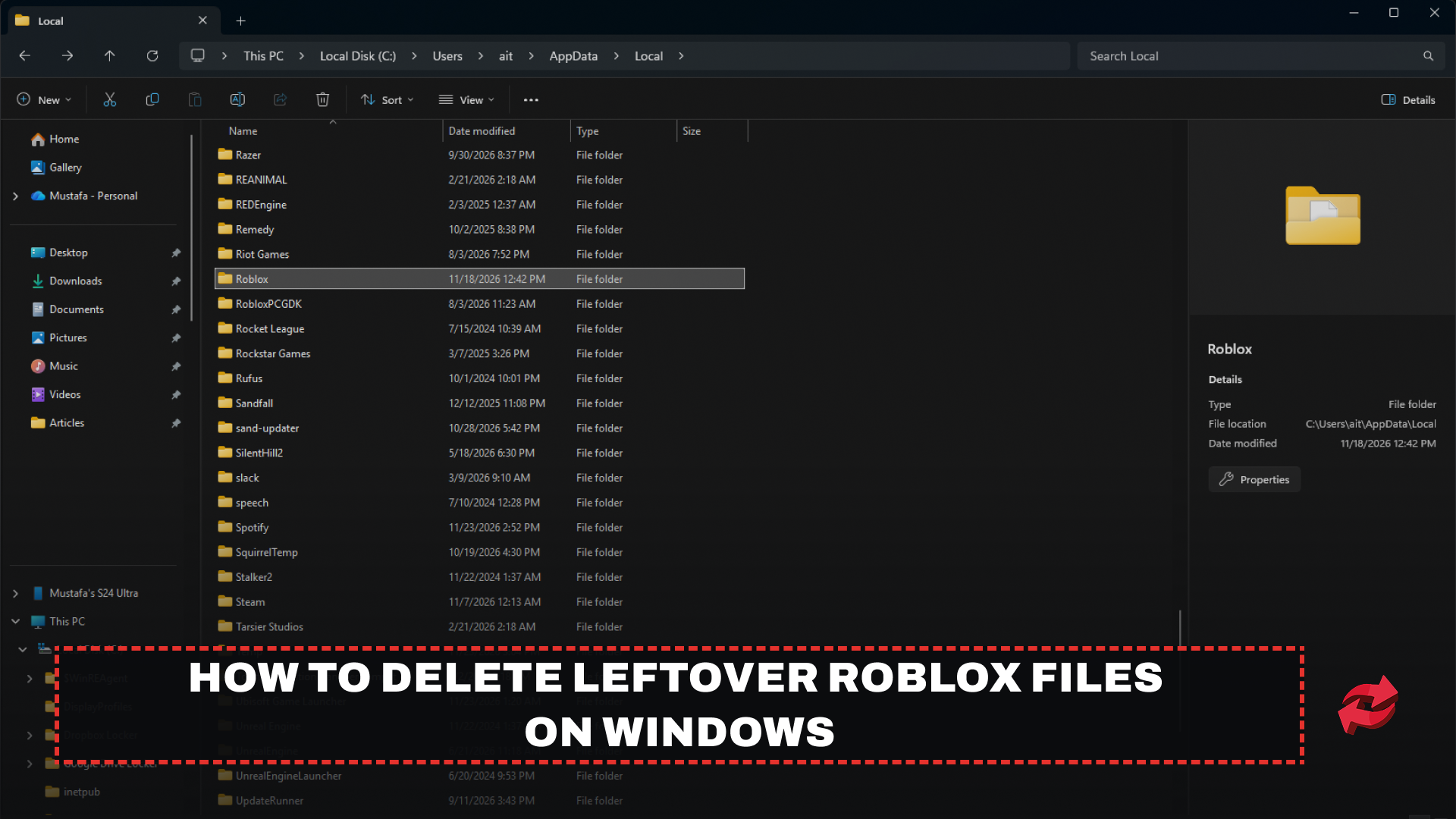
Κλείστε πρώτα το Roblox και το Roblox Studio και έπειτα διαγράψτε τον υπολειπόμενο φάκελο Roblox.
Ανοίξτε την Εξερεύνηση αρχείων.
Μεταβείτε στο
C:\Users\[your username]\AppData\Local. Αν δεν βλέπετε το AppData, ενεργοποιήστε τα κρυφά στοιχεία από το μενού Προβολή.Διαγράψτε τον φάκελο Roblox.
Οι τοποθεσίες που αποθηκεύσατε στο Studio διατηρούνται, εκτός αν τις αποθηκεύσατε μέσα σε αυτόν τον φάκελο, επομένως μετακινήστε πρώτα τυχόν αρχεία Studio εκτός του. Αν εγκαταστήσατε το Roblox από το Microsoft Store, ο φάκελος βρίσκεται μέσα στον φάκελο Packages, στον ίδιο φάκελο Local.
Αν προτιμάτε να μη βρίσκετε φακέλους με μη αυτόματο τρόπο, μπορείτε να χρησιμοποιήσετε το Revo Uninstaller. Είναι ένα πρόγραμμα κατάργησης εγκατάστασης τρίτου μέρους που αφαιρεί το Roblox και έπειτα αναζητά τα αρχεία που άφησε πίσω, ώστε να μπορείτε να τα διαγράψετε όλα μαζί. Το Revo Uninstaller είναι διαθέσιμο μόνο για Windows, επομένως οι χρήστες Mac θα πρέπει να ακολουθήσουν τα βήματα για Mac παρακάτω.
Πώς να διαγράψετε τα υπολειπόμενα αρχεία του Roblox σε Mac
Το Mac διατηρεί αυτά τα αρχεία στον φάκελο Library, ο οποίος είναι κρυφός από προεπιλογή. Το Finder μπορεί να σας μεταφέρει απευθείας εκεί.
Ανοίξτε το Finder και πατήστε Shift + Command + G.
Πληκτρολογήστε
~/Library/Cachesκαι πατήστε Enter.Μετακινήστε τον φάκελο Roblox στον Κάδο. Μπορεί να εμφανίζεται ως com.roblox.roblox.
Επαναλάβετε για τα
~/Library/Preferencesκαι~/Library/Saved Application State, μετακινώντας στον Κάδο οτιδήποτε έχει Roblox στο όνομά του.Αδειάστε τον Κάδο.
Διαγράψτε μόνο στοιχεία που έχουν Roblox στο όνομά τους. Αυτοί οι φάκελοι περιέχουν δεδομένα για κάθε εφαρμογή στο Mac σας και η αφαίρεση άλλων αρχείων μπορεί να προκαλέσει προβλήματα αλλού.
Τελευταία λόγια
Η απεγκατάσταση του Roblox απαιτεί μερικά κλικ σε κάθε συσκευή, αλλά η εφαρμογή δεν είναι το μόνο στοιχείο που παραμένει στο σύστημά σας. Αφαιρέστε ξεχωριστά το Roblox Studio αν το εγκαταστήσατε και διαγράψτε τους υπολειπόμενους φακέλους σε Windows και Mac αν θέλετε πλήρη αφαίρεση.
Ο λογαριασμός σας δεν επηρεάζεται σε καμία περίπτωση, επομένως μπορείτε να συνδεθείτε ξανά από οποιαδήποτε συσκευή όποτε επιστρέψετε. Αν θέλετε να διαγράψετε και τον λογαριασμό, ο οδηγός μας για το πώς να διαγράψετε τον λογαριασμό σας στο Roblox σάς καθοδηγεί βήμα προς βήμα.
Συχνές ερωτήσεις σχετικά με την απεγκατάσταση του Roblox

Παιχνίδι σε αυτό το άρθρο
Το Roblox είναι μια διαδικτυακή πλατφόρμα όπου οι παίκτες δημιουργούν και παίζουν παιχνίδια που έχουν φτιάξει άλλοι χρήστες. Προσφέρει ένα ευρύ φάσμα ειδών, από προσομοιωτές και παιχνίδια ρόλων μέχρι παιχνίδια τύπου «obbie» και «tycoon». Οι παίκτες χρησιμοποιούν το Robux, το

Συντάχθηκε από
Ο Mustafa είναι συγγραφέας περιεχομένου SEO και ειδικός στο ψηφιακό μάρκετινγκ, με εξειδίκευση στις πλατφόρμες παιχνιδιών. Ασχολείται με οδηγούς συναλλαγών, ενημερώσεις παιχνιδιών και περιεχόμενο πλατφορμών, βοηθώντας τους παίκτες να αξιοποιούν τα εργαλεία και τα συστήματα που χρησιμοποιούν καθημερινά.