

Πώς να ελέγξετε τα FPS στο Roblox

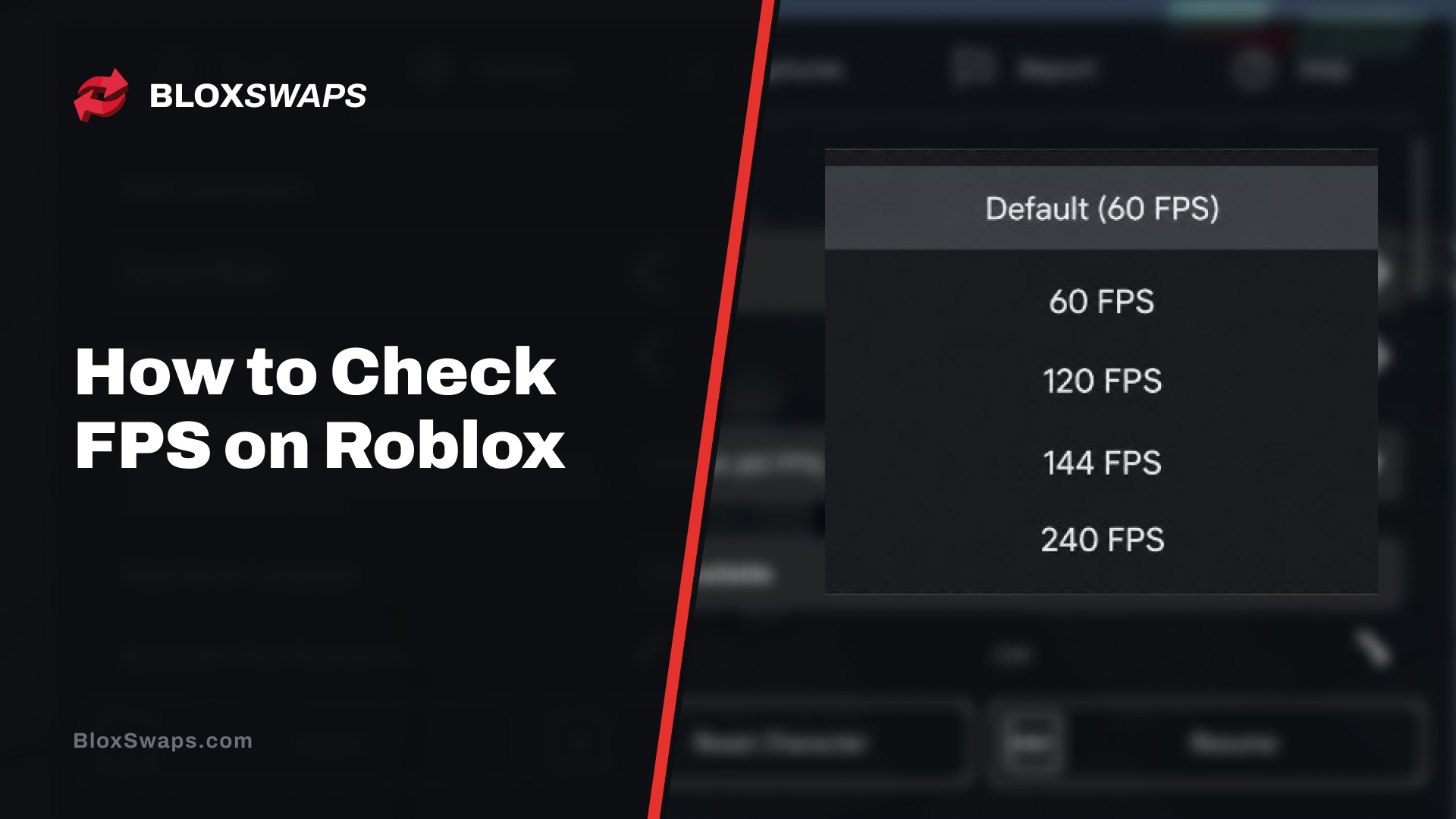
Το FPS, ή καρέ ανά δευτερόλεπτο, είναι ο αριθμός εικόνων που εμφανίζει το Roblox στην οθόνη σας κάθε δευτερόλεπτο. Ο υψηλότερος αριθμός κάνει το παιχνίδι να φαίνεται πιο ομαλό, ενώ ένας χαμηλός ή ασταθής αριθμός εμφανίζεται ως κολλήματα, απότομες κινήσεις της κάμερας και καθυστερημένες εντολές.
Το Roblox δεν εμφανίζει μετρητή FPS από προεπιλογή, όμως ο client διαθέτει ενσωματωμένη επικάλυψη που μπορείτε να ανοίξετε με μια συντόμευση ή να ενεργοποιήσετε από το μενού ρυθμίσεων. Δεν χρειάζεται να κατεβάσετε τίποτα για να τη χρησιμοποιήσετε.
Σε αυτό το άρθρο θα εξηγήσουμε πώς να ελέγξετε τα FPS στο Roblox σε PC, Mac και κινητό, τι σημαίνουν οι αριθμοί και πώς να αυξήσετε το όριο των 60 FPS.
Πώς να ελέγξετε τα FPS στο Roblox σε PC και Mac
Ο πιο γρήγορος τρόπος σε υπολογιστή είναι η συντόμευση Performance Summary. Λειτουργεί σε κάθε experience τόσο στα Windows όσο και στο macOS και απαιτεί φυσικό πληκτρολόγιο.
Ανοίξτε το Roblox και μπείτε σε οποιοδήποτε experience.
Πατήστε Shift + F5.
Εντοπίστε την τιμή FPS στην επικάλυψη της οθόνης.
Πατήστε ξανά Shift + F5 για να την αποκρύψετε.
Αν δεν εμφανιστεί τίποτα, δοκιμάστε Ctrl + Shift + F5 στα Windows ή Command + Shift + F5 σε Mac. Σε Mac όπου η επάνω σειρά ελέγχει τη φωτεινότητα και την ένταση ήχου, κρατήστε πατημένο το πλήκτρο Fn ενώ πατάτε τη συντόμευση. Αν το MacBook σας διαθέτει Touch Bar, κρατήστε πατημένα τα Shift και Fn και έπειτα πατήστε F5 στο Touch Bar.
Η σύνοψη είναι μία από αρκετές επικαλύψεις εντοπισμού σφαλμάτων. Πατήστε Shift + F1, F2, F3 ή F4 για να ανοίξετε τα άλλα πάνελ, τα οποία εμφανίζουν περισσότερες λεπτομέρειες σχετικά με τα γραφικά, τη φυσική και την κίνηση δικτύου.
Πώς να ελέγξετε τα FPS στο Roblox σε κινητό
Τα τηλέφωνα και τα tablet δεν διαθέτουν πλήκτρα λειτουργιών, επομένως θα πρέπει να ενεργοποιήσετε τα Performance Stats από το μενού ρυθμίσεων μέσα στο παιχνίδι. Αυτή η επιλογή λειτουργεί και σε PC, αν προτιμάτε να μην χρησιμοποιήσετε τη συντόμευση.
Μπείτε σε οποιοδήποτε experience.
Πατήστε το εικονίδιο Roblox στην επάνω αριστερή γωνία για να ανοίξετε το μενού.
Μεταβείτε στην καρτέλα "Settings".
Βρείτε το "Performance Stats" και αλλάξτε το σε "On."
Κλείστε το μενού και επιστρέψτε στο παιχνίδι.
Στην οθόνη σας εμφανίζεται μια γραμμή στατιστικών με τα FPS, τη μνήμη και το ping. Τα ακριβή πεδία μπορεί να διαφέρουν ελαφρώς ανάμεσα στις συσκευές, όμως ο ρυθμός καρέ είναι ο αριθμός που πρέπει να παρακολουθείτε όταν το παιχνίδι φαίνεται αργό.
Τι σημαίνει ο αριθμός FPS σας
Το Roblox περιορίζει τον ρυθμό καρέ στα 60 FPS από προεπιλογή, οπότε αν βλέπετε 60 στην επικάλυψη, το παιχνίδι εκτελείται σε πλήρη ταχύτητα με την προεπιλεγμένη ρύθμιση. Αριθμοί αρκετά χαμηλότεροι, ειδικά όταν αυξομειώνονται, σημαίνουν ότι η συσκευή σας δυσκολεύεται να ακολουθήσει.
Ορισμένες επικαλύψεις εμφανίζουν επίσης τον χρόνο καρέ, δηλαδή πόσο διαρκεί η απόδοση κάθε καρέ σε χιλιοστά του δευτερολέπτου. Μικρότερος χρόνος καρέ σημαίνει υψηλότερα FPS και μπορείτε να μετατρέψετε το ένα στο άλλο διαιρώντας το 1.000 με τον χρόνο καρέ.
Χρόνος καρέ | FPS |
|---|---|
33.33 ms | 30 |
16.67 ms | 60 |
8.33 ms | 120 |
4.17 ms | 240 |
Ένας σταθερός αριθμός έχει μεγαλύτερη σημασία από έναν υψηλό. Αν τα περισσότερα καρέ είναι γρήγορα, αλλά μερικά διαρκούν πολύ περισσότερο, θα αισθανθείτε και πάλι έντονο κόλλημα, ακόμη κι όταν ο μέσος όρος FPS φαίνεται καλός.
Πώς να αυξήσετε το όριο των 60 FPS στο Roblox
Αν η οθόνη σας λειτουργεί πάνω από τα 60Hz, το προεπιλεγμένο όριο σας περιορίζει. Το Roblox πρόσθεσε τη ρύθμιση Maximum Frame Rate, που σας επιτρέπει να αυξήσετε το όριο έως τα 240 FPS στα Windows χωρίς επιπλέον λήψεις.
Μπείτε σε οποιοδήποτε experience και πατήστε Esc.
Μεταβείτε στην καρτέλα "Settings".
Βρείτε το "Maximum Frame Rate".
Επιλέξτε την τιμή που αντιστοιχεί στον ρυθμό ανανέωσης της οθόνης σας.
Η αύξηση του ορίου δεν αναγκάζει τον υπολογιστή σας να φτάσει αυτόν τον αριθμό. Απλώς εμποδίζει το Roblox να σας περιορίζει στα 60. Καρέ πάνω από τον ρυθμό ανανέωσης της οθόνης σας δεν εμφανίζονται ποτέ στην οθόνη, επομένως η αντιστοίχιση του ορίου με αυτόν είναι η καλύτερη επιλογή. Αφού το αλλάξετε, πατήστε ξανά Shift + F5 για να επιβεβαιώσετε τον νέο ρυθμό καρέ.
Τελικά λόγια
Ο έλεγχος των FPS στο Roblox διαρκεί λίγα δευτερόλεπτα μόλις ξέρεις πού να κοιτάξεις. Σε υπολογιστή, το Shift + F5 ανοίγει τη Σύνοψη απόδοσης, ενώ σε κινητό, η εναλλαγή Στατιστικά απόδοσης στο μενού ρυθμίσεων κάνει την ίδια δουλειά. Αν έχεις κολλήσει στα 60 σε οθόνη με υψηλό ρυθμό ανανέωσης, αύξησε τη ρύθμιση Μέγιστος ρυθμός καρέ και έλεγξε ξανά την επικάλυψη.
Συχνές ερωτήσεις σχετικά με τον έλεγχο των FPS στο Roblox

Παιχνίδι σε αυτό το άρθρο
Το Roblox είναι μια διαδικτυακή πλατφόρμα όπου οι παίκτες δημιουργούν και παίζουν παιχνίδια που έχουν φτιάξει άλλοι χρήστες. Προσφέρει ένα ευρύ φάσμα ειδών, από προσομοιωτές και παιχνίδια ρόλων μέχρι παιχνίδια τύπου «obbie» και «tycoon». Οι παίκτες χρησιμοποιούν το Robux, το

Συντάχθηκε από
Ο Ziad είναι συγγραφέας περιεχομένου στη BloxSwaps και καλύπτει τα παιχνίδια του Roblox μέσω λεπτομερών οδηγών και λιστών κατάταξης. Εστιάζοντας στην ανάλυση των μηχανισμών των παιχνιδιών και στην κατάταξη χαρακτήρων, όπλων και αντικειμένων, ο Ziad βοηθά τους παίκτες να καταλάβουν τι αξίζει πραγματικά τον χρόνο και τα Robux τους. Όταν δεν γράφει, ο Ziad ενημερώνεται συνεχώς για τις τελευταίες ενημερώσεις του Roblox, ώστε κάθε οδηγός να παραμένει ακριβής και ενημερωμένος.