

Πώς να δείτε το ιστορικό συναλλαγών και αγορών σας στο Roblox

Roblox καταγράφει όσα αγοράζετε και ξοδεύετε στον λογαριασμό σας, όμως η εφαρμογή δεν τα εμφανίζει. Η πλήρης λίστα βρίσκεται στη σελίδα My Transactions, την οποία ανοίγετε σε πρόγραμμα περιήγησης. Η σελίδα καταγράφει τη δραστηριότητα Robux στον λογαριασμό σας, όχι την πληρωμή που έγινε για αυτήν. Αν πληρώσατε με πραγματικά χρήματα, η απόδειξη βρίσκεται στο κατάστημα που επεξεργάστηκε την πληρωμή. Σε αυτό το άρθρο θα δούμε πώς να ανοίξετε τη σελίδα My Transactions, τι εμφανίζει κάθε φίλτρο, πού θα βρείτε αποδείξεις για αγορές με πραγματικά χρήματα και τι να κάνετε όταν μια χρέωση φαίνεται λανθασμένη.
Πώς να ανοίξετε το ιστορικό συναλλαγών σας στο Roblox
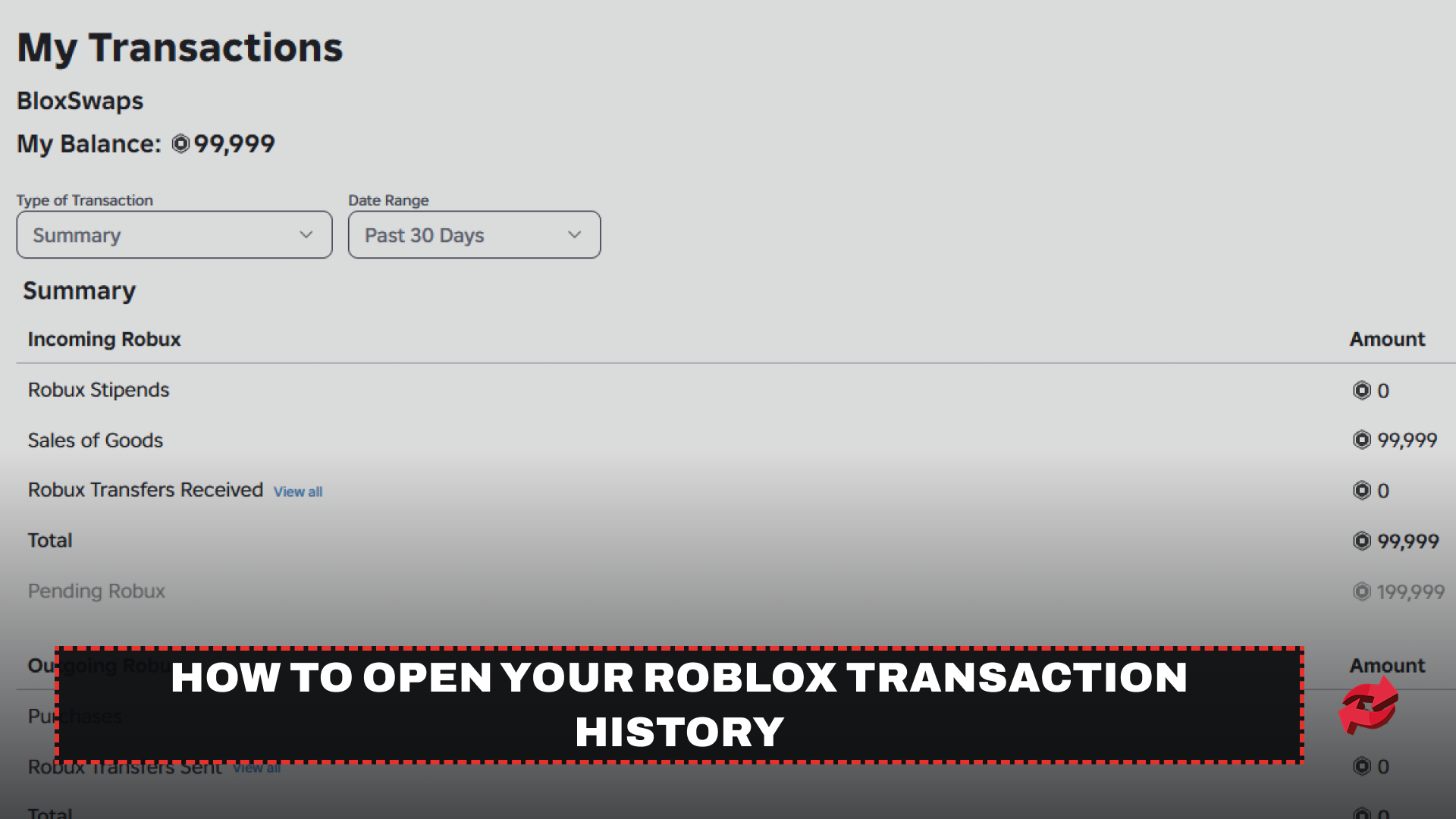
Το Roblox εμφανίζει το ιστορικό συναλλαγών σας μόνο στον ιστότοπο, επομένως χρησιμοποιήστε πρόγραμμα περιήγησης ακόμη και από κινητό ή tablet. Η εφαρμογή Roblox εμφανίζει μόνο το υπόλοιπο Robux. Πρέπει να συνδεθείτε στον λογαριασμό που αγόρασε ή κέρδισε τα Robux, καθώς κάθε λογαριασμός έχει το δικό του ιστορικό.
Μεταβείτε στο roblox.com από το πρόγραμμα περιήγησής σας και συνδεθείτε.
Κάντε κλικ στο εικονίδιο Robux στην επάνω δεξιά γωνία.
Κάντε κλικ στο ποσό των Robux σας.
Στη σελίδα My Transactions, ανοίξτε το φίλτρο επάνω αριστερά για να επιλέξετε τον τύπο συναλλαγών που θέλετε να δείτε.
Μπορείτε να αλλάξετε ανά πάσα στιγμή τον τύπο συναλλαγών που εμφανίζεται, επιλέγοντας διαφορετικό φίλτρο, και στην επόμενη ενότητα εξηγούμε τι κάνει το καθένα.
Τι εμφανίζει κάθε φίλτρο του My Transactions
Το My Transactions καλύπτει περισσότερα από τις αγορές. Καταγράφει επίσης Robux που κερδίζετε και Robux που προέρχονται από συνδρομές ή ομάδες. Κάθε φίλτρο εμφανίζει ένα μέρος αυτής της δραστηριότητας.
Φίλτρο | Τι εμφανίζει |
|---|---|
Σύνοψη | Τα εισερχόμενα και εξερχόμενα Robux σας |
Αγορές νομίσματος | Το ιστορικό δαπανών Robux σας |
Αγορές | Αντικείμενα Virtual και passes που αγοράσατε |
Πωλήσεις αντικειμένων | Αντικείμενα Virtual και passes που πουλήσατε |
Premium Stipends | Το μηνιαίο επίδομα Robux από μια συνδρομή Premium |
Creator Rewards | Robux που κερδίζετε από τις καθημερινές ανταμοιβές αλληλεπίδρασης και διεύρυνσης κοινού |
Group Payouts | Πληρωμές ομάδας, είτε εφάπαξ είτε επαναλαμβανόμενες |
Για τους περισσότερους παίκτες, η επιλογή Purchases είναι η κατάλληλη, καθώς εμφανίζει τα αντικείμενα και τα passes που αγοράσατε με Robux. Η επιλογή Currency Purchases είναι καλύτερη αφετηρία όταν θέλετε να εντοπίσετε πού πήγαν τα Robux σας.
Τα Premium Stipends έχουν σημασία μόνο αν διαθέτετε συνδρομή Premium. Η Roblox σταμάτησε να πουλά Premium στις 30 Απριλίου 2026. Οι υπάρχοντες συνδρομητές μπορούν να τη διατηρήσουν, αλλά δεν μπορούν να εγγραφούν ξανά μετά την ακύρωση. Θα βρείτε περισσότερες πληροφορίες σχετικά με την ακύρωση του PLUS σας σε αυτό το άρθρο.
Πού θα βρείτε αποδείξεις για αγορές με πραγματικά χρήματα
Η ενότητα My Transactions εμφανίζει μόνο τι συνέβη στα Robux σας, όχι την ίδια την πληρωμή. Όταν αγοράζετε Robux με πραγματικά χρήματα, η απόδειξη προέρχεται από την εταιρεία που επεξεργάστηκε την πληρωμή, όπως η Apple, η Google Play, η Microsoft, το Xbox, η Amazon, η Samsung ή η Xsolla.
Ελέγξτε το ιστορικό αγορών του συγκεκριμένου καταστήματος για να τη βρείτε. Τα Robux που αγοράστηκαν στην εφαρμογή iPhone ή iPad εμφανίζονται στο ιστορικό αγορών της Apple, ενώ τα Robux που αγοράστηκαν στην εφαρμογή Android εμφανίζονται στο ιστορικό παραγγελιών του Google Play. Κρατήστε την απόδειξη, καθώς αποτελεί αποδεικτικό πληρωμής αν χρειαστεί να επικοινωνήσετε με την Υποστήριξη Roblox.
Τι να κάνετε αν μια αγορά λείπει ή φαίνεται λανθασμένη
Αρχικά, βεβαιωθείτε ότι έχετε συνδεθεί στον ίδιο λογαριασμό που πραγματοποίησε την αγορά. Αν η απόδειξη δείχνει χρέωση αλλά τα Robux δεν έφτασαν ποτέ, επικοινωνήστε με την Υποστήριξη Roblox και επισυνάψτε την απόδειξη. Αν δείτε χρέωση που δεν πραγματοποιήσατε, ασφαλίστε τον λογαριασμό πριν κάνετε οτιδήποτε άλλο. Εκτελέστε πλήρη σάρωση για ιούς και αφαιρέστε πρώτα τις επεκτάσεις του προγράμματος περιήγησης, καθώς το κακόβουλο λογισμικό μπορεί να θέσει ξανά σε κίνδυνο τον λογαριασμό. Στη συνέχεια, επαναφέρετε τον κωδικό πρόσβασής σας, ενεργοποιήστε την επαλήθευση σε 2 βήματα από τις Ρυθμίσεις και έπειτα την Ασφάλεια και επικοινωνήστε με την Υποστήριξη Roblox.
Αν δεν μπορείτε να συνδεθείτε, η Roblox ζητά να επικοινωνήσετε από την πρώτη διεύθυνση email που προστέθηκε στον λογαριασμό ή από το email χρέωσης που χρησιμοποιήθηκε για την πρώτη πληρωμή. Μια αμφισβήτηση χρέωσης κάρτας μπορεί να εμποδίσει τη Roblox να εκδώσει επιστροφή χρημάτων, επομένως επικοινωνήστε με την Υποστήριξη Roblox πριν αμφισβητήσετε τη χρέωση στον εκδότη της κάρτας σας. Αν στη δήλωσή σας η χρέωση αναγράφεται ως Xsolla*Roblox, επικοινωνήστε αντί γι’ αυτό με την ομάδα υποστήριξης της Xsolla.
Επιστροφές χρημάτων για αγορές Roblox
Η Roblox θεωρεί τις περισσότερες αγορές οριστικές, με κύρια εξαίρεση τις μη εξουσιοδοτημένες χρεώσεις. Οι αγορές μέσω Apple, Microsoft, Amazon, PlayStation, Meta Quest ή Samsung πρέπει να επιστραφούν από την αντίστοιχη εταιρεία, καθώς η Roblox δεν μπορεί να τις επιστρέψει απευθείας.
Όποια διαδρομή κι αν ακολουθήσετε, έχετε πρόχειρα το ιστορικό συναλλαγών και τις αποδείξεις σας. Η Roblox ζητά να εμφανίζονται σε κάθε απόδειξη που στέλνετε ο αριθμός παραγγελίας, η διεύθυνση χρέωσης, το προϊόν Roblox και το ποσό της αγοράς.
Τελικά λόγια
Το ιστορικό συναλλαγών Roblox βρίσκεται στη σελίδα My Transactions και ανοίγει μόνο σε πρόγραμμα περιήγησης. Χρησιμοποιήστε το φίλτρο Purchases για να δείτε τι αγοράσατε με Robux και το Currency Purchases για να δείτε το ιστορικό δαπανών Robux. Για χρεώσεις με πραγματικά χρήματα, η απόδειξη προέρχεται από το κατάστημα που επεξεργάστηκε την πληρωμή. Αν μια χρέωση φαίνεται λανθασμένη, ασφαλίστε πρώτα τον λογαριασμό σας και επικοινωνήστε με την Υποστήριξη Roblox πριν την αμφισβητήσετε στον εκδότη της κάρτας σας.
Συχνές ερωτήσεις σχετικά με το ιστορικό συναλλαγών στο Roblox

Παιχνίδι σε αυτό το άρθρο
Roblox
Το Roblox είναι μια διαδικτυακή πλατφόρμα όπου οι παίκτες δημιουργούν και παίζουν παιχνίδια που έχουν φτιάξει άλλοι χρήστες. Προσφέρει ένα ευρύ φάσμα ειδών, από προσομοιωτές και παιχνίδια ρόλων μέχρι παιχνίδια τύπου «obbie» και «tycoon». Οι παίκτες χρησιμοποιούν το Robux, το

Συντάχθηκε από
Ο Ziad είναι συγγραφέας περιεχομένου στη BloxSwaps και καλύπτει τα παιχνίδια του Roblox μέσω λεπτομερών οδηγών και λιστών κατάταξης. Εστιάζοντας στην ανάλυση των μηχανισμών των παιχνιδιών και στην κατάταξη χαρακτήρων, όπλων και αντικειμένων, ο Ziad βοηθά τους παίκτες να καταλάβουν τι αξίζει πραγματικά τον χρόνο και τα Robux τους. Όταν δεν γράφει, ο Ziad ενημερώνεται συνεχώς για τις τελευταίες ενημερώσεις του Roblox, ώστε κάθε οδηγός να παραμένει ακριβής και ενημερωμένος.