

So blockierst du jemanden auf Roblox (2026)

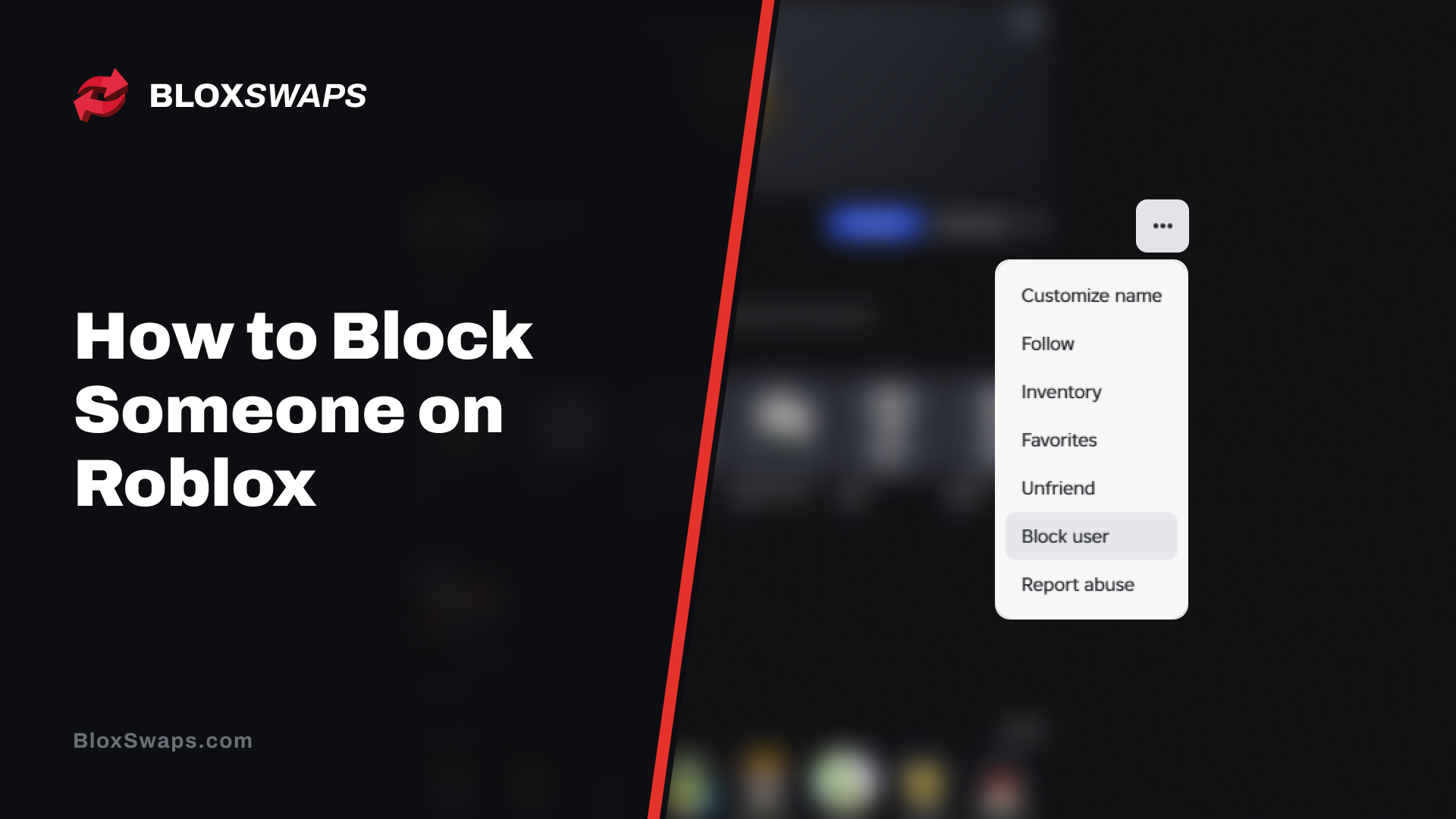
Roblox bringt Millionen von Spielern zusammen, und nicht jede Interaktion ist angenehm. Spam-Nachrichten, Belästigung, Betrugsversuche und Spieler, die dir ständig von Server zu Server folgen, sind häufige Probleme und machen es schwer, das Spiel zu genießen.
Roblox bietet dir Werkzeuge, um damit umzugehen, und das Blockieren ist die direkteste Möglichkeit. Es unterbindet den Kontakt zu einem bestimmten Spieler, aber die Schritte unterscheiden sich je nachdem, wo du dich auf der Plattform befindest und welches Gerät du verwendest.
In diesem Artikel zeigen wir dir, wie du jemanden auf Roblox über die Website, die mobile App und innerhalb eines Erlebnisses blockierst, was sich nach dem Blockieren eines Spielers ändert, wie du die Blockierung aufhebst und woran du erkennst, ob dich jemand blockiert hat.
So blockierst du jemanden auf Roblox
Roblox ermöglicht es dir, einen Spieler an drei Stellen zu blockieren, und das Ergebnis ist überall gleich. Nur der Ausgangspunkt unterscheidet sich. Wenn du den Benutzernamen bereits kennst, ist die Profilseite der schnellste Weg. Befindet sich der Spieler gerade in deinem Server, kannst du ihn blockieren, ohne das Spiel zu verlassen.
Auf der Website
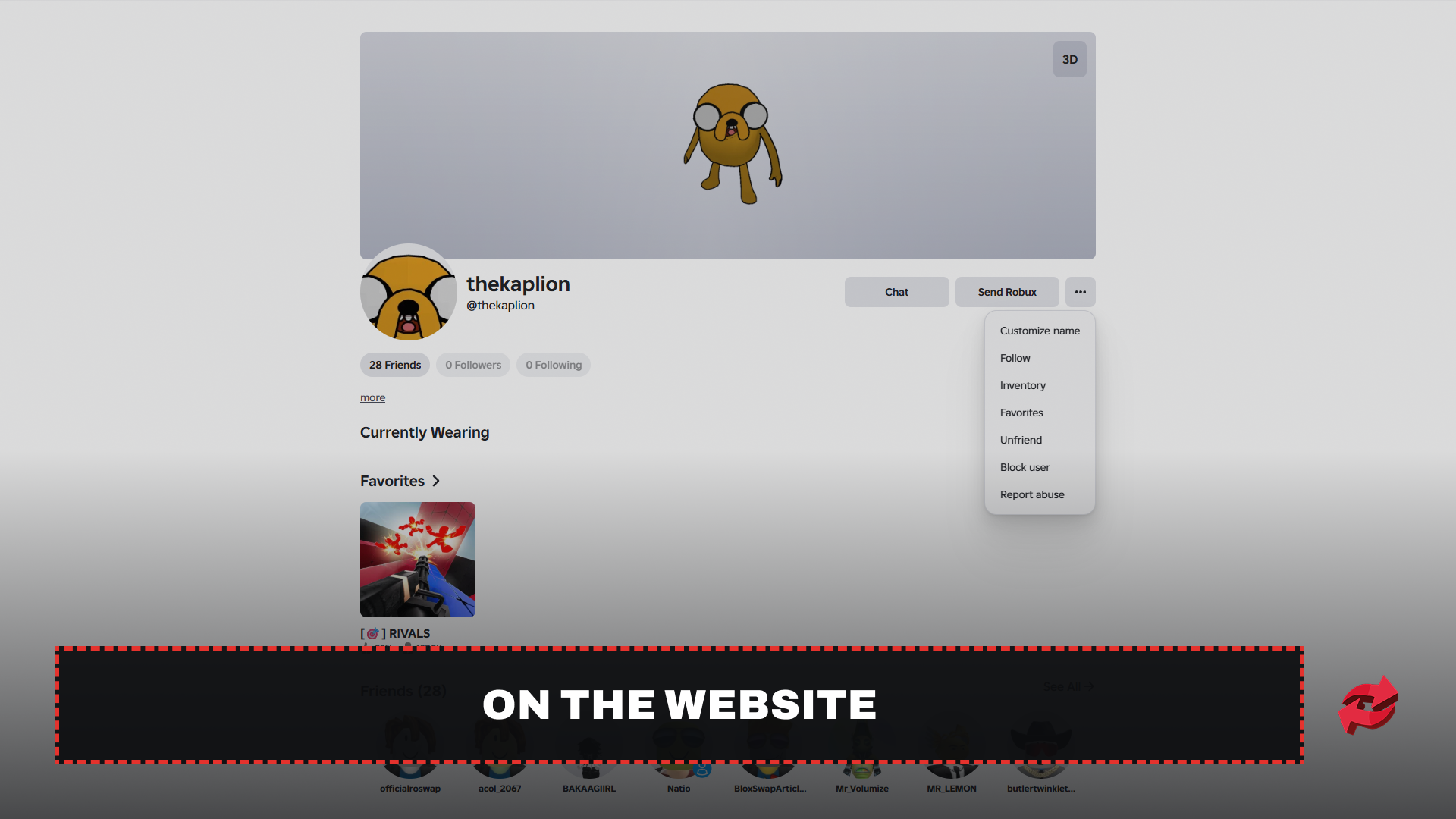
Das Blockieren über die Website erfolgt auf der Profilseite des Spielers. Du erreichst sie, indem du nach dem Benutzernamen suchst oder irgendwo auf der Website auf den Namen klickst.
Rufe die Profilseite des Spielers auf.
Klicke oben rechts im Bereich mit den Profildetails auf die drei Punkte.
Klicke auf Benutzer blockieren.
Nach der Bestätigung kann der Spieler dir keine Nachrichten mehr senden, keine Freundschaftsanfrage schicken und dich nicht mehr zu Erlebnissen einladen.
In der mobilen App
Die mobile App verwendet dieselbe Profilmethode wie die Website. Auf einem Smartphone solltest du ebenfalls diese Methode nutzen, da die Spielerliste im Spiel auf kleinen Bildschirmen möglicherweise nicht angezeigt wird.
Öffne das Profil des Spielers in der Roblox-App.
Tippe oben rechts im Bereich mit den Profildetails auf die drei Punkte.
Tippe auf Benutzer blockieren.
Innerhalb eines Erlebnisses
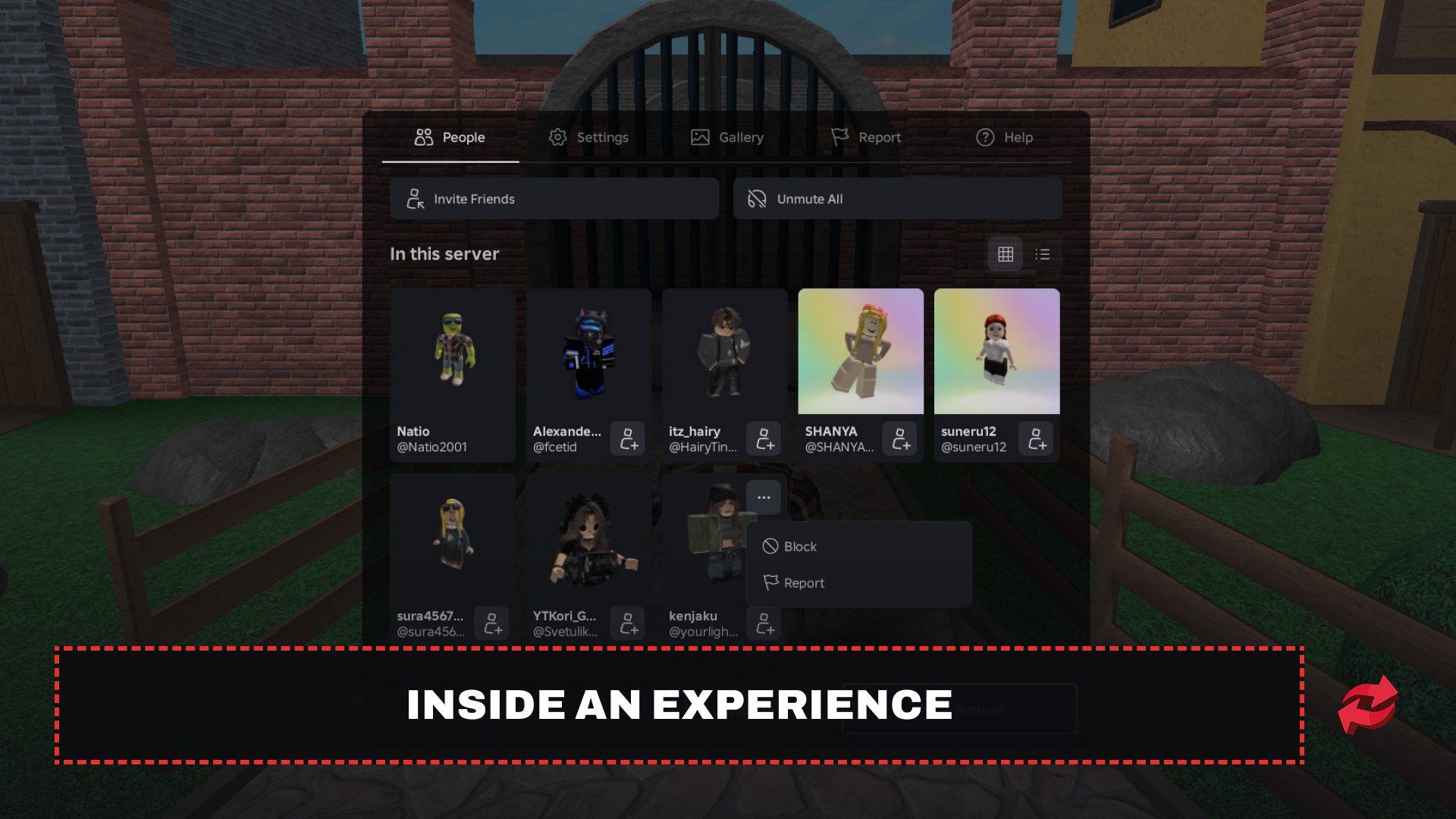
Wenn dich jemand mitten im Spiel stört, kannst du ihn blockieren, ohne den Server zu verlassen. Roblox bietet dir auf dem Desktop zwei Möglichkeiten, und die erste ist die schnellste.
Die erste Möglichkeit ist die Bestenliste.
Suche den Spieler in der Bestenliste oben rechts auf dem Bildschirm. Wenn die Liste geschlossen ist, drücke die Taste Tab.
Klicke auf den Namen des Spielers.
Klicke im Dropdown-Menü auf Blockieren.
Das Symbol neben dem Namen wird zu einem durchgestrichenen Kreis und bestätigt damit, dass die Blockierung aktiv ist. Einige Erlebnisse wie Murder Mystery 2 deaktivieren die standardmäßige Bestenliste, weil sie eine eigene verwenden. Wenn die Bestenliste nicht angezeigt wird oder keine Blockierungsoption bietet, funktioniert das Esc-Menü in fast jedem Erlebnis.
Drücke die Esc-Taste und öffne den Tab Personen.
Bewege den Mauszeiger über den Spieler, den du blockieren möchtest.
Klicke auf die drei Punkte, die auf seiner Karte erscheinen.
Klicke auf Blockieren und bestätige.
In beiden Fällen gilt die Blockierung für dein gesamtes Konto und nicht nur für das aktuelle Erlebnis.
Was passiert, wenn du jemanden auf Roblox blockierst
Durch das Blockieren wird der direkte Kontakt zwischen dir und dem anderen Spieler unterbrochen. Keiner von euch kann dem anderen Direktnachrichten, Freundschaftsanfragen, Einladungen zu Erlebnissen oder Partyeinladungen senden. Wenn der Spieler auf deiner Freundesliste stand oder dir folgte, wird er aus beiden entfernt.
Der andere Spieler wird nicht benachrichtigt. Roblox teilt ihm nicht mit, dass du ihn blockiert hast, und bei ihm wird dabei nichts angezeigt. Meist bemerkt er es erst, wenn er versucht, dir zu schreiben, dich hinzuzufügen oder dich einzuladen, und dies nicht funktioniert.
Durch das Blockieren wird der Spieler nicht aus dem Spiel verbannt und auch nicht auf einen anderen Server verschoben. Wenn ihr beide demselben öffentlichen Erlebnis beitretet, könnt ihr weiterhin auf demselben Server landen. Der Spieler kann nur nicht direkt mit dir sprechen, und seine Chatnachrichten werden auf deinem Bildschirm nicht angezeigt. Wenn du einen völlig ungestörten Server möchtest, musst du ihn verlassen und einem anderen beitreten.
So entblockierst du jemanden auf Roblox
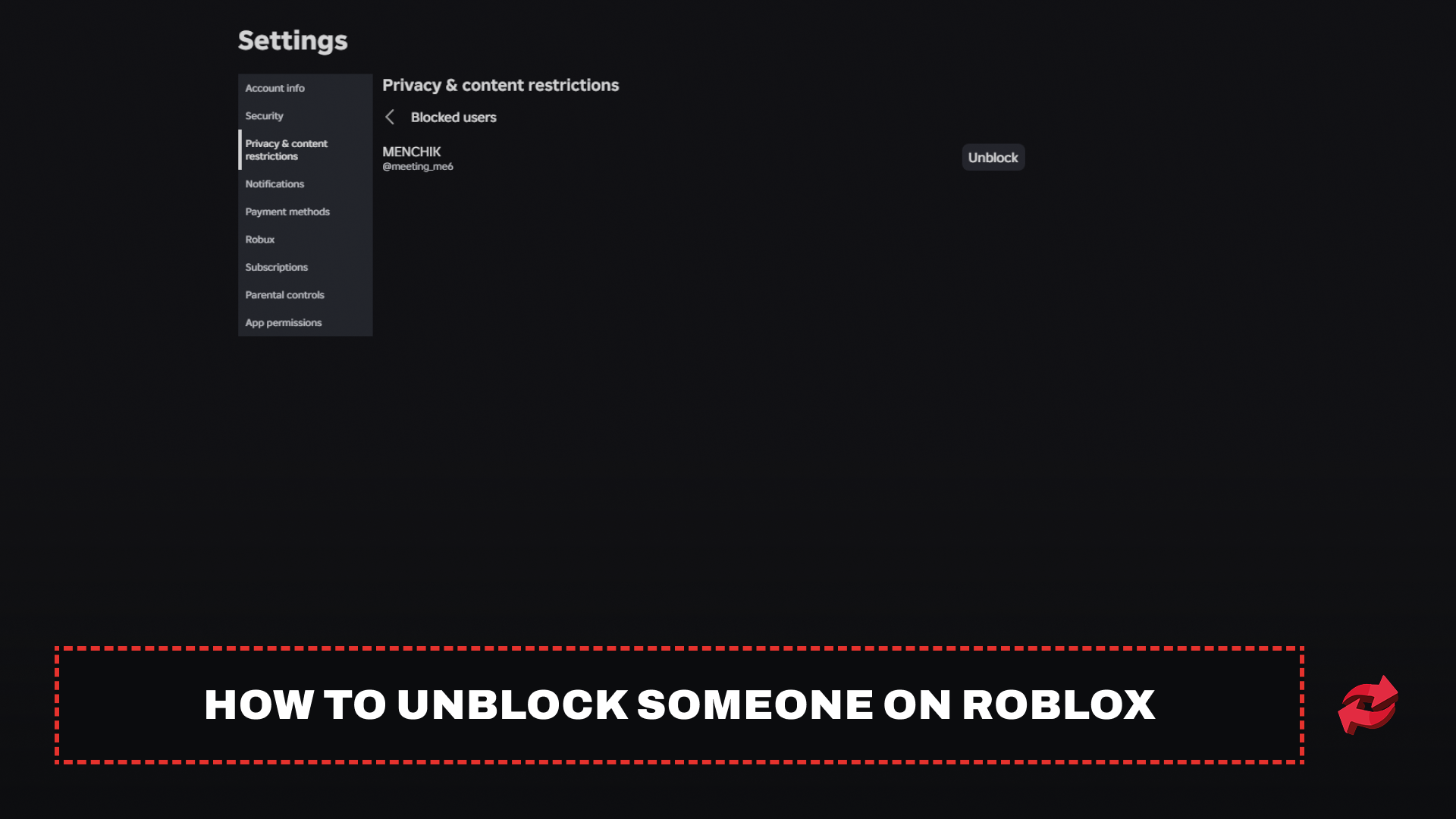
Das Entblockieren geht genauso schnell wie das Blockieren und erfolgt über die Liste der blockierten Nutzer. Sie befindet sich in deinen Privatsphäre-Einstellungen, daher sind die Schritte auf der Website und in der mobilen App fast gleich.
Auf der Website gehst du so vor:
Öffne Roblox und gehe zu Einstellungen.
Öffne Privatsphäre & Inhaltsbeschränkungen.
Öffne Blockierte Nutzer.
Suche den Spieler und klicke auf Entblockieren.
In der mobilen App ist der Pfad etwas anders.
Tippe auf das Menü Mehr (die drei Punkte).
Tippe auf Einstellungen und dann auf Datenschutz & Inhaltsbeschränkungen.
Öffne Blockierte Nutzer.
Suche den Spieler und tippe auf Entsperren.
Falls sich der Spieler im selben Server wie du befindet, gibt es einen schnelleren Weg. Öffne die Bestenliste oder drücke Tab, klicke auf den Namen des Spielers und wähle im Dropdown-Menü Entsperren.
Wenn du die Liste der blockierten Nutzer nicht öffnen kannst, ist das Konto möglicherweise durch eine Konto-PIN oder die Jugendschutzeinstellungen gesperrt. In diesem Fall muss die PIN eingegeben werden, bevor eine Datenschutzeinstellung geändert werden kann.
So erkennst du, ob dich jemand auf Roblox blockiert hat
Roblox benachrichtigt dich nicht, wenn dich jemand blockiert, und es gibt keine offizielle Liste der Personen, die dich blockiert haben. Die einzige Möglichkeit, es herauszufinden, besteht darin, nach Anzeichen zu suchen, wobei kein einzelnes Anzeichen dies beweist. Ein Muster, das sich mehrere Tage lang wiederholt, ist ein deutlich stärkerer Hinweis.
Das deutlichste Anzeichen ist ein Freund, der aus deiner Freundesliste verschwindet. Durch eine Blockierung wird die Freundschaft auf beiden Seiten aufgehoben. Wenn jemand verschwunden ist, ohne dass du ihn entfernt hast, solltest du das beachten. Auch der direkte Kontakt funktioniert nicht mehr. Deine Nachrichten werden nicht gesendet, Freundschaftsanfragen kommen nicht an und du kannst die Person nicht zu einem Erlebnis oder einer Party einladen.
Auch der Chat ist ein guter Anhaltspunkt. Wenn ihr denselben Server teilt, kann ein Spieler, der dich blockiert hat, weiterhin darin erscheinen, aber seine Chatnachrichten werden auf deinem Bildschirm nicht angezeigt und deine erreichen ihn nicht. Andere Spieler können sich ganz normal mit ihm unterhalten, während du nichts siehst.
Wenn du nur eines dieser Anzeichen bemerkst, ist ein Fehler oder eine Datenschutzeinstellung die wahrscheinlichere Ursache. Ein entfernter Freund, fehlgeschlagene Nachrichten und ein stummer Chat zusammen machen eine Blockierung deutlich wahrscheinlicher.
Abschließende Worte
Jemanden auf Roblox zu blockieren, dauert über das Profil, die Bestenliste oder das Esc-Menü nur wenige Klicks. Der direkte Kontakt wird unterbunden, der andere Spieler wird nie benachrichtigt, und du kannst die Blockierung jederzeit in deinen Datenschutzeinstellungen aufheben.
Eine Blockierung entfernt den Spieler nicht aus deinem Server. Verlasse ihn und tritt erneut bei, wenn du einen neuen Server möchtest. Die Blockierung ändert außerdem nur, was du siehst und empfängst. Verwende daher zusätzlich „Missbrauch melden“, wenn ein Spieler gegen die Regeln verstößt.
FAQs zum Blockieren auf Roblox
Spiel in diesem Artikel
Roblox ist eine Online-Plattform, auf der Spieler Spiele erstellen und spielen können, die von anderen Nutzern entwickelt wurden. Sie bietet eine große Bandbreite an Genres, von Simulatoren und Rollenspielen bis hin zu „Obbies“ und „Tycoons“. Spieler nutzen Robux, die Währung der Plattform, um

Verfasst von
Mustafa ist SEO-Content-Autor und Spezialist für digitales Marketing mit Fokus auf Gaming-Plattformen. Er behandelt Trading-Guides, Spiele-Updates und Plattforminhalte und hilft Spielern, sich in den Tools und Systemen zurechtzufinden, die sie täglich nutzen.