

So aktivierst du den Dark Mode in Roblox: Schritt-für-Schritt-Anleitung
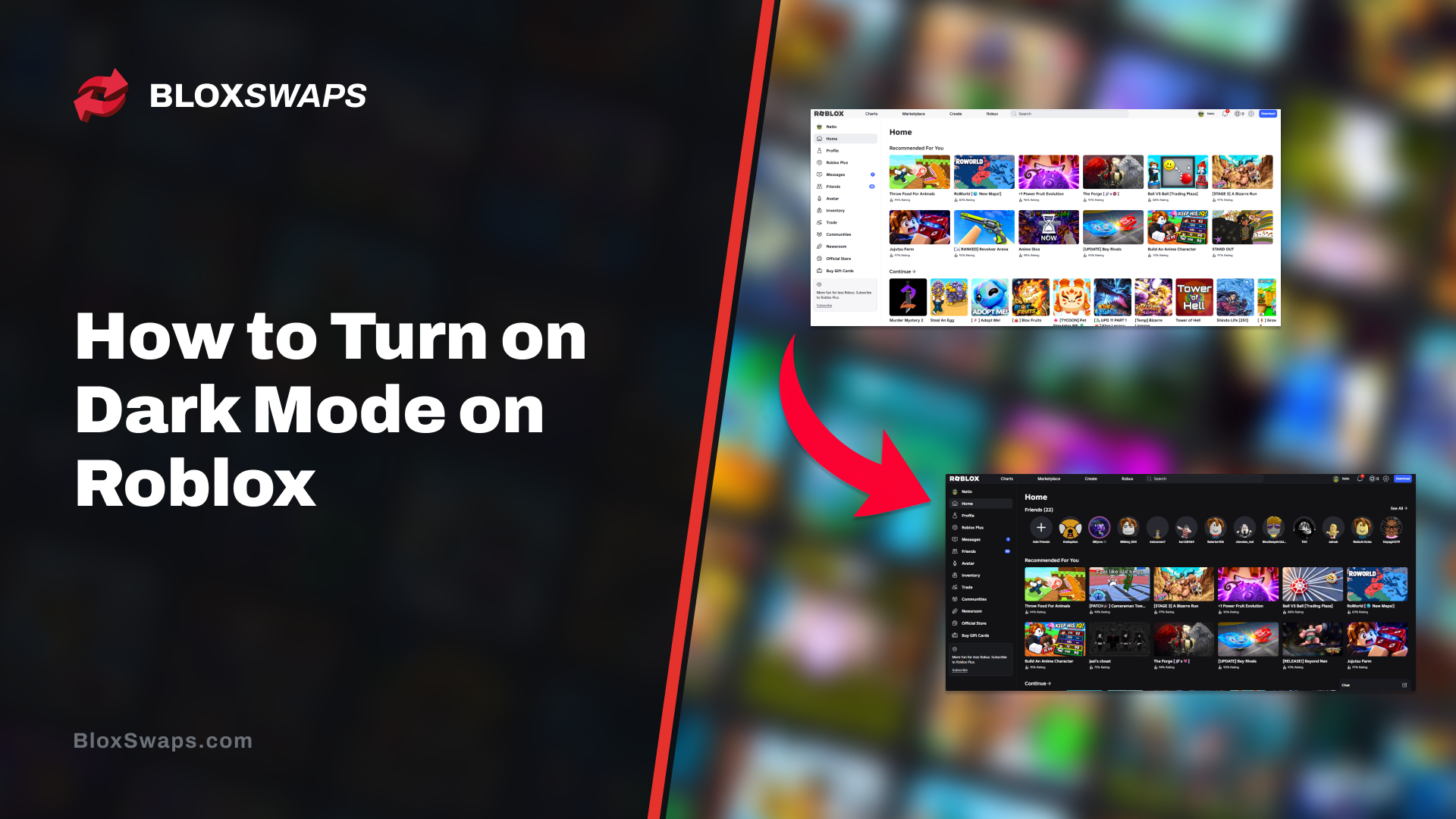
Die Standardoberfläche von Roblox ist hell und ermüdet bei langen Sessions die Augen. Der Dunkelmodus ersetzt die hellen Hintergründe in Menüs, Einstellungsseiten und den meisten UI-Bereichen durch dunklere Farbtöne, wodurch alles in einem abgedunkelten Raum leichter zu lesen ist.
Die Einstellung ist in die Plattform integriert, wird aber leicht übersehen. Auf jeder Plattform befindet sie sich in einem anderen Menü und gilt nur für das Gerät oder den Browser, auf dem du sie änderst. Deshalb schalten viele Spieler sie einmal ein und stellen dann fest, dass das andere Gerät weiterhin hell ist.
In diesem Artikel sehen wir uns die Designoptionen an, die Roblox bietet, und erklären, wie du den Dunkelmodus auf PC, Mobilgeräten und im Browser aktivierst.
Designoptionen für den Dunkelmodus in Roblox
Roblox lässt dich zwischen Dunkel, Hell oder System wählen. „Dunkel“ erzwingt die dunkle Oberfläche, „Hell“ die helle und „System“ übernimmt das Design, das dein Gerät oder Browser bereits verwendet.
Das Design betrifft nur die Oberfläche. Gameplay, Avatarfarben, Kleidung und Accessoires bleiben unverändert. Der Systemmodus sorgt am häufigsten für Verwirrung. Wenn dein Smartphone, PC oder Browser ein helles Design verwendet, sieht auch Roblox hell aus. Wähle in diesem Fall manuell „Dunkel“ oder stelle dein Gerät auf eine dunkle Darstellung um.
Das Design wird außerdem pro Gerät gespeichert. Die Einstellung gilt nur für das Gerät oder den Browser, auf dem du sie änderst, und wird nicht immer mit deinen anderen Plattformen synchronisiert. Wenn du auf mehreren Geräten spielst, musst du die Schritte auf jedem Gerät wiederholen.
So aktivierst du den Dunkelmodus in Roblox
Die Designeinstellung befindet sich auf jeder Plattform in einem anderen Menü. Die Desktop- und Mobil-Apps verwenden „Geräteeinstellungen“, während die Website „Browsereinstellungen“ nutzt. Befolge die Schritte für die Plattform, auf der du spielst. Wenn du Roblox auf mehreren Plattformen nutzt, gehe jeden Abschnitt durch, da jedes Gerät sein eigenes Design speichert.
So aktivierst du den Dunkelmodus in Roblox auf dem PC
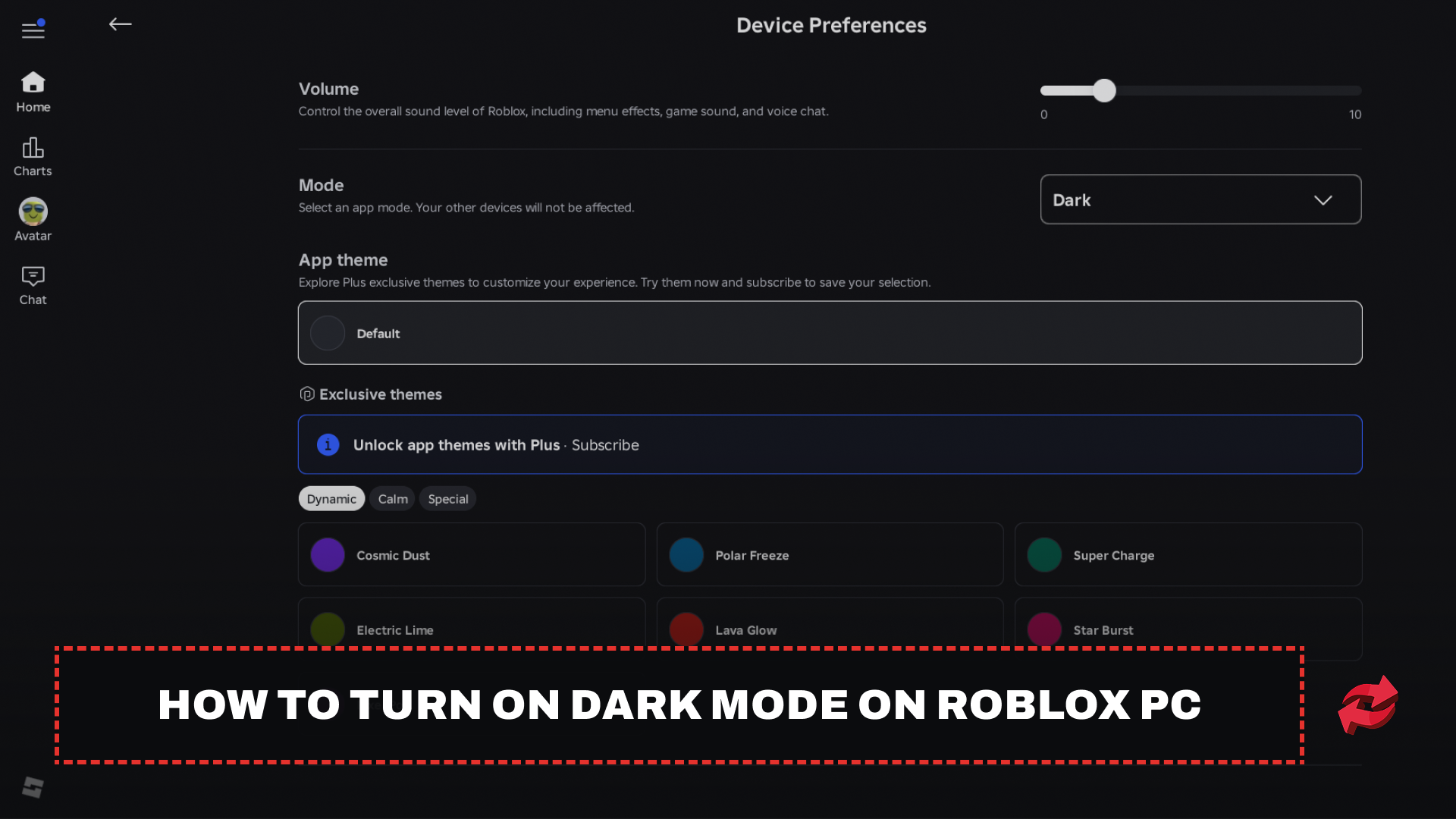
Auf dem PC befindet sich die Designoption in den Geräteeinstellungen der Roblox-Desktop-App. Diese Schritte gelten für Windows und macOS. Du öffnest das Einstellungsmenü und wählst dort dein Design aus.
Starte Roblox und öffne die Einstellungen.
Gehe zu „Geräteeinstellungen“.
Wähle unter „Modus“ die Option „Dunkel“.
Die App wechselt sofort zur dunklen Oberfläche. Wenn Roblox stattdessen das Erscheinungsbild deines Computers übernehmen soll, wähle im letzten Schritt „System“.
So aktivierst du den Dunkelmodus in Roblox auf Mobilgeräten
Die Mobil-App verwendet denselben Menünamen wie die Desktop-App, aber der Pfad beginnt in der Seitenleiste. Dies funktioniert sowohl unter iOS als auch unter Android.
Starte Roblox.
Öffne die Seitenleiste.
Wähle „Einstellungen“.
Gehe zu „Geräteeinstellungen.“
Öffne „Modus“ und wähle „Dunkel.“
Sobald du die Option auswählst, wechselt die App zum dunklen Design. Wenn du „System“ auswählst, übernimmt sie die Darstellungseinstellung deines Smartphones. Das ist praktisch, wenn dein Smartphone nachts automatisch in den Dunkelmodus wechselt.
So aktivierst du den Dunkelmodus in Roblox im Browser
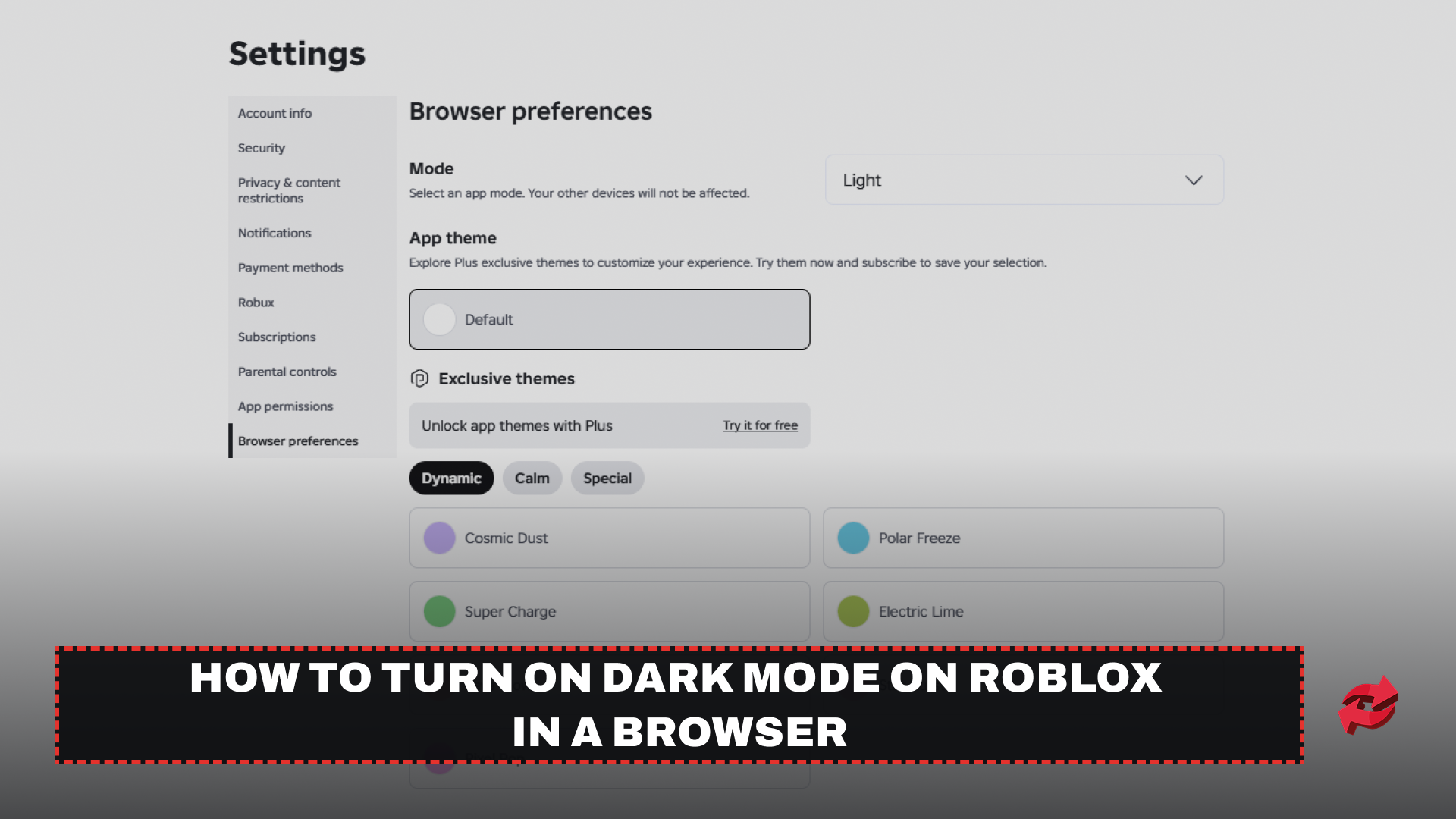
Wenn du Roblox auf der Website spielst oder durchstöberst, wird das Design in den Website-Einstellungen statt in der App festgelegt. Die Browsereinstellung ist von der App getrennt und wird daher nicht auf deine PC- oder Mobil-App übertragen.
Öffne die Roblox-Website und melde dich an.
Klicke oben rechts auf das Zahnradsymbol.
Wähle „Einstellungen.“
Gehe zu „Browsereinstellungen.“
Suche nach „Modus“ und wähle „Dunkel.“
Die Website wechselt in diesem Browser zum dunklen Design. Wenn du mehrere Browser verwendest, musst du diese Schritte in jedem Browser wiederholen.
Abschließende Worte
Der Dunkelmodus in Roblox ist schnell aktiviert, sobald du weißt, wo du ihn findest. Auf PC und Mobilgeräten befindet er sich unter „Geräteeinstellungen“, auf der Website unter „Browsereinstellungen“. Wähle „Dunkel“, um das Design zu erzwingen, oder „System“, damit Roblox die Einstellung deines Geräts übernimmt. Da jedes Gerät und jeder Browser das eigene Design speichert, musst du die Schritte überall wiederholen, wo du spielst.
FAQs zum Dark Mode in Roblox
Spiel in diesem Artikel
Roblox ist eine Online-Plattform, auf der Spieler Spiele erstellen und spielen können, die von anderen Nutzern entwickelt wurden. Sie bietet eine große Bandbreite an Genres, von Simulatoren und Rollenspielen bis hin zu „Obbies“ und „Tycoons“. Spieler nutzen Robux, die Währung der Plattform, um

Verfasst von
Mustafa ist SEO-Content-Autor und Spezialist für digitales Marketing mit Fokus auf Gaming-Plattformen. Er behandelt Trading-Guides, Spiele-Updates und Plattforminhalte und hilft Spielern, sich in den Tools und Systemen zurechtzufinden, die sie täglich nutzen.